Excelマクロをバッチファイルから実行!自動処理を効率化
Excelマをバッチファイルから実行することで、業務効率化を目指すことができます。マをバッチファイルに組み込むことで、Excelの操作を自動化し、時間的な負荷を軽減することができます。特に、定期的に繰り返す作業や大量のデータを处理するような業務においては、マの自動実行が大きな効果を発揮します。此種の自動処理を実現することで、業務の生産性を向上させ、時間的自由度も高めることができます。
Excelマの自動実行!バッチファイルでの効率化を実現
Excelマをバッチファイルから実行することで、自動処理を効率化し、業務の生産性を向上させることができます。この方法では、Excelマをバッチファイルに登録し、定期的に実行することができます。这样、時間的には不必要な作業を削減し、業務の効率化を実現することができます。
バッチファイルとは何か?
バッチファイルとは、複数のコマンドを一連の処理として実行するためのファイルです。バッチファイルを作成することで、繰り返し行う作業を自動化することができます。Excelマをバッチファイルに登録することで、自動処理を実現することができます。
Excelマをバッチファイルに登録する方法
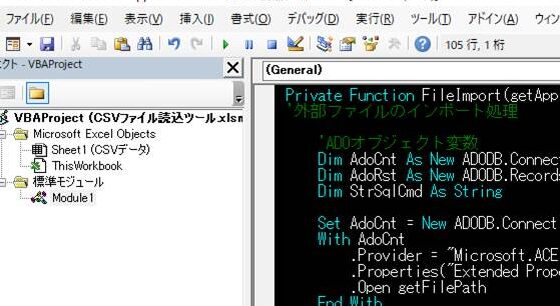
Excelマをバッチファイルに登録する方法はいくつかあります。まずは、Excel VBAエディターでマを作成します。次に、バッチファイルを作成し、Excelを起動するコマンドとマを実行するコマンドを追加します。最後に、バッチファイルを登録することで、自動処理を実現することができます。
Excelシートコピー時のエラー回避!「名前は既に存在します」| 手順 | 内容 |
|---|---|
| 1 | Excel VBAエディターでマを作成 |
| 2 | バッチファイルを作成 |
| 3 | Excelを起動するコマンドとマを実行するコマンドを追加 |
| 4 | バッチファイルを登録 |
自動処理の利点
自動処理の利点はいくつかあります。時間的には不必要な作業を削減し、業務の効率化を実現することができます。また、人間のミスの減少や作業の標準化も実現することができます。
注意点
自動処理を行う際には、注意点がいくつかあります。セキュリティーの問題やエラーハンドリングについて考慮する必要があります。また、マの更新やバッチファイルの管理についても考慮する必要があります。
実際の適用例
自動処理の実際の適用例はいくつかあります。帳票の自動作成やデータの自動入力、レポートの自動生成など、様々な業務に適用することができます。
よくある質問
Q. Excelマをバッチファイルから実行するメリットは何ですか?
マをバッチファイルから実行することで、自動処理を効率化することができます。例えば、毎日同じレポートを作成する必要がある場合、マをバッチファイルから実行することで、手動での作業を省くことができます。また、エラーの発生も減少します。
DockerコンテナをGDBでデバッグ!Q. バッチファイルからExcelマを実行するために必要な設定は何ですか?
バッチファイルからExcelマを実行するためには、VBAでマを作成し、Excelの設定でマの実行を許可する必要があります。また、バッチファイルを作成し、Command Promptやタスクスケジューラーを使用してバッチファイルを実行する必要があります。
Q. Excelマをバッチファイルから実行するときの注意点は何ですか?
バッチファイルからExcelマを実行するときには、セキュリティの問題に注意する必要があります。マが外部リンクにアクセスする場合には、セキュリティの設定を変更する必要があります。また、マのエラー対策も必要です。ログの出力やエラーハンドリングの設定を行うことで、エラーの発生を減少することができます。
Q. バッチファイルからExcelマを実行するためのツールやソフトウェアは何ですか?
バッチファイルからExcelマを実行するためのツールやソフトウェアとして、AutoItやAutomation Anywhereなどがあります。これらのツールやソフトウェアを使用することで、バッチファイルの作成やマの実行を簡単に実現することができます。また、Microsoft OfficeのVisual Basic for Applications(VBA)もマの作成や実行に使用することができます。