Unity:キャラクターとブロックの衝突判定を実装
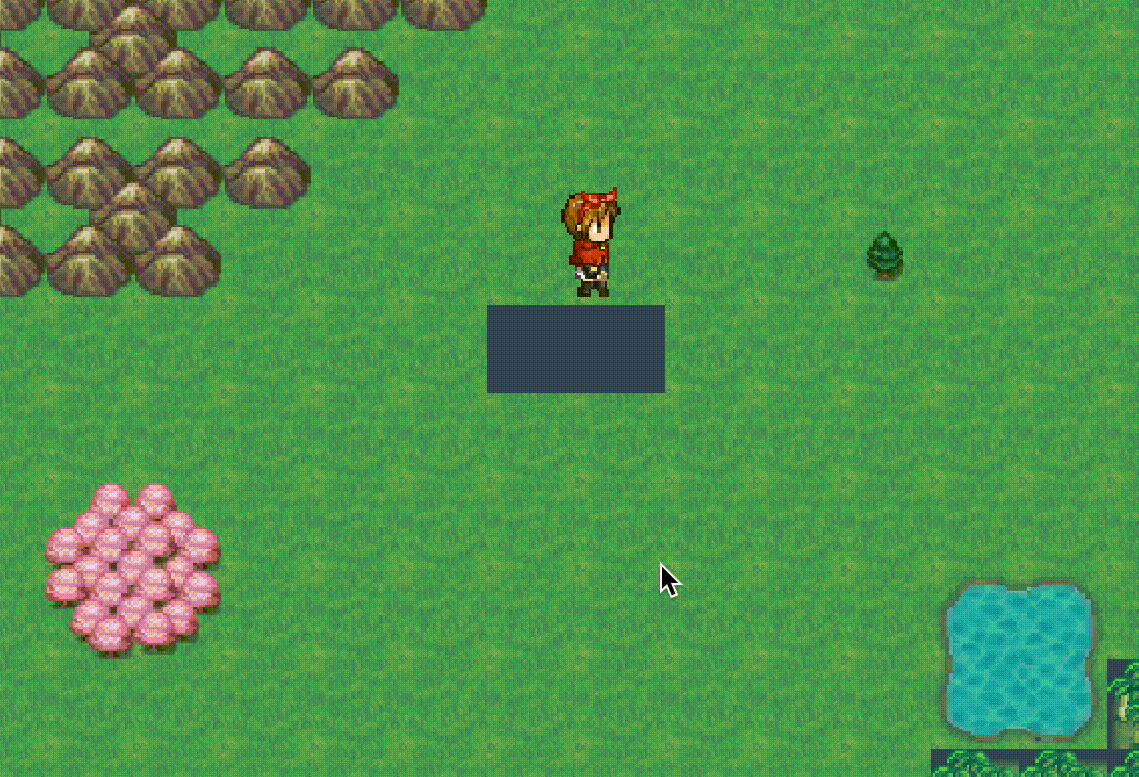
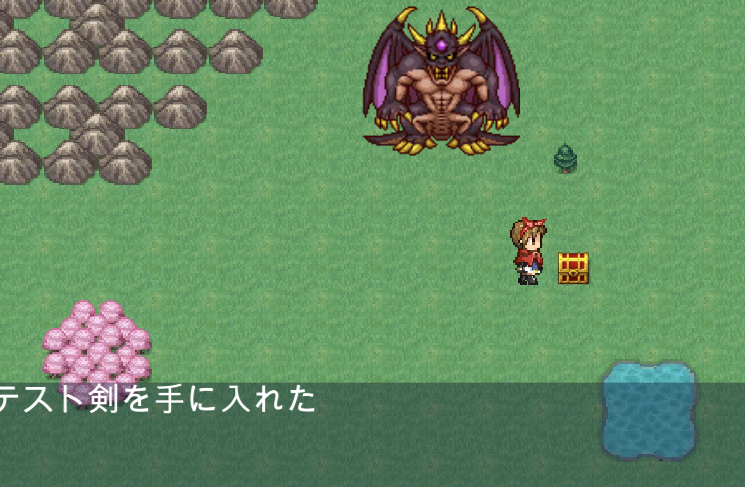
Unityでのゲーム開発において、キャラクターとブロックの衝突判定は必須の機能です。ゲーム中での 움직きや/、ブロックとの接触を検知することで、ゲームの الرمل性や楽しさを高めることができます。ただし、衝突判定の実装には様々な方法があり、.beginnerにとっては門戸を開くのが困難です。本記事では、Unityでのキャラクターとブロックの衝突判定を実装するための基本的な手順を紹介します。iệuの実装例や注意点を交えて、衝突判定の基礎を学ぶことができます。
Unityでキャラクターとブロックの衝突判定を実装する方法
Unityでゲームを作成する上で、キャラクターとブロックの衝突判定は非常に重要な要素です。この機能を実装することで、ゲームの世界をよりリアルにし、プレイヤーの体験を向上させることができます。 まず、Unityで衝突判定を実装するために必要なのは、ColliderコンポーネントとRigidbodyコンポーネントの設定です。Colliderコンポーネントは、オブジェクトの形状を定義し、Rigidbodyコンポーネントは、オブジェクトの物理挙動を制御します。
1. コライダー設定
コライダー設定は、オブジェクトの形状を定義するために必要です。Unityでは、BoxCollider、SphereCollider、MeshColliderなどのコライダー型があります。例えば、キャラクターのコライダー設定では、BoxColliderを使用してキャラクターの体を定義することができます。 | コライダー型 | 説明 | | — | — | | BoxCollider | 長方形のコライダー | | SphereCollider | 球形のコライダー | | MeshCollider | メッシュ形のコライダー |
2. リジッドボディ設定
リジッドボディ設定は、オブジェクトの物理挙動を制御するために必要です。Unityでは、Rigidbodyコンポーネントを使用して、オブジェクトの 重さ、摩擦係数、反発係数などを設定することができます。 mass:オブジェクトの重さを設定します。
drag:オブジェクトの空気抵抗を設定します。
angularDrag:オブジェクトの回転抵抗を設定します。
3. 衝突判定の実装
衝突判定を実装するために、 Unityの built-in 関数であるOnCollisionEnter、OnCollisionStay、OnCollisionExitを使用します。これらの関数は、オブジェクト同士の衝突を検出するために使用されます。 例えば、キャラクターとブロックの衝突判定では、OnCollisionEnter関数を使用して、キャラクターがブロックに衝突したときの挙動を制御することができます。
4. 衝突判定の応用
衝突判定を応用することで、ゲームの世界をよりリアルにすることができます。例えば、ブロックの破壊効果や、キャラクターのダメージ計算などを実現することができます。
5. パフォーマンスの最適化
衝突判定を実装する際には、パフォーマンスの最適化も重要です。衝突判定の計算には時間がかかるため、パフォーマンスを悪化させる要因となります。Unityでは、衝突判定の最適化のための様々なツールを提供しています。
よくある質問
Unityでキャラクターとブロックの衝突判定を実装するために必要なコモーネントとは?
Collider コンポーネントとRigidbody コンポーネントが必要です。Collider コンポーネントは、ゲームオブジェクトの衝突判定するために必要な領域を定義し、Rigidbody コンポーネントは物理エンジンとの相互作用を行うために必要です。両方のコンポーネントを適用することで、キャラクターとブロックの衝突判定を実装することができます。
UnityでAR開発入門:手軽に体験しようキャラクターとブロックの衝突判定を実装するためにbest practiceとは?
Layer を使用して、ゲームオブジェクトを分離し、Tag を使用して、ゲームオブジェクトのタイプを識別することをbest practiceとします。Layer を使用することで、指定された Layer に属するゲームオブジェクト同士でのみ衝突判定を行うことができます。Tag を使用することで、ゲームオブジェクトのタイプに基づいて衝突判定を行うことができます。
キャラクターとブロックの衝突判定を実装する際の注意点は?
(proj) の-proj-の方向に移動するキャラクターの場合、ブロックとの衝突判定を行うには、ブロックの中心座標を基準にしてキャラクターの位置を計算する必要があります。また、キャラクターのサイズやブロックのサイズも考慮する必要があります。
キャラクターとブロックの衝突判定を実装するためのTipsとは?
Debug モードを使用して、ゲームオブジェクトの衝突判定を可視化することで、衝突判定の問題を容易に発見することができます。また、Raycast を使用して、キャラクターとブロックの距離を測定することもできます。これにより、衝突判定の精度を高めることができます。