UnityとVisual Studio連携:組み込みライブラリの参照
Unityはゲーム開発者に人気の高機能ゲームエンジンですが、Visual Studioとの連携によってより効率的な開発が可能になります。特に、Unityに組み込まれたライブラリをVisual Studioから参照することで、開発効率を更に向上させることができます。この連携方法を通じて、ゲーム開発にかかる時間を短縮し、品質の高いゲームを作成することができます。本稿では、UnityとVisual Studioの連携方法について、具体的には組み込みライブラリの参照方法を紹介します。
UnityにおけるVisual Studio連携のポイント:ライブラリ参照の効率化
UnityとVisual Studio連携は、ゲーム開発効率化のために不可欠なツールです。特に、組み込みライブラリの参照については、プロジェクトのパフォーマンスや開発速度に大きな影響を 及ぼします。本稿では、UnityとVisual Studio連携における組み込みライブラリの参照について、ポイントを整理し紹介します。
Visual Studioでのプロジェクト設定
Visual StudioでUnityプロジェクトを開くためには、プロジェクト設定の変更が必要です。まず、Visual Studioでプロジェクトを開き、Solution Explorerでプロジェクトファイル.SelectedItemを選択します。次に、プロジェクトのプロパティを開き、Build Eventsタブで Post-build event command lineに以下のコマンドを追加します。
`$(ProjectDir).. octavebinoctave-cli $(ProjectDir)..AssetsScriptsoctaveILD.build`
ライブラリの参照方法
Unityでは、組み込みライブラリを参照する方法はいくつかあります。最も一般的な方法は、 Assetsフォルダーにライブラリを追加することです。また、Pluginフォルダーにライブラリを追加することもできます。ただし、これらの方法では、プロジェクトのパフォーマンスが低下するおそれがあります。
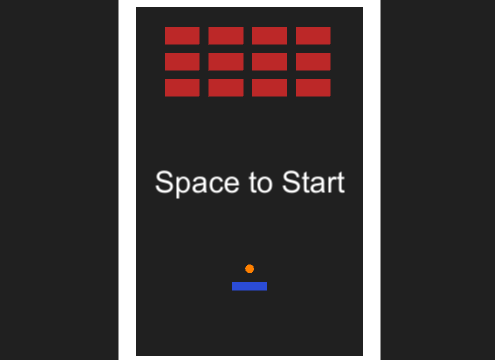
Unity初心者:ブロック崩し作成の備忘録| 参照方法 | メリット | デメリット |
|---|---|---|
| Assetsフォルダーに追加 | 簡単に参照可能 | パフォーマンス低下のおそれ |
| Pluginフォルダーに追加 | パフォーマンスの向上 | 設定が複雑 |
| Visual Studioでの参照 | パフォーマンスの向上、簡単な設定 | なし |
Visual Studioでのライブラリ参照
Visual Studioでのライブラリ参照は、プロジェクトのパフォーマンスを向上させる効果があります。まず、Visual Studioでプロジェクトを開き、Solution Explorerでプロジェクトファイル.SelectedItemを選択します。次に、プロジェクトのプロパティを開き、Referenceタブで必要なライブラリを参照します。
Unityプロジェクトでのライブラリの使用
Unityプロジェクトでは、Visual Studioで参照されたライブラリを使用することができます。まず、Unityプロジェクトを開き、Assetsフォルダーに追加されたライブラリを使用するスクリプトを作成します。次に、スクリプトで必要なライブラリをインポートし、使用します。
necessary設定の追加
UnityとVisual Studio連携における組み込みライブラリの参照には、必要な設定の追加が必要です。まず、Unityプロジェクトを開き、EditメニューのProject Settingsを開きます。次に、Playerタブで、Other Settingsセクションに必要な設定を追加します。また、Visual Studioでのプロジェクト設定も忘れずに追加しましょう。
よくある質問
UnityプロジェクトでVisual Studioを使用するために必要な設定は何ですか?
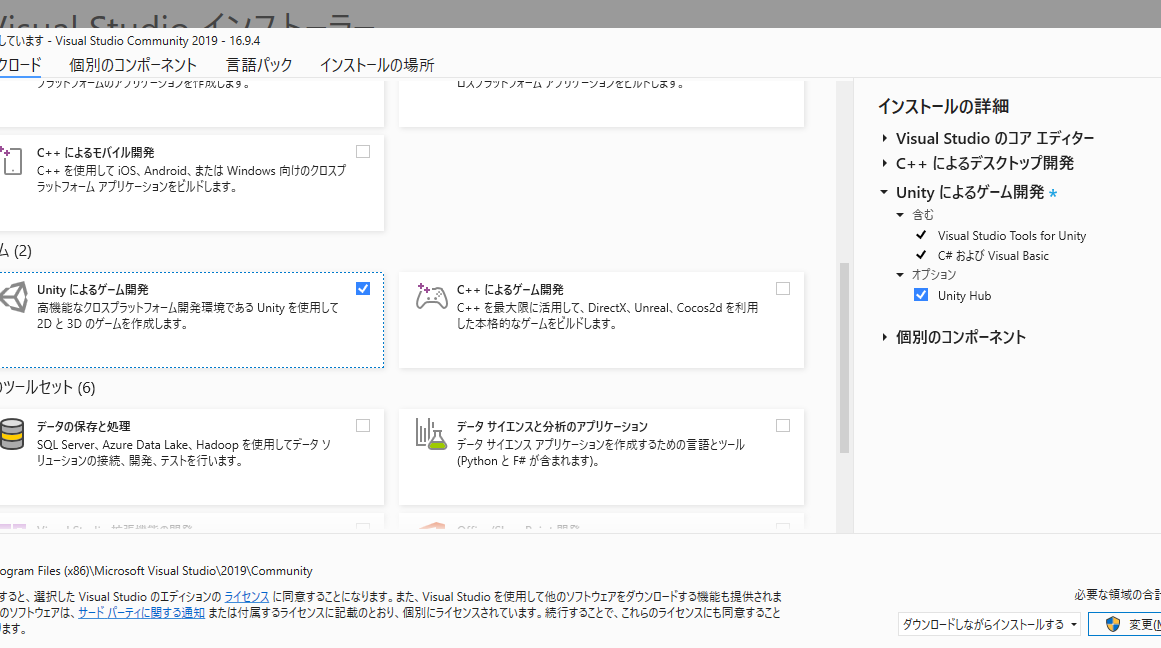
UnityプロジェクトでVisual Studioを使用するためには、まずUnityのメニューから「Edit」→「Preferences」→「External Tools」に移動し、「External Script Editor」をVisual Studioに設定する必要があります。また、Visual Studio側でも Unity プロジェクトを開くために必要な.NET FrameworkやVisual Studio Tools for Unityをインストールする必要があります。これらの設定を行うことで、Unityプロジェクト内でのCスクリプトの編集やデバッグをVisual Studioで行うことができます。
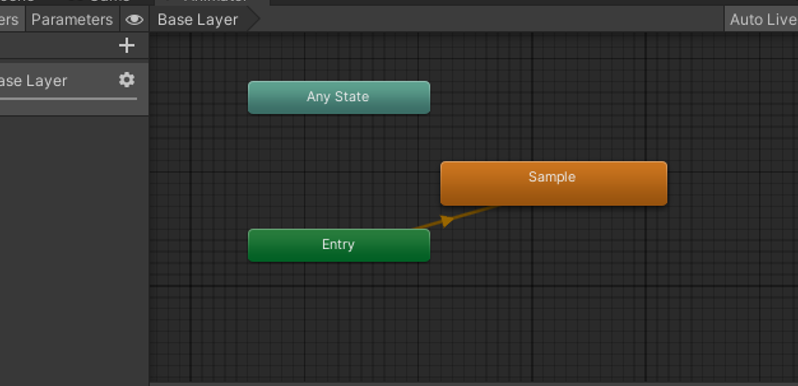
Unityアニメーション入門:基礎の基礎Visual StudioでUnityの組み込みライブラリを参照する方法は何ですか?
Visual StudioでUnityの組み込みライブラリを参照するためには、まずプロジェクトのReferencesに移動し、「Add Reference」をクリックしてUnityのAssemblyを追加する必要があります。特に、UnityのUnityEngineやUnityEditorなどのNamespaceを使用する場合には、これらのAssemblyを参照する必要があります。また、usingディレクティブを使用して、これらのNamespaceをインポートすることも必要です。これらの手順を行うことで、Visual StudioでUnityの組み込みライブラリを参照することができます。
Visual StudioでUnityのスクリプトをデバッグする方法は何ですか?
Visual StudioでUnityのスクリプトをデバッグするためには、まずUnityプロジェクトをAttach to Processモードで実行する必要があります。それから、Visual StudioのDebugメニューから「Attach to Process」を選択し、 Unity プロセスを選択する必要があります。これで、Visual StudioのBreakpointを設定することができ、スクリプトのエラーを検出することができます。また、 Step OverやStep Intoなどのデバッグ機能を使用して、スクリプトの動作を追跡することもできます。
UnityのスクリプトとVisual Studioのプロジェクト構成とはどのように連携しますか?
UnityのスクリプトとVisual Studioのプロジェクト構成とは、 Unity ProjectとVisual Studio Projectの2つが連携する関係にあります。Unity ProjectはUnityのプロジェクト設定やアセット管理を行うのに対し、Visual Studio ProjectはCスクリプトの編集やデバッグを行うための設定です。これらの2つのプロジェクトは、Solutionという概念で連携しており、Visual Studio側ではUnity Projectの設定を反映することができます。また、Unity Projectの設定を変更すると、Visual Studio Projectも自動的に更新されます。