Unityで2D RPG作成 Part2:マップと衝突判定
Unityで2D RPGを作成するためのシリーズ第二回を始めます。このシリーズでは、Unityを使用して2D RPGを作成する手順をステップバイステップで解説します。前回には、プロジェクトの설정やplayerの移動について説明しました。今回は、マップの作成や衝突判定について詳しく解説します。Unityの標準機能を使用して、マップを劇的に변경し、衝突判定の実装方法を紹介します。ゲーム開発者にとって不可欠な知識を身に付けましょう。
マップと衝突判定の基礎知識
マップと衝突判定は、2D RPG作成の基礎的な要素です。このパートでは、マップの作成方法と衝突判定の実装方法を解説します。
マップの作成方法
Unityでは、マップを Tilemap というシステムを使用して作成することができます。Tilemap とは、複数のタイルを組み合わせてマップを構成するシステムです。これにより、効率的にマップを作成することができます。
| タイルのサイズ | マップのサイズ | 作成方法 |
|---|---|---|
| 16×16 | 100×100 | UnityのTilemapエディターを使用 |
| 32×32 | 200×200 | 外部エディターを使用して作成し、Unityにインポート |
衝突判定の基礎知識
衝突判定とは、ゲームオブジェクト同士が衝突しているかどうかを判定する処理です。この判定は、ゲームの挙動やアニメーションに大きな影響を与えます。Box Collider 2DやCircle Collider 2Dなどのコライダーを使用して、衝突判定を実装することができます。
Unityで2D RPG作成 Part3:接触時のメッセージ表示Box Collider 2Dの設定方法
Box Collider 2Dは、矩形のコライダーを設定することができます。このコライダーを使用することで、ゲームオブジェクト同士の衝突を判定することができます。
| 設定項目 | 설명 |
|---|---|
| Size | コライダーのサイズを設定 |
| Offset | コライダーのオフセットを設定 |
Circle Collider 2Dの設定方法
Circle Collider 2Dは、楕円のコライダーを設定することができます。このコライダーを使用することで、ゲームオブジェクト同士の衝突を判定することができます。
| 設定項目 | 설명 |
|---|---|
| Radius | コライダーの半径を設定 |
| Offset | コライダーのオフセットを設定 |
衝突判定の実装方法
衝突判定は、UnityのPhysics 2Dシステムを使用して実装することができます。OnCollisionEnter2DやOnCollisionStay2Dなどのメソッドを使用して、衝突判定の処理を実装することができます。
| メソッド | 설명 |
|---|---|
| OnCollisionEnter2D | 衝突が始まったときの処理 |
| OnCollisionStay2D | 衝突中の処理 |
よくある質問
Unityで2D RPGのマップは、どうやって作成するのですか?
UnityのTilemapを使用することで、2D RPGのマップを作成することができます。まず、Unityのメニューから「Window」→「2D」→「Tilemap Editor」を選択し、Tilemap Editorを開きます。そこで、新しいタイルマップを作成するための設定を行い、タイルの画像を指定してマップを描き始めることができます。また、Tilemap Editorでは、マップのレイヤーやチップのサイズ、タイルの関連付けなどを設定することができます。
UnityとVisual Studio連携:組み込みライブラリの参照衝突判定は、どうやって実現するのですか?
Collider2DコンポーネントとPhysics2Dクラスを使用することで、2D RPGでの衝突判定を実現することができます。まず、ゲームオブジェクトにCollider2Dコンポーネントを追加し、衝突判定の範囲を設定します。その後、Physics2DクラスのOverlapAreaメソッドやRaycastメソッドを使用して、ゲームオブジェクト同士の衝突を判定します。また、衝突判定の結果に応じて、ゲームの挙動を制御することができます。
マップのチップは、どうやってアニメーションするのですか?
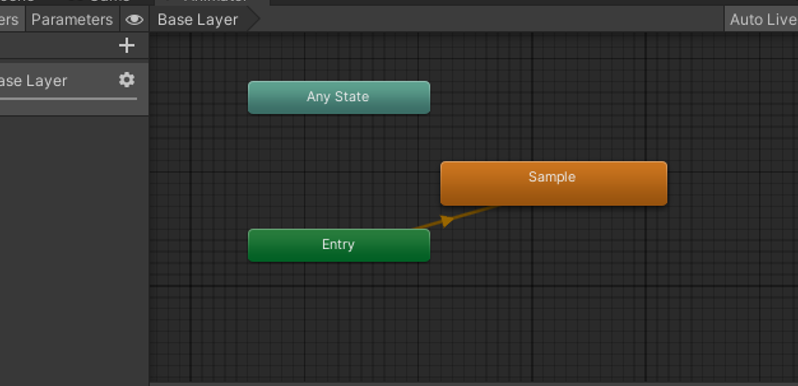
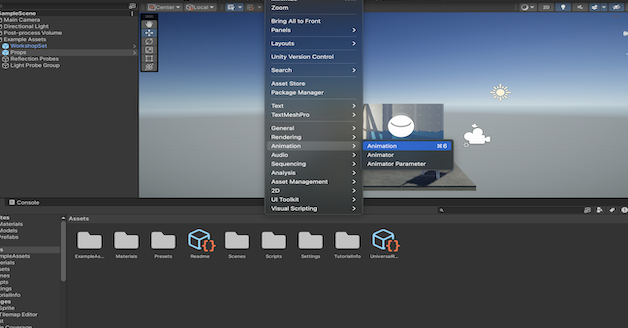
AnimatorコンポーネントとAnimation Clipを使用することで、マップのチップのアニメーションを実現することができます。まず、ゲームオブジェクトにAnimatorコンポーネントを追加し、アニメーションの設定を行います。その後、Animation Clipを作成し、チップの画像を-keyframe-で指定してアニメーションを設定します。また、AnimatorコンポーネントのState Machineを使用して、アニメーションの状態遷移を制御することができます。
マップの生成は、どうやって自動化するのですか?
Perlin Noiseや Voronoi Diagramを使用することで、マップの生成を自動化することができます。まず、Perlin NoiseやVoronoi Diagramを使用して、マップの地形やレイアウトを生成します。その後、生成されたマップデータをTilemap Editorで読み込み、マップを描き始めることができます。また、スカрипトを使用して、マップの生成を自動化することもできます。