スプレッドシートでセルの色を簡単にコピーする方法
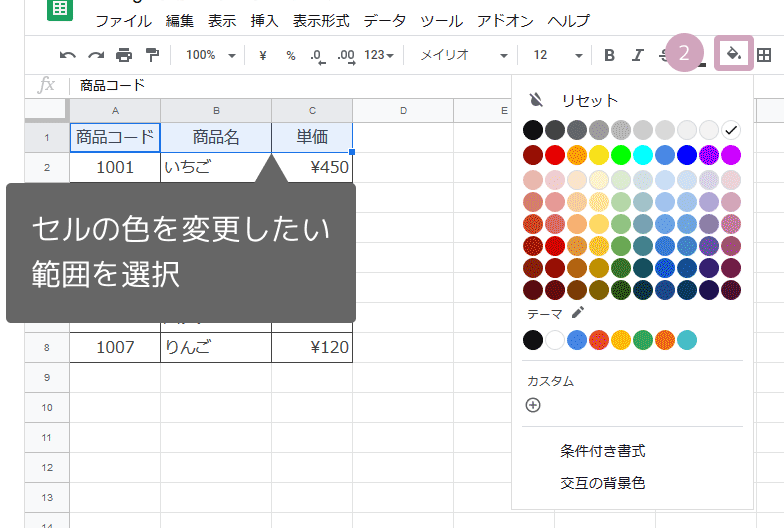
スプレッドシートで数値や文字をコピーするのは簡単ですが、セルの色をコピーする方法については意外と知られていません。特に大きなデータを扱う際には、同じ形式で色を揃える必要があります。そんな時に便利なのがセルの色を簡単にコピーする方法です。今日、新しいスプレッドシートに移動した際に既に色づけされたセルを簡単にコピーする方法を紹介します。
スプレッドシートでセルの色を簡単にコピーする方法
スプレッドシートでセルの色をコピーする必要がある場合、多くのユーザーが苦労しています。特に、多くのセルにわたって色をコピーする必要がある場合、手作業でやるのは非常に時間がかかります。しかし、スプレッドシートには、このような作業を簡単にする機能があります。この機能を使うことで、スプレッドシートでセルの色を簡単にコピーすることができます。
セルの色をコピーするための基本的な方法
スプレッドシートでセルの色をコピーする基本的な方法は、セルを選択して、コピーをクリックし、貼り付け先のセルに貼り付けるという方法です。この方法では、セルの色だけでなく、値やフォーマットも一緒にコピーされます。しかし、この方法では、多くのセルにわたって色をコピーする場合、非常に時間がかかります。
Format Painter機能による色のコピー
スプレッドシートには、Format Painterという機能があります。この機能を使うことで、選択したセルの色を簡単にコピーすることができます。まず、色をコピーしたいセルを選択し、Format Painterボタンをクリックします。次に、貼り付け先のセルを選択し、Format Painterボタンをクリックします。これで、選択したセルの色が簡単にコピーされます。
SQL Server Management Studio (SSMS) エラー対策| ツールバー | Format Painter |
|---|---|
| ホームタブ | クリップボードグループ |
| 挿入タブ | 挿入グループ |
ショートカットキーの使用
スプレッドシートには、ショートカットキーもあります。このショートカットキーを使うことで、スプレッドシートでセルの色を簡単にコピーすることができます。まず、色をコピーしたいセルを選択し、Ctrl+Cを押します。次に、貼り付け先のセルを選択し、Ctrl+Vを押します。これで、選択したセルの色が簡単にコピーされます。
マを使用して色をコピーする
スプレッドシートには、マという機能があります。この機能を使うことで、スプレッドシートでセルの色を簡単にコピーすることができます。まず、マを記録し、色をコピーしたいセルを選択します。次に、マを実行し、貼り付け先のセルに色をコピーします。これで、選択したセルの色が簡単にコピーされます。
色をコピーするためのTips
スプレッドシートでセルの色をコピーする際には、注意する点があります。まず、色をコピーする前に、セルの値やフォーマットが正しいかどうかを確認する必要があります。また、色をコピーする際には、セルのサイズや位置も考慮する必要があります。これらの点を考慮することで、スプレッドシートでセルの色を簡単にコピーすることができます。
よくある質問
スプレッドシートの複数のセルに同じ色を適用するにはどうすればいいのですか?
スプレッドシートの複数のセルに同じ色を適用するためには、コピーとペースト機能を使用することが推奨されます。まず、色を適用したいセルを選択し、コピーボタンをクリックします。次に、同じ色を適用したいセルを選択し、ペーストボタンをクリックします。これで、同じ色が適用されます。また、既定のフォーマットを使用することもできます。既定のフォーマットを設定することで、指定された色を既定のフォーマットとして設定し、複数のセルに適用することができます。
SSDマウントガイドスプレッドシートのセルの色をコピーするには何を使用すればいいのですか?
スプレッドシートのセルの色をコピーするためには、コピーボタンやCtrl+Cショートカットキーを使用することができます。また、Format Painter機能を使用することもできます。Format Painter機能を使用することで、選択されたセルの色をコピーし、他のセルに適用することができます。
スプレッドシートのセルの色を複数のシートにコピーするにはどうすればいいのですか?
スプレッドシートのセルの色を複数のシートにコピーするためには、コピーボタンやCtrl+Cショートカットキーを使用して、色をコピーし、目的のシートにペーストボタンやCtrl+Vショートカットキーを使用して貼り付けることができます。また、Format Painter機能を使用することもできます。Format Painter機能を使用することで、選択されたセルの色をコピーし、目的のシートのセルに適用することができます。
スプレッドシートのセルの色をコピーする際に、フォーマットも一緒にコピーするにはどうすればいいのですか?
スプレッドシートのセルの色をコピーする際に、フォーマットも一緒にコピーするためには、コピーボタンをクリックする際にオプションボタンをクリックし、フォーマットをコピーを選択します。また、Format Painter機能を使用することもできます。Format Painter機能を使用することで、選択されたセルの色とフォーマットをコピーし、目的のセルに適用することができます。フォーマットをコピーを選択することで、セルの色の뿐ではなく、フォーマットも一緒にコピーすることができます。