「ファイルを開くことができません」エラー解決策!
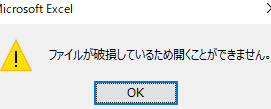
コンピューターを使用していると、突然「ファイルを開くことができません」というエラーメッセージが表示される経験は誰にもあるだろう。这种状況では、仕事の進捗に支障をきたすこともあり、ストレスになることもある。そのため、今回は「ファイルを開くことができません」というエラーの対処法について、具体的かつ的確な解説を行うことで、ユーザーの方々の問題を解消していくことを目指す。
「ファイルを開くことができません」エラーの原因と対処方法
「ファイルを開くことができません」というエラーメッセージが表示される理由はいくつかあります。次の節で、可能性のある原因と対処方法を紹介します。
ファイルパスが正しくない場合
ファイルパスが正しくない場合、「ファイルを開くことができません」というエラーメッセージが表示されます。ファイルパスを確認し、正しいパスに修正してください。
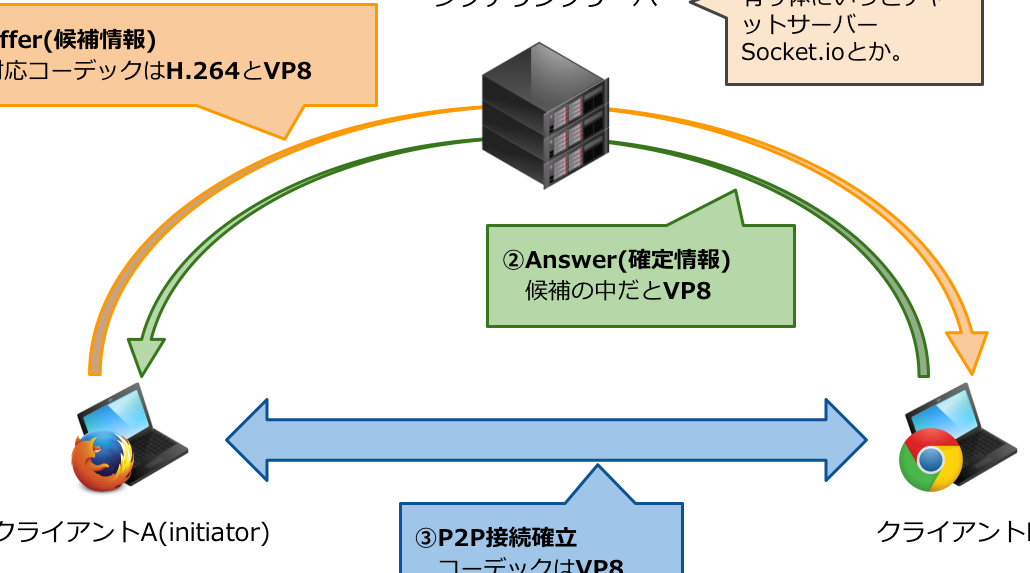
ファイル転送速度対決!クライアントサーバ vs P2P(STUN) 衝撃の結果は…!?| エラーの原因 | 対処方法 |
|---|---|
| ファイルパスの typo | ファイルパスを正しく入力する |
| ファイルの場所が変更されている | ファイルの新しい場所にアクセスする |
ファイルのパーミッションの問題
ファイルのパーミッションの問題により、「ファイルを開くことができません」というエラーメッセージが表示されます。パーミッションを確認し、必要な権限を追加してください。
| エラーの原因 | 対処方法 |
|---|---|
| 読み取り権限がない | 読み取り権限を追加する |
| 書き込み権限がない | 書き込み権限を追加する |
ファイルが破損している場合
ファイルが破損している場合、「ファイルを開くことができません」というエラーメッセージが表示されます。ファイルのバックアップを取っておき、破損したファイルを復元してください。
| エラーの原因 | 対処方法 |
|---|---|
| ファイルが壊れている | ファイルを復元する |
| ファイルが corrupt している | ファイルを修復する |
ソフトウェアのバグ
ソフトウェアのバグにより、「ファイルを開くことができません」というエラーメッセージが表示されます。ソフトウェアの更新を行い、最新のバージョンにアップデートしてください。
| エラーの原因 | 対処方法 |
|---|---|
| ソフトウェアのバグ | ソフトウェアを最新のバージョンにアップデートする |
システムの設定の問題
システムの設定の問題により、「ファイルを開くことができません」というエラーメッセージが表示されます。システムの設定を確認し、必要な変更を行ってください。
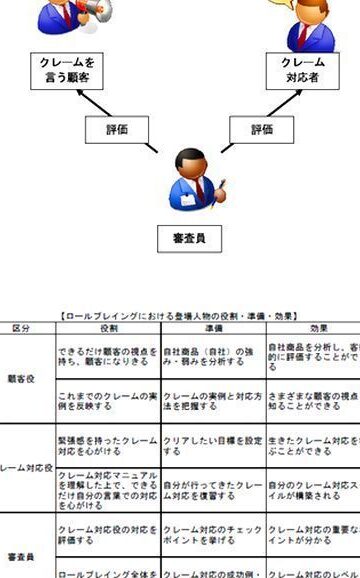
クレーム対応をスムーズに!完璧マニュアル作成ガイド&対応ポイント解説!| エラーの原因 | 対処方法 |
|---|---|
| システムの設定が正しくない | システムの設定を正しく変更する |
ファイルシステムエラーを修復するにはどうすればいいですか?
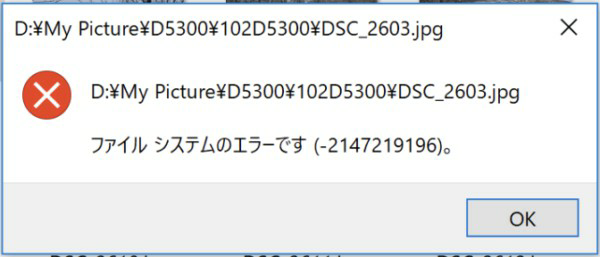
エラーチェックの実施
ファイルシステムエラーを修復するためには、まずエラーチェックを実施する必要があります。chkdskコマンドやfsckコマンドを使用して、ファイルシステムの整合性をチェックし、エラーを特定することができます。エラーチェックの結果に基づいて、適切な対処を実施することができます。
- chkdskコマンドを使用して、ファイルシステムの整合性をチェックする。
- fsckコマンドを使用して、ファイルシステムの整合性をチェックする。
- エラーチェックの結果に基づいて、適切な対処を実施する。
ファイルシステムのバックアップ
ファイルシステムエラーが発生した場合、重要なファイルが失われる可能性があります。バックアップを実施することで、ファイルの損失を防ぐことができます。外部ハードディスクやクラウドストレージにファイルをバックアップすることをお勧めします。
- 外部ハードディスクにファイルをバックアップする。
- クラウドストレージにファイルをバックアップする。
- バックアップされたファイルを定期的に確認する。
ファイルシステムのフォーマット
ファイルシステムエラーが深刻な場合、ファイルシステムのフォーマットが必要な場合があります。フォーマットを実施することで、ファイルシステムを初期状態に戻すことができます。ただし、フォーマットを実施すると、全てのファイルが消去されるため、注意しておく必要があります。
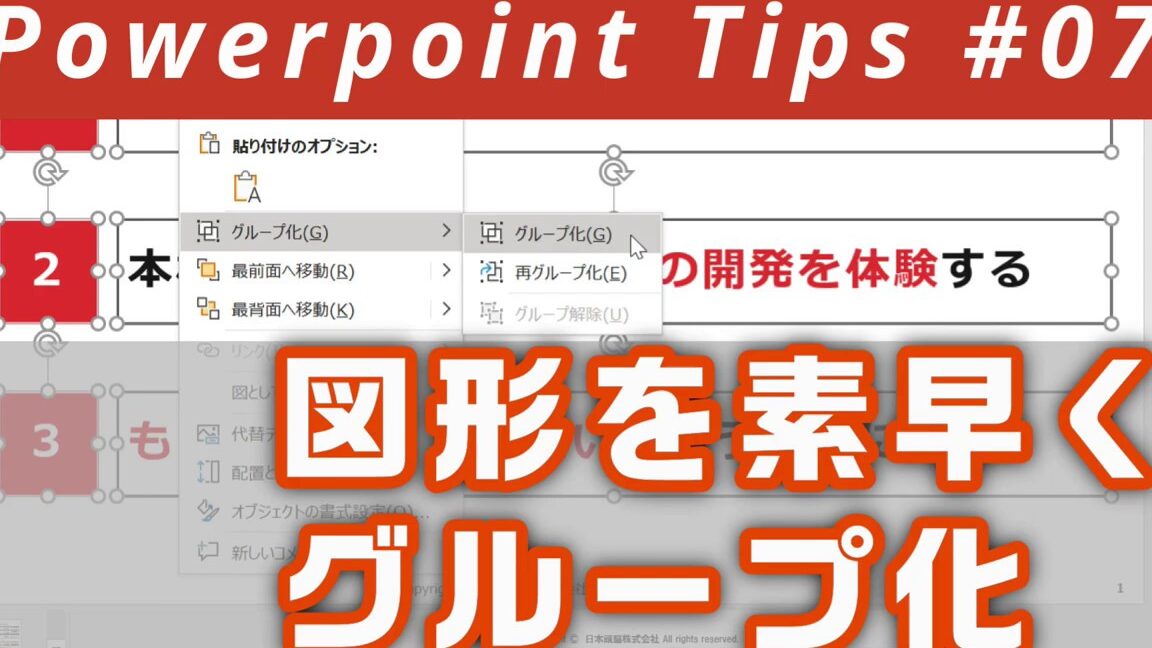
PowerPoint裏技!グループ化されたオートシェイプを個別編集する方法!- ファイルシステムのフォーマットを実施する。
- フォーマットの前には、重要なファイルをバックアップする。
- フォーマットの後には、新しいファイルシステムを作成する。
ファイルが破損しているため開くことができません。修復する方法は?
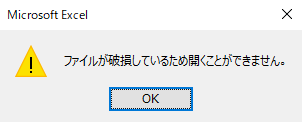
ファイルが破損している場合、以下のような問題が原因である可能性があります。ハードウェアの故障やソフトウェアのバグ、電源断などによるものです。
ファイルシステムのチェック
ファイルが破損している場合、まずファイルシステムのチェックを行う必要があります。
- chkdskコマンドやfsckコマンドを使用して、ファイルシステムのエラーをチェックします。
- エラーが見つかった場合は、修復する必要があります。
- ファイルシステムのチェックによって、破損したファイルを修復することができます。
ファイルの復元
ファイルが破損している場合、復元する方法はいくつかあります。
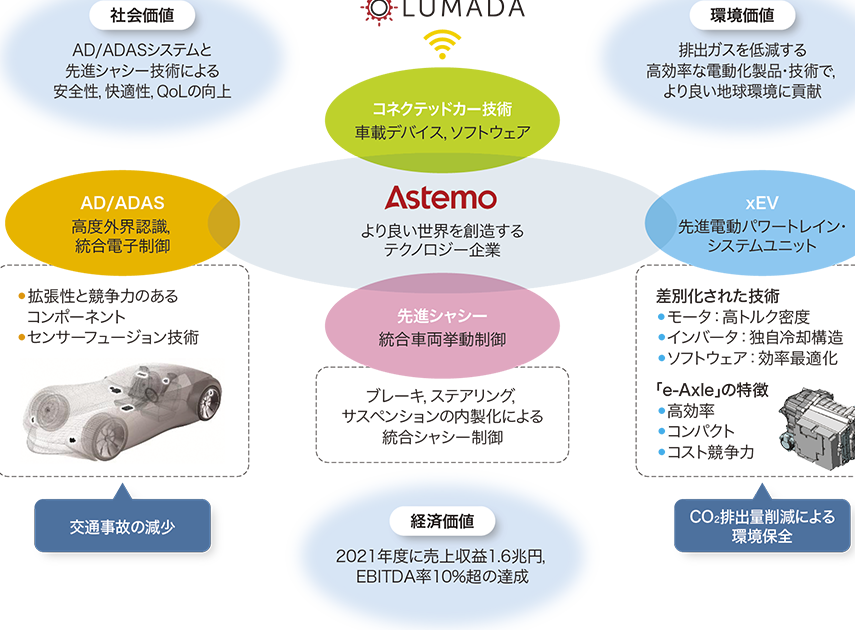
日立の未来予想図!コネクテッドカー、AI…社会イノベーションで実現する世界とは?- 最近のバックアップを使用して、ファイルを復元します。
- ファイル復元ソフトウェアを使用して、破損したファイルを復元します。
- 専門のデータ復元サービスを使用して、ファイルを復元します。
ファイルを安全に保存する方法
ファイルを安全に保存するためには、以下のような対策を講じる必要があります。
- 定期的にバックアップを取ります。
- ハードウェアの故障に備えて、RAIDを使用します。
- ファイルを暗号化して、不正アクセスを防ぎます。
「アクセスが拒否されました」の解決方法は?
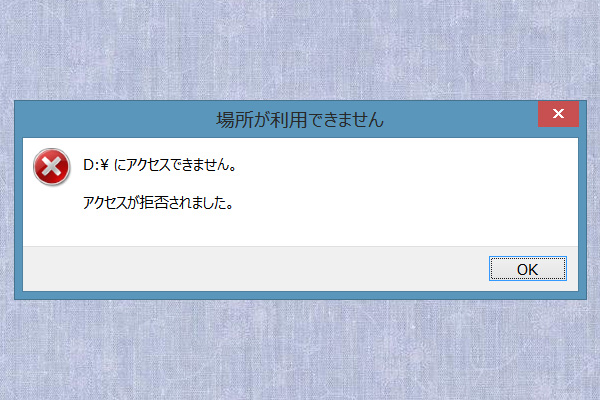
エラーメッセージの確認
エラーメッセージ「アクセスが拒否されました」を確認し、拒否された理由を調査します。アクセス権限やファイルのパーミッション、ネットワークの設定などを確認し、問題の原因を特定します。
パーミッションの変更
問題の原因がパーミッションにある場合は、ファイルの所有者やグループを変更する必要があります。chmodコマンドを使用して、ファイルのパーミッションを変更します。
Macユーザー必見!コピペを爆速化する神アプリ「Clipy」!- Terminalを開き、chmodコマンドを使用してファイルのパーミッションを変更します。
- 例えば、ファイルの所有者を変更するには「chmod 755 ファイル名」と入力します。
- 変更したパーミッションを確認するには「ls -l ファイル名」と入力します。
ネットワークの設定の確認
問題の原因がネットワークの設定にある場合は、ファイアウォールの設定やプロキシの設定を確認します。ネットワークの設定を確認し、問題の原因を特定します。
- ファイアウォールの設定を確認し、不要なルールを削除します。
- プロキシの設定を確認し、不正な設定を修正します。
- ネットワークの設定を確認し、問題の原因を特定します。
ファイルのアクセス許可を解除するにはどうすればいいですか?

ファイルのアクセス許可を解除するためには、ファイルの所有者が変更される必要があります。具体的には、所有者を自分自身や、特定のグループに変更することで、アクセス許可を解除することができます。
ファイルの所有者変更方法
ファイルの所有者を変更するためには、以下の方法があります。
- コマンドラインで「chown」コマンドを使用する。
- ファイルマネージャーのプロパティ画面에서所有者を変更する。
- アクセス許可の設定画面で所有者を変更する。
ファイルのアクセス許可の種類
ファイルのアクセス許可には、読み取り許可、書き込み許可、実行許可の3種類があります。各種類の許可は、異なるアクセス権限を付与します。
- 読み取り許可:ファイルを読み取ることができます。
- 書き込み許可:ファイルを書き込むことができます。
- 実行許可:ファイルを実行することができます。
ファイルのアクセス許可の設定方法
ファイルのアクセス許可を設定するためには、以下の方法があります。
- コマンドラインで「chmod」コマンドを使用する。
- ファイルマネージャーのプロパティ画面でアクセス許可を設定する。
- アクセス許可の設定画面でアクセス許可を設定する。
よくある質問
「ファイルを開くことができません」エラーが発生する原因は何ですか?
「ファイルを開くことができません」エラーが発生する原因は、ファイルパスの問題、権限の問題、ファイル形式の問題など多岐にわたります。また、ウイルスやマルウェアの感染なども原因として考えられます。そのため、エラーの原因を突き止めるために、問題のファイルやフォルダー تفDisclosureのログを確認する必要があります。
「ファイルを開くことができません」エラーを解決するためには何をすればよいですか?
「ファイルを開くことができません」エラーを解決するためには、まずファイルパスを確認し、間違ったパス文字列を訂正する必要があります。また、権限の問題がある場合は、管理者権限を持つユーザーでファイルを開くことを試みてみてください。また、ファイル形式の問題がある場合は、該当のファイル形式に対応したソフトウェアを使用してファイルを開く必要があります。
「ファイルを開くことができません」エラーが続発する場合はどう対処すればよいですか?
「ファイルを開くことができません」エラーが続発する場合は、システムの不具合やソフトウェアのバグの可能性があります。そのため、システムのアップデートやソフトウェアの更新を実施する必要があります。また、ウイルススキャンを行い、マルウェアの感染をチェックする必要があります。
「ファイルを開くことができません」エラー対策に注意しておくべきことは何ですか?
「ファイルを開くことができません」エラー対策に注意しておくべきことは、ファイルのバックアップをOneToManyしておくことや、ファイルのコピーを作成しておくことです。また、ファイルのパスを確認し、権限を適切に設定することも大切です。 이러한対策を取ることで、エラー発生時の損害を最小限度に抑えることができます。