コマンドプロンプトでファイル一覧取得!簡単コマンドで作業効率UP!
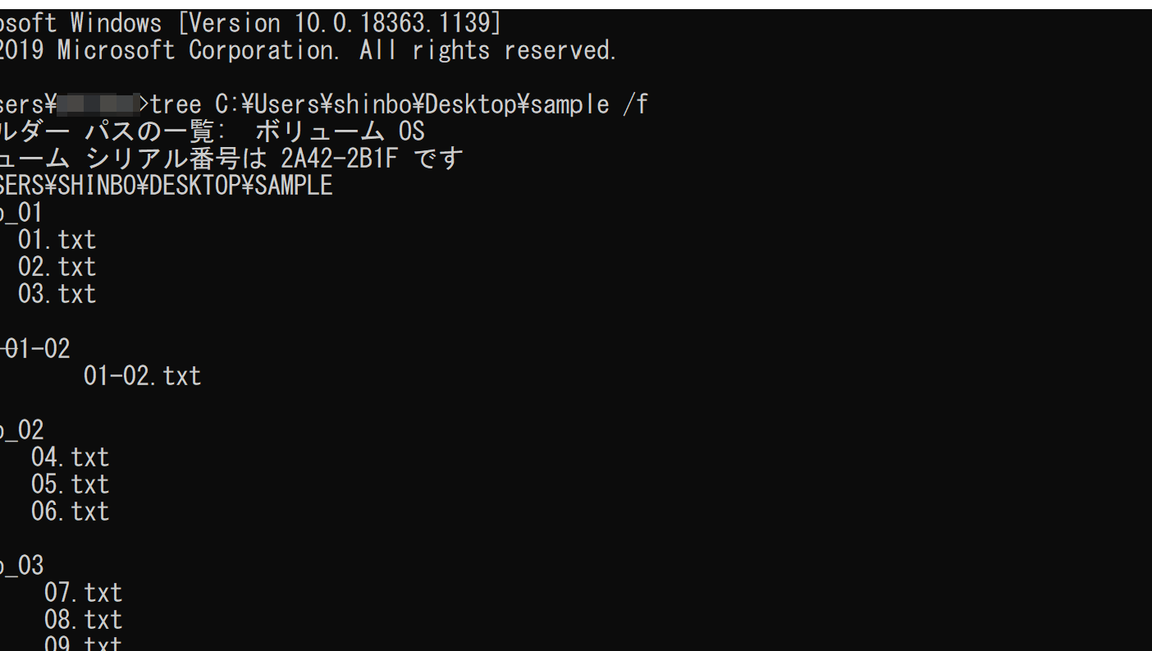
コンピューターのファイルを管理する上では、ファイル一覧を取得することは非常に重要な作業となっている。そんな中、コマンドプロンプトを使用することで簡単にファイル一覧を取得することが可能となる。特に、多くのファイルを扱う業務では時間的余裕もない状況に陥りがちだが、コマンドプロンプトを活用することで作業効率を大幅に向上させることができる。本稿では、そんなコマンドプロンプトを使用したファイル一覧取得の方法について紹介していく。
コマンドプロンプトでファイル一覧取得!簡単コマンドで作業効率UP!
コマンドプロンプトは、コマンドラインインターフェースでファイルやディレクトリーを操作するツールです。ファイル一覧を取得するためには、dirコマンドやlsコマンドを使用することができます。これらのコマンドを使用することで、ファイルの一覧を簡単に取得することができます。
dirコマンドの基本
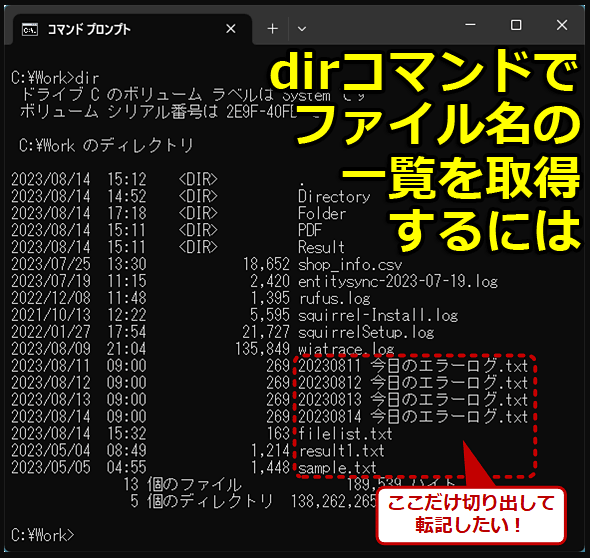
dirコマンドは、ディレクトリー内のファイルの一覧を取得するコマンドです。基本的な使い方は、以下の通りです。 dir このコマンドを実行すると、現在のディレクトリー内のファイルの一覧が表示されます。
QGISファイル拡張子「.qgs」と「.qgz」の違いを徹底解説lsコマンドの基本
lsコマンドは、ディレクトリー内のファイルの一覧を取得するコマンドです。基本的な使い方は、以下の通りです。 ls このコマンドを実行すると、現在のディレクトリー内のファイルの一覧が表示されます。
オプションの使用
dirコマンドやlsコマンドには、オプションを使用することで、詳細なファイル情報を取得することができます。例えば、以下の通りです。 dir /w このコマンドを実行すると、ファイルの一覧と一緒に、ファイルサイズや作成日時が表示されます。
| オプション | 説明 |
|---|---|
| /w | ファイルサイズや作成日時を表示 |
| /a | 隠しファイルも含めたファイル一覧を表示 |
| /d | ディレクトリーのみを表示 |
ファイルの一覧を絞り込む
ファイルの一覧を絞り込むためには、dirコマンドやlsコマンドにワイルドカードを使用することができます。例えば、以下の通りです。 dir .txt このコマンドを実行すると、現在のディレクトリー内のtxtファイルのみの一覧が表示されます。
複数のディレクトリーを検索
複数のディレクトリーを検索するためには、dirコマンドやlsコマンドにディレクトリー名を指定することができます。例えば、以下の通りです。 dir C:UsersexampleDocuments このコマンドを実行すると、指定されたディレクトリー内のファイルの一覧が表示されます。
Qiita for Business:チームの知識共有を加速させよう!ファイル一覧を取得するコマンドは?
ファイルの一覧を表示するコマンドは?
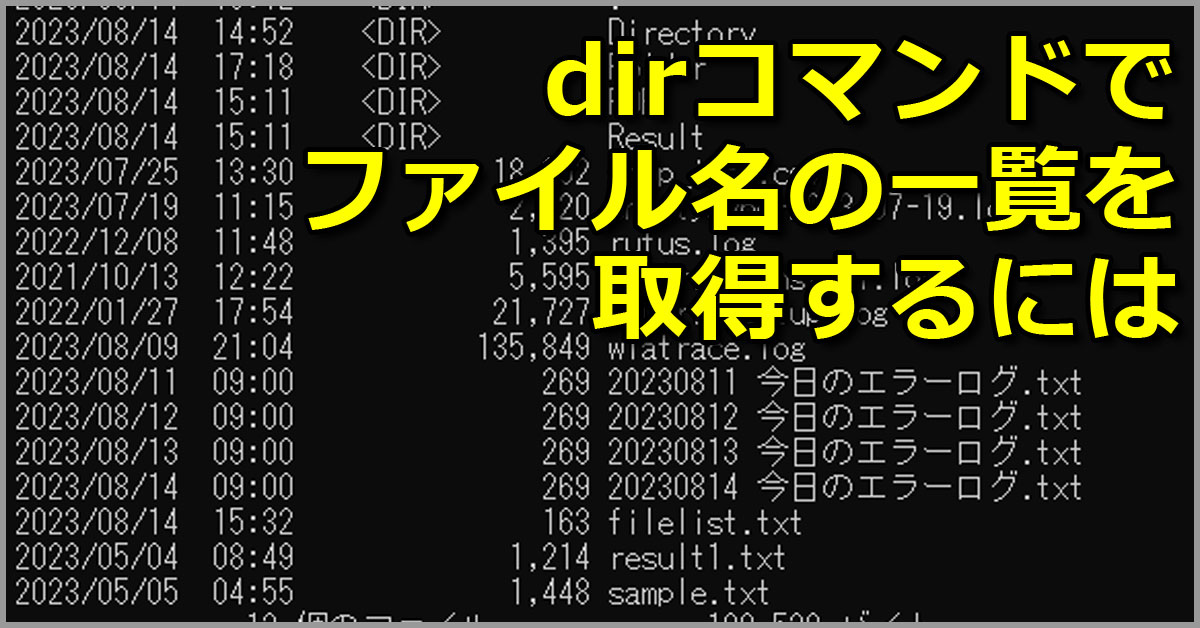
ファイルの一覧を表示するコマンドは、`ls`コマンドです。このコマンドは、現在のディレクトリーに存在するファイルやディレクトリーの一覧を表示します。
基本的な使い方
`ls`コマンドは単体で使用することができますが、様々なオプションを付けることで出力の形式や内容をカスタマイズすることができます。
QNAPでGit管理!gitea導入のススメ- `-l`オプション:詳細な情報を含んだ一覧表示
- `-a`オプション:隠しファイルも含めた一覧表示
- `-d`オプション:ディレクトリー自身を一覧表示
advanced オプション
`ls`コマンドには様々なadvanced オプションがあります。
- `–sort`オプション:ファイルの一覧を指定の順序で並べ替える
- `–color`オプション:ファイルの種類別に色分けして表示
- `–human-readable`オプション:ファイルサイズを人間が読みやすい形式で表示
環境依存のカスタマイズ
`ls`コマンドの出力形式や内容は、環境変数やアレイズによってカスタマイズすることができます。
- LS_OPTIONS 環境変数:デフォルトのオプションを設定
- LS_COLORS 環境変数:ファイルの種類別の色分けを設定
- alias コマンド:`ls`コマンドに対する alias を設定
コマンドプロンプトでファイル名だけ取得するには?
フォルダ名を取得するコマンドは?
フォルダ名を取得するコマンドは、`pwd`コマンドや`dirname`コマンドを使用することができます。
pwd コマンド
`pwd`コマンドは、現在の作業ディレクトリーを表示します。以下は、`pwd`コマンドの基本的な使い方です。
- `pwd` コマンドを単独で実行すると、現在の作業ディレクトリーが表示されます。
- オプション `-P` を指定すると、シンボリックリンクを解決して絶対パスを表示します。
- オプション `-L` を指定すると、シンボリックリンクを解決せずに相対パスを表示します。
pwd コマンドは、端末で作業ディレクトリーを確認するために頻繁に使用されます。
dirname コマンド
`dirname` コマンドは、指定されたファイルのディレクトリー部分を抽出します。以下は、`dirname` コマンドの基本的な使い方です。
Raspberry Pi 400をPCキーボードに変身させよう!- `dirname` コマンドにファイルパスを指定すると、ディレクトリー部分が抽出されます。
- オプション `–` を指定すると、入力ファイルパスが複数の場合にすべてのファイルパスに対してディレクトリー部分を抽出します。
- オプション `-z` を指定すると、出力結果をゼロバイトで区切ることができます。
dirname コマンドは、スクリプト内でファイルパスの処理を行うために有効です。
readlink コマンド
`readlink` コマンドは、シンボリックリンクの解決やファイルパスの正規化を行うことができます。以下は、`readlink` コマンドの基本的な使い方です。
- `readlink` コマンドにファイルパスを指定すると、シンボリックリンクを解決した絶対パスが表示されます。
- オプション `-f` を指定すると、ファイルパスを正規化します。
- オプション `-n` を指定すると、ファイルパスを正規化し、最後のスラッシュを削除します。
readlink コマンドは、ファイルパスの処理やシンボリックリンクの解決を行うために有効です。
よくある質問
Q. コマンドプロンプトでファイル一覧を取得する方法は何ですか?
dirコマンドやlsコマンドを使用することで、コマンドプロンプトでファイル一覧を取得することができます。dirコマンドは、現在のディレクトリー内のファイルやディレクトリーを一覧表示します。一方、lsコマンドは、UNIX系のコマンドで、現在のディレクトリー内のファイルやディレクトリーを詳細に一覧表示します。両方のコマンドを使用することで、ファイル一覧を取得することができます。
Q. コマンドプロンプトで指定したディレクトリー内のファイル一覧を取得する方法は何ですか?
cdコマンドを使用することで、指定したディレクトリーに移動し、ファイル一覧を取得することができます。cdコマンドに続いて、DIRやLSコマンドを使用することで、指定したディレクトリー内のファイル一覧を取得することができます。また、DIRコマンドやLSコマンドにパスを指定することで、指定したディレクトリー内のファイル一覧を取得することもできます。
Q. コマンドプロンプトでファイル一覧を絞り込む方法は何ですか?
findコマンドやgrepコマンドを使用することで、ファイル一覧を絞り込むことができます。findコマンドは、指定された条件に合致するファイルを検索し、ファイル一覧を絞り込むことができます。一方、grepコマンドは、指定された文字列を含むファイルを検索し、ファイル一覧を絞り込むことができます。
Q. コマンドプロンプトでファイル一覧をソートする方法は何ですか?
sortコマンドを使用することで、ファイル一覧をソートすることができます。sortコマンドは、アルファベット順や日付順など、指定された方法でファイル一覧をソートすることができます。また、LSコマンドに-tや-Sオプションを指定することで、ファイル一覧をソートすることもできます。