PowerPoint裏技!グループ化されたオートシェイプを個別編集する方法!
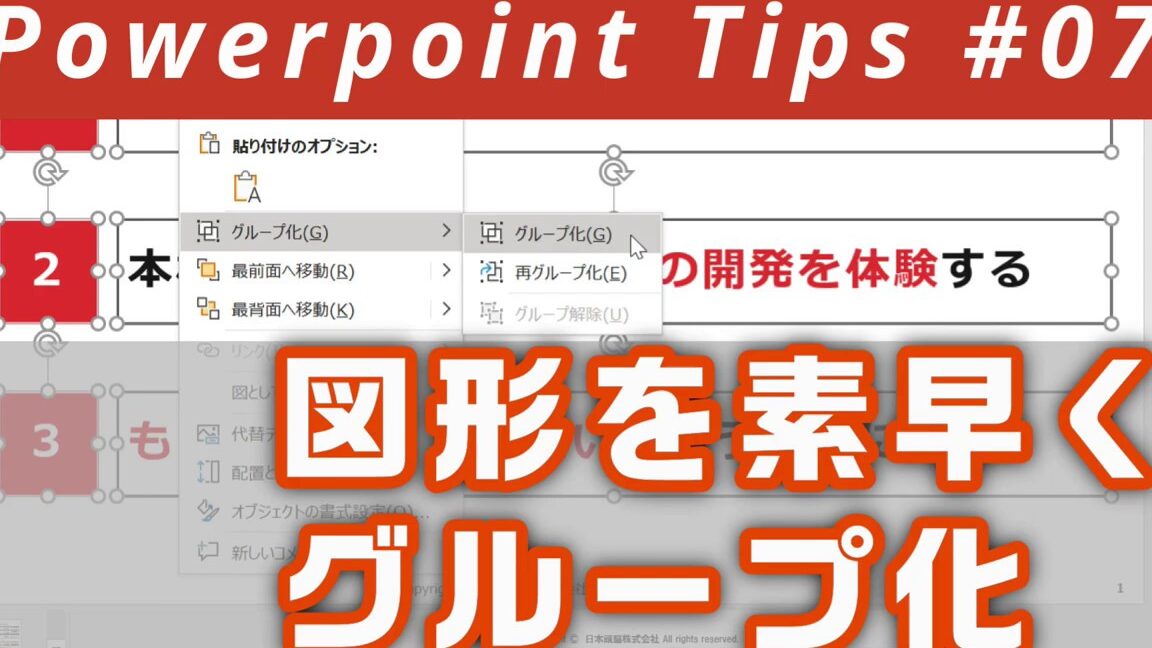
PowerPointの裏技をstaggersするためのテクニックをここで披露します。GroupIdのオートシェイプを個別に編集する方法を知りたいという人々のために、わかりやすく解説します。このテクニックをマスターすることで、プレゼンテーションのクオリティーをぐっと上げることができます。通常のPowerPointの操作方法では実現できない、高度な編集機能を持ち合わせてるGrupoIdのオートシェイプを、簡単に個別編集することができます。
グループ化されたオートシェイプの個別編集!パワーポイント裏技を身に付けよう
powerPoint裏技 で、グループ化されたオートシェイプを個別に編集する方法を紹介します。この方法を知っていると、パワーポイントでの作業効率が大きく向上します。
グループ化されたオートシェイプとは何か
パワーポイントで複数のオートシェイプをグループ化することで、個別に編集することができます。グループ化されたオートシェイプは、単一のオブジェクトとして扱われます。しかし、このグループ化されたオートシェイプを個別に編集する方法を知らないと、編集することができません。
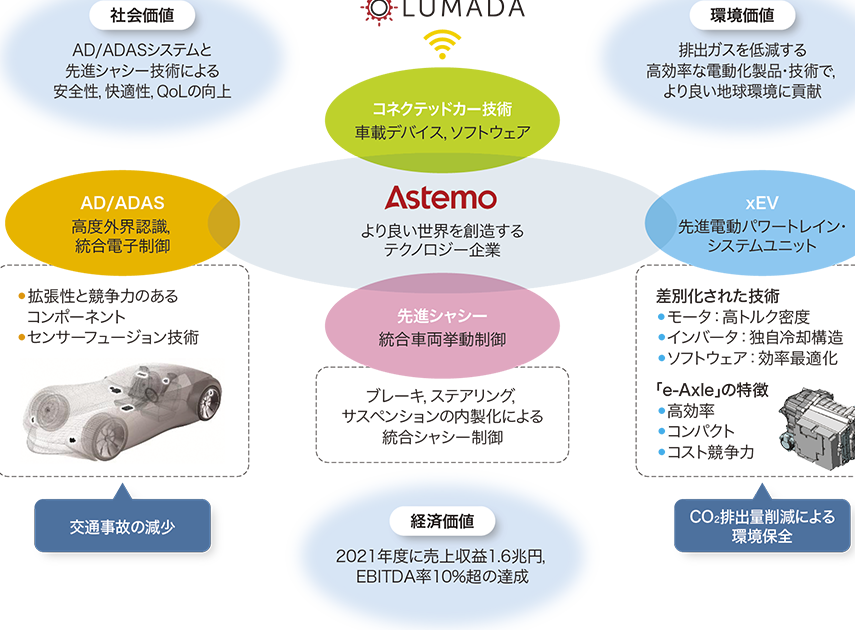
日立の未来予想図!コネクテッドカー、AI…社会イノベーションで実現する世界とは?グループ化されたオートシェイプを個別に編集する方法
グループ化されたオートシェイプを個別に編集するには、Ctrlキーを押しながらクリックすることで、個別のオートシェイプを選択することができます。選択した後、右クリックして、グループ解除を選択します。これで、個別のオートシェイプを編集することができます。
グループ化されたオートシェイプの利点
グループ化されたオートシェイプを個別に編集する方法を知ることで、以下のような利点があります。
| 利点 | 説明 |
|---|---|
| 編集効率向上 | グループ化されたオートシェイプを個別に編集することで、編集効率が向上します。 |
| 作業時間短縮 | 個別のオートシェイプを編集する時間を短縮することができます。 |
| デザインの自由度向上 | グループ化されたオートシェイプを個別に編集することで、デザインの自由度が向上します。 |
グループ化されたオートシェイプの注意点
グループ化されたオートシェイプを個別に編集するには、注意するべき点があります。グループ化されたオートシェイプを削除すると、グループ化された全てのオートシェイプが削除されます。グループ化されたオートシェイプを編集する前に、バックアップを取ることをお勧めします。
グループ化されたオートシェイプを活用するためのコツ
グループ化されたオートシェイプを個別に編集することで、以下のようなコツがあります。
Macユーザー必見!コピペを爆速化する神アプリ「Clipy」!| コツ | 説明 |
|---|---|
| グループ化されたオートシェイプの名称を付ける | グループ化されたオートシェイプに名称を付けることで、編集する時にわかりやすくなります。 |
| グループ化されたオートシェイプを整理する | グループ化されたオートシェイプを整理することで、編集する時にわかりやすくなります。 |
パワーポイントのグラフのグループ化を解除するには?

パワーポイントのグラフのグループ化を解除するには、以下の手順で行うことができます。
グループ化を解除する理由
パワーポイントのグラフでグループ化を解除する理由はいくつかあります。
- グラフの見栄えを改善するため:グループ化されたグラフは、見栄えが悪く、わかりにくい場合があります。
- データの編集を容易にするため:グループ化されたグラフでは、データの編集が困難になります。
- グラフのカスタマイズを容易にするため:グループ化されたグラフでは、カスタマイズの自由度が低くなります。
グループ化を解除する方法
パワーポイントのグラフでグループ化を解除する方法はいくつかあります。
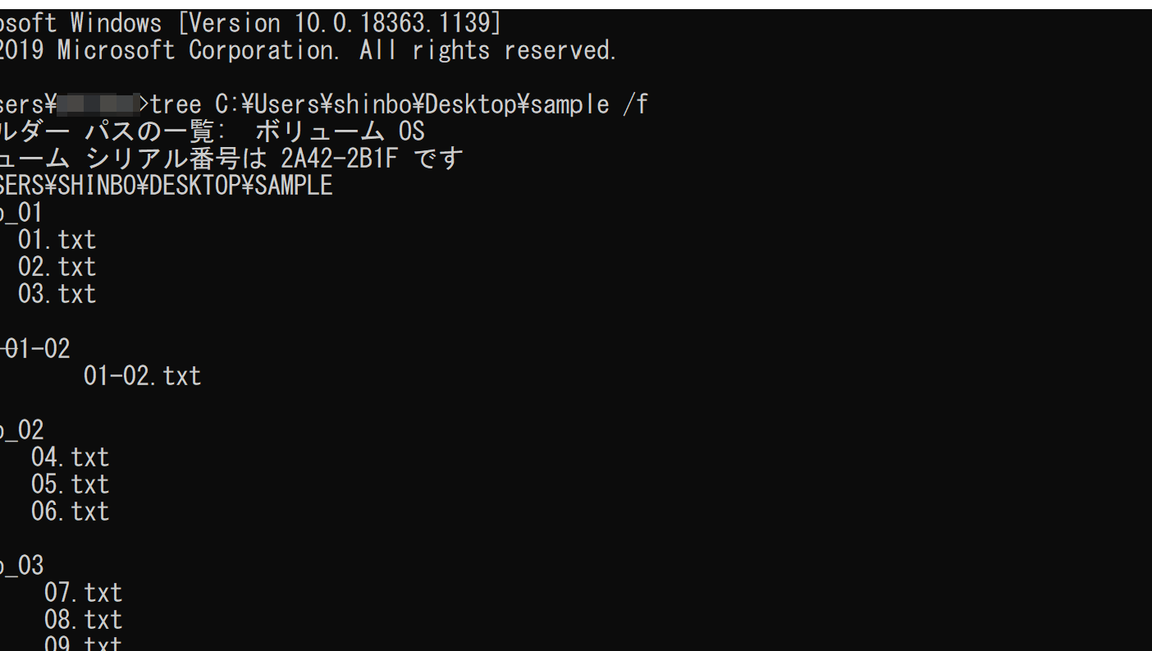
コマンドプロンプトでファイル一覧取得!簡単コマンドで作業効率UP!- グループ化を解除ボタンをクリックする:グラフの上部にあるツールバーに、グループ化を解除ボタンがあります。
- グラフを右クリックし、メニューから「グループ化を解除」を選択する。
- キーボードのCtrl+Shift+Gを押す。
グループ化を解除後の設定
パワーポイントのグラフでグループ化を解除した後の設定について。
- グラフのスタイルを個別に設定する。
- グラフのデータを編集する。
- グラフのレイアウトを調整する。
パワーポイントでグループ化を解除できないのはなぜですか?

グループ化の仕組み
パワーポイントでグループ化を行うと、オブジェクト同士がグループとして結びつきます。このグループに対して、プロパティーやスタイルを一括して適用することができます。しかし、グループ化を解除できなくなる場合、グループ化したオブジェクト同士が結びつきすぎてしまい、解除することができなくなるためです。
グループ化を解除できない原因
グループ化を解除できない場合の原因として、以下のようなものがあります。
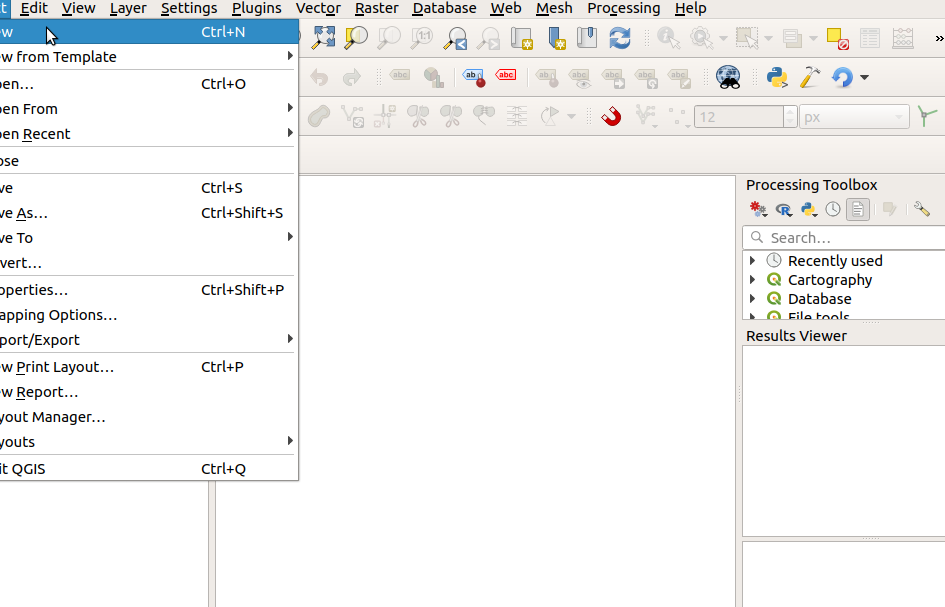
QGISファイル拡張子「.qgs」と「.qgz」の違いを徹底解説- グループ化したオブジェクト同士が複雑な関係を持つ場合
- グループ化したオブジェクト同士が多くのレイヤーを持つ場合
- グループ化したオブジェクト同士がリンクされている場合
解除するための対処
グループ化を解除するためには、以下のような対処を考えることができます。
- グループ化したオブジェクト同士を分割する
- グループ化したオブジェクト同士のレイヤーを統合する
- グループ化したオブジェクト同士のリンクを切断する
PowerPointでグループ化を解除するには?
PowerPointでグループ化を解除するには、選択したオブジェクトを右クリックし、「グループ解除」をクリックするか、ショートカットキー「Ctrl+Shift+G」を使用することができます。
グループ化の解除のメリット
グループ化を解除することで、各オブジェクトを個別に編集できるようになります。
Qiita for Business:チームの知識共有を加速させよう!- 各オブジェクトの位置やサイズを自由に変更できる
- 各オブジェクトに異なるアニメーションやトランジションを適用できる
- 各オブジェクトに異なるレイヤーに配置できる
グループ化の解除の注意点
グループ化を解除する際には、グループ化されたオブジェクトの関係性を崩すことになります。
- グループ化されたオブジェクト同士の位置関係が崩れる
- グループ化されたオブジェクト同士のアニメーションやトランジションが適用されなくなる
- 各オブジェクトの配置が錯綜してしまう
グループ化の解除のUDO
Grupo化を解除するUDoとして、ショートカットキー「Ctrl+Shift+G」を使用することができます。
- ショートカットキーを使用することで、グループ化を解除できる
- ショートカットキーを使用することで、時間的労力が削減できる
- ショートカットキーを使用することで、ワークフローの向上につながる
パワーポイントで図の文字を編集するにはどうすればいいですか?
図の文字の選択
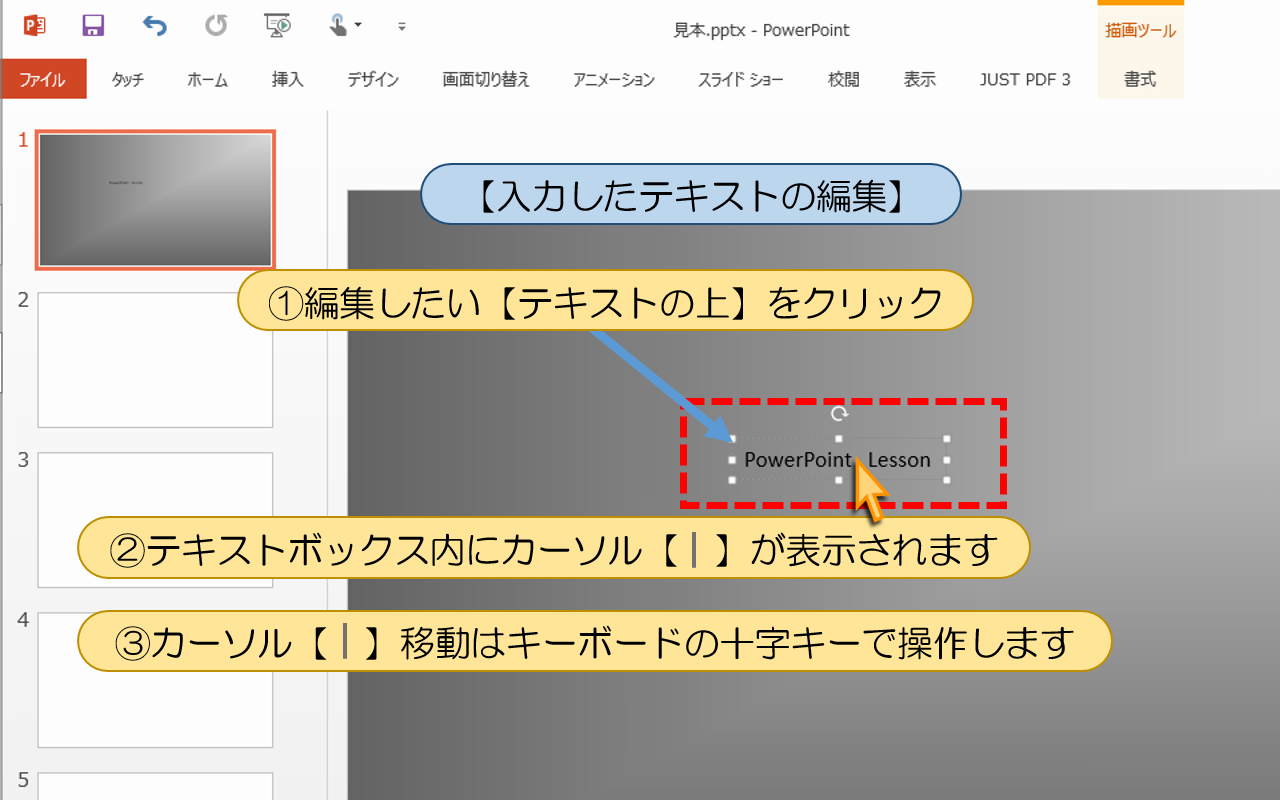
図の文字を編集するためには、まず図の文字を選択する必要があります。図の文字をクリックして選択し、編集する範囲を指定します。
文字のプロパティーの変更
図の文字のプロパティーを変更するには、「ホーム」タブの「フォント」グループにある「フォントサイズ」や「フォントスタイル」を変更します。また、「文字の色」を変更することもできます。
- フォントサイズを変更する
- フォントスタイルを変更する
- 文字の色を変更する
文字の編集
図の文字を編集するには、「図の文字」をダブルクリックして、直接編集モードに移行します。図の文字を編集するには、キーボードを使用して文字を入力或いは削除します。
- 文字を入力する
- 文字を削除する
- 文字の alignment を変更する
よくある質問
Q1. グループ化されたオートシェイプを個別編集する必要がある理由は何ですか?”
グループ化されたオートシェイプを個別編集する必要がある理由はいくつかあります。デザインの変更やレイアウトの調整など、細かい調整が必要な場合、グループ化されたオートシェイプを個別に編集することが必要です。また、アニメーションの設定や効果音の追加などの場合にも個別編集が必要になります。
Q2. グループ化されたオートシェイプを個別編集する方法は何ですか?”
グループ化されたオートシェイプを個別編集する方法はいくつかあります。右クリックメニューからグループ解除を選ぶ方法や、ショートカットキー「Ctrl + Shift + G」を使用する方法などがあります。また、PowerPointのバージョンによってはグループ化されたオートシェイプを個別編集する機能が限定される場合もあります。
Q3. グループ化されたオートシェイプを個別編集する際の注意点は何ですか?”
グループ化されたオートシェイプを個別編集する際には、編集の順序に注意する必要があります。最上位のグループから下位のグループの順序で編集する必要があります。また、編集内容をコピーしておくことを忘れないでください。編集ミスを避けるために保存を頻繁に行うことも大切です。
Q4. グループ化されたオートシェイプを個別編集する利点は何ですか?”
グループ化されたオートシェイプを個別編集する利点はいくつかあります。デザインの自由度が高まることで、オリジナリティの高いプレゼンテーションを作成することができます。また、編集効率が向上することで、作業時間を短縮することができます。更に、アニメーションの効果を最大化することができます。