WordPress メディアアップロード失敗! 困った時の対処法!
WordPressを活用するウェブマスターであれば、メディアアップロードの失敗に遭遇する経験があるのではないでしょうか。那 نقاط的な画像や動画のアップロードができず、フラストレーションが溜まるという状況は誰にもわかります。そんな時、対処法を知っていれば、一瞬で問題を解消できるewis。そんな対処法をさぐり、WordPressメディアアップロードの失敗に立ち向かうための決定版ガイドを本稿で紹介します。
WordPressアプリで画像アップロードができないのはなぜですか?

WordPressアプリで画像アップロードができない場合、次のような原因が考えられます。
WordPress 高度な検索機能実装! カスタマイズで使いやすく!権限の問題
WordPressアプリでは、画像アップロードを行うために、適切な権限が必要です。wp-content/uploadsディレクトリーにファイルをアップロードするために、適切なパーミッションが設定されている必要があります。また、アプリケーションの設定によっては、upload_max_filesizeなどの設定が不足している場合もあります。
- ディレクトリーのパーミッションを確認する
- upload_max_filesizeなどの設定を確認する
- アプリケーションの設定を確認する
- プラグインの一覧を確認する
- プラグインを無効化する
- 問題を解消する
- サーバーの設定を確認する
- サーバーの制限を確認する
- 問題を解消する
- 管理画面にログインする
- 左側のメニューにある「メディア」をクリックする
- 「新しいメディア」をクリックし、ファイルを選択する
- アップロードするファイルを選択し、「アップロード」をクリックする
- 画像ファイル:jpg、jpeg、png、gif、bmp
- ドキュメントファイル:doc、docx、pdf、txt
- 音声ファイル:mp3、wav
- 動画ファイル:mp4、webm
- タイトルとAltテキストを設定する
- メディアのサイズを変更する
- メディアをカテゴリーに分類する
- php.iniファイルを編集するには、サーバーの設定にアクセスする必要があります。
- wp-config.phpファイルを編集するには、WordPressのルートディレクトリーにあるファイルを編集する必要があります。
- 両方のファイルを編集することで、画像アップロードの制限を緩和することができます。
- 画像を圧縮することで、画像のサイズを小さくすることができます。
- 圧縮された画像をアップロードすることで、制限を超えることがなくなります。
- 圧縮された画像は、ページのロード速度も向上します。
- プラグインをインストールすることで、画像アップロードの制限を緩和することができます。
- プラグインの設定を行うことで、制限を緩和することができます。
- プラグインを使用することで、画像アップロードの制限を緩和することができます。
- 投稿やページの編集画面でメディアを挿入する
- ショートコードを使用してメディアを挿入する
- プログラムでメディアを挿入する
- 画像のサイズを変更する
- 音声や動画の再生時間を変更する
- ファイルサイズを変更する
</ol:
プラグインの衝突
WordPressアプリでは、様々なプラグインが使用されています。これらのプラグインが衝突している場合、画像アップロードができないことがあります。プラグインの無効化を行い、問題を解消することができます。
</ol:
サーバーの制限
サーバーの設定によっては、画像アップロードができないことがあります。サーバーの設定を確認し、問題を解消することができます。
</ol:
ワードプレスでメディアをアップロードするには?
アップロードの手順
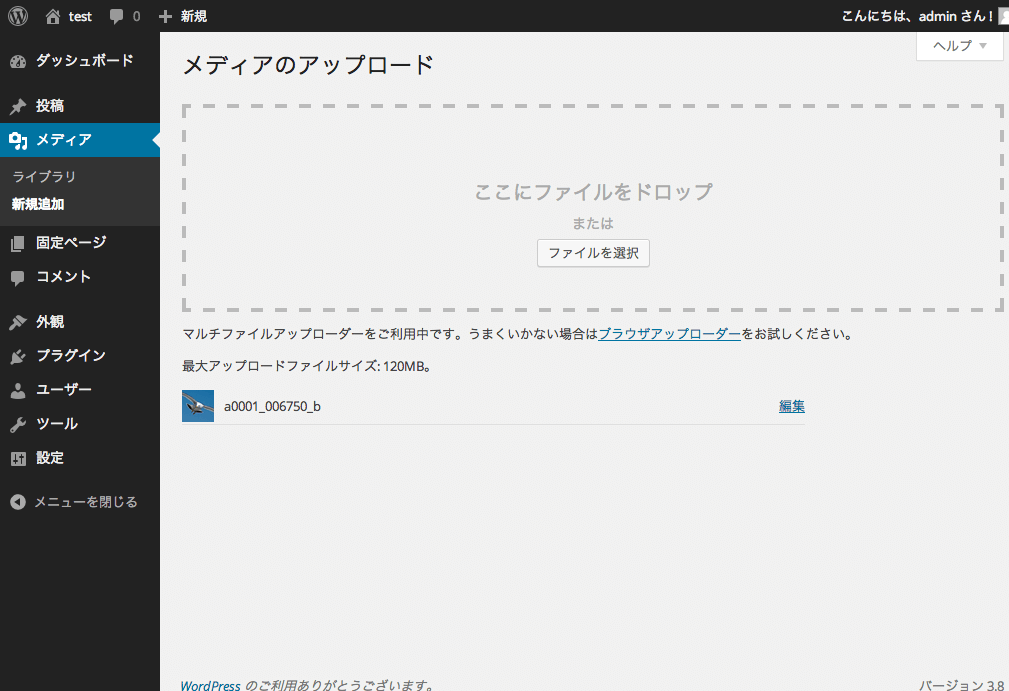
ワードプレスにメディアをアップロードするためには、以下の手順を踏みます。
アップロード可能なファイル形式
ワードプレスでは、以下のファイル形式をアップロードすることができます。
アップロード後の設定
アップロードされたメディアは、以下の設定を行うことができます。
WordPressで画像をアップロードできない容量は?
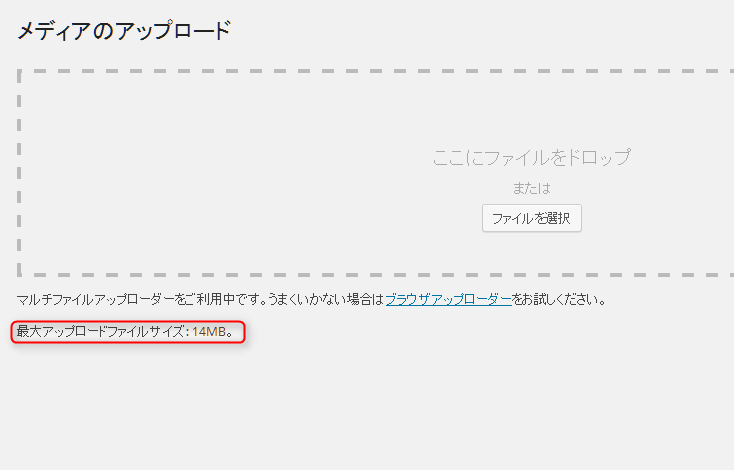
WordPressで画像をアップロードできない容量は、デフォルトでは2MBまでです。この容量を超える画像をアップロードしようとすると、エラーメッセージが表示されます。この制限は、WordPressの設定ファイルの中にある `upload_max_filesize`というパラメーターによって定められています。
WordPressの画像アップロード制限を緩和する方法
この制限を緩和するためには、php.iniファイルやwp-config.phpファイルを編集する必要があります。upload_max_filesizeパラメーターを変更することで、画像アップロードの制限を緩和することができます。
画像の圧縮によるアップロード制限緩和
画像の圧縮を行うことで、画像のサイズを小さくすることができます。ティネイターやImageOptimなどのツールを使用することで、画像を圧縮することができます。
プラグインを使用して画像アップロード制限を緩和
WordPressのプラグインを使用することで、画像アップロードの制限を緩和することができます。WP File ManagerやUpload Max File Sizeなどのプラグインを使用することで、制限を緩和することができます。
WordPressでメディアを挿入するには?
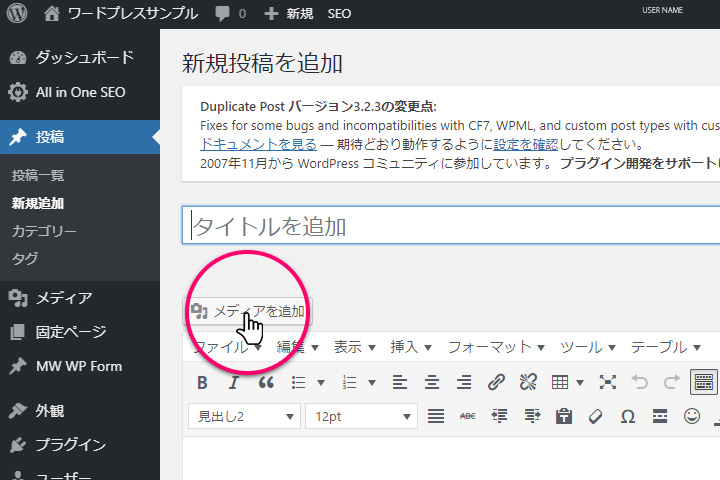
WordPressでメディアを挿入するには、多くの方法があります。まず、メディアのアップロード方法からはじめましょう。
メディアのアップロード
メディアをアップロードするためには、WordPressの管理画面にログインし、「メディア」ページにアクセスします。そこで、「新しいメディア」をクリックし、コンピュータからファイルを選択します。jpg、png、gifなどの画像ファイルやmp3、wavなどの音声ファイル、mp4、movなどの動画ファイルなどをアップロードすることができます。
挿入方法の選択
メディアを挿入する方法はいくつかあります。例えば、投稿やページの編集画面で「画像」や「音声」などのボタンをクリックして、メディアを挿入することができます。また、ショートコードを使用してメディアを挿入することもできます。
メディアのサイズや形式の調整
メディアを挿入する際には、サイズや形式を調整する必要があります。例えば、画像のサイズを「サムネイル」や「ミディアム」などに変更することができます。また、音声や動画の再生時間やファイルサイズも調整することができます。
よくある質問
WordPress メディアアップロード失敗! 何が原因か分からない!
WordPress メディアアップロード失敗の原因はいろいろあります。アップロードサイズの制限や、ファイル形式の互換性の問題、サーバーの負荷によるエラーなど様々です。そのため、エラーメッセージを確認し、状況に応じて対処する必要があります。
アップロードしたファイルが見つからない!
アップロードしたファイルが見つからない場合、uploads フォルダーのパーミッション設定を確認する必要があります。また、WordPress のメディア設定が適切に設定されているかどうかも確認してください。ワードプレスのアップロード機能は、uploads フォルダーに対する書き込み権限が必要です。
大きなファイルをアップロードできない!
大きなファイルをアップロードできない場合、php.ini のupload max filesizeの設定を確認する必要があります。この設定値を上げることで、大きなファイルをアップロードできるようになります。また、WordPress のプラグインなどを使用して、アップロードサイズの制限を緩和することもできます。
アップロードエラーのエラーメッセージがわからない!
アップロードエラーのエラーメッセージがわからない場合、デバッグモードを有効にすることで、詳細なエラーメッセージを取得できます。また、エラーログを確認することで、アップロードエラーの原因を突き止めることができます。