WordPressページャー問題解決! 2ページ目以降が見つからない時の対処法!
WordPressページャー機能は、ブログやウェブサイトにとって非常に便利です。ページャーのお陰で、ユーザーは簡単に複数ページにまたがる内容を閲覧することができます。しかし、何か原因で、2ページ目以降が見つからないという問題に遭遇する場合があります。そのような場合、ユーザーは大いに困り果てます。この記事では、そのような問題に対処するための対処法を紹介します。WordPressページャーの仕組みや設定の誤りなど、原因を追究し、実際に効果のあった対処法をまとめました。
WordPressページャー問題解決! 2ページ目以降が見つからない時の対処法!
WordPressページャー機能を使用しているブログやサイトで、2ページ目以降が表示されない問題に遭遇している場合は、多くの場合、設定ミスやプラグインのバグなどが原因です。このような問題を解決するためには、まずは設定を確認し、プラグインの更新や削除、さらにはデータベースの最適化も必要です。
設定の確認
WordPressページャー機能は、基本的に設定されている読み込み数やページャーのタイプなどによって、2ページ目以降の表示を制御しています。まずは、設定を確認し、読み込み数を増やすやページャーを再設定することで、問題を解決することができます。読み込み数を増やすことで、2ページ目以降のコンテンツを読み込みやすくすることができます。
プラグインの更新
プラグインのバグや不具合が、ページャーの問題を引き起こす場合があります。まずは、使用しているプラグインを最新バージョンに更新し、問題を解決することを試みましょう。プラグインの更新を行うことで、バグや不具合を解消し、ページャーの問題を解決することができます。
WordPress メディアアップロード失敗! 困った時の対処法!プラグインの削除
プラグインのバグや不具合が、ページャーの問題を引き起こす場合があります。まずは、使用しているプラグインを削除し、問題を解決することを試みましょう。プラグインの削除を行うことで、バグや不具合を解消し、ページャーの問題を解決することができます。
データベースの最適化
データベースの最適化を行うことで、ページャーの問題を解決することができます。データベースの最適化を行うことで、データベースのパフォーマンスを向上させ、ページャーの問題を解決することができます。
その他の対処法
その他の対処法として、ページャーの queriesパラメーターを確認し、WordPressのキャッシュ機能を無効にするなどの対処法があります。queriesパラメーターを確認することで、ページャーの問題を解決することができます。
| 対処法 | 概要 |
|---|---|
| 設定の確認 | 読み込み数やページャーのタイプを確認し、設定を変更する |
| プラグインの更新 | プラグインを最新バージョンに更新し、バグや不具合を解消する |
| プラグインの削除 | プラグインを削除し、バグや不具合を解消する |
| データベースの最適化 | データベースのパフォーマンスを向上させ、ページャーの問題を解決する |
| その他の対処法 | queriesパラメーターを確認し、WordPressのキャッシュ機能を無効にする |
WordPressのページネーションとは?
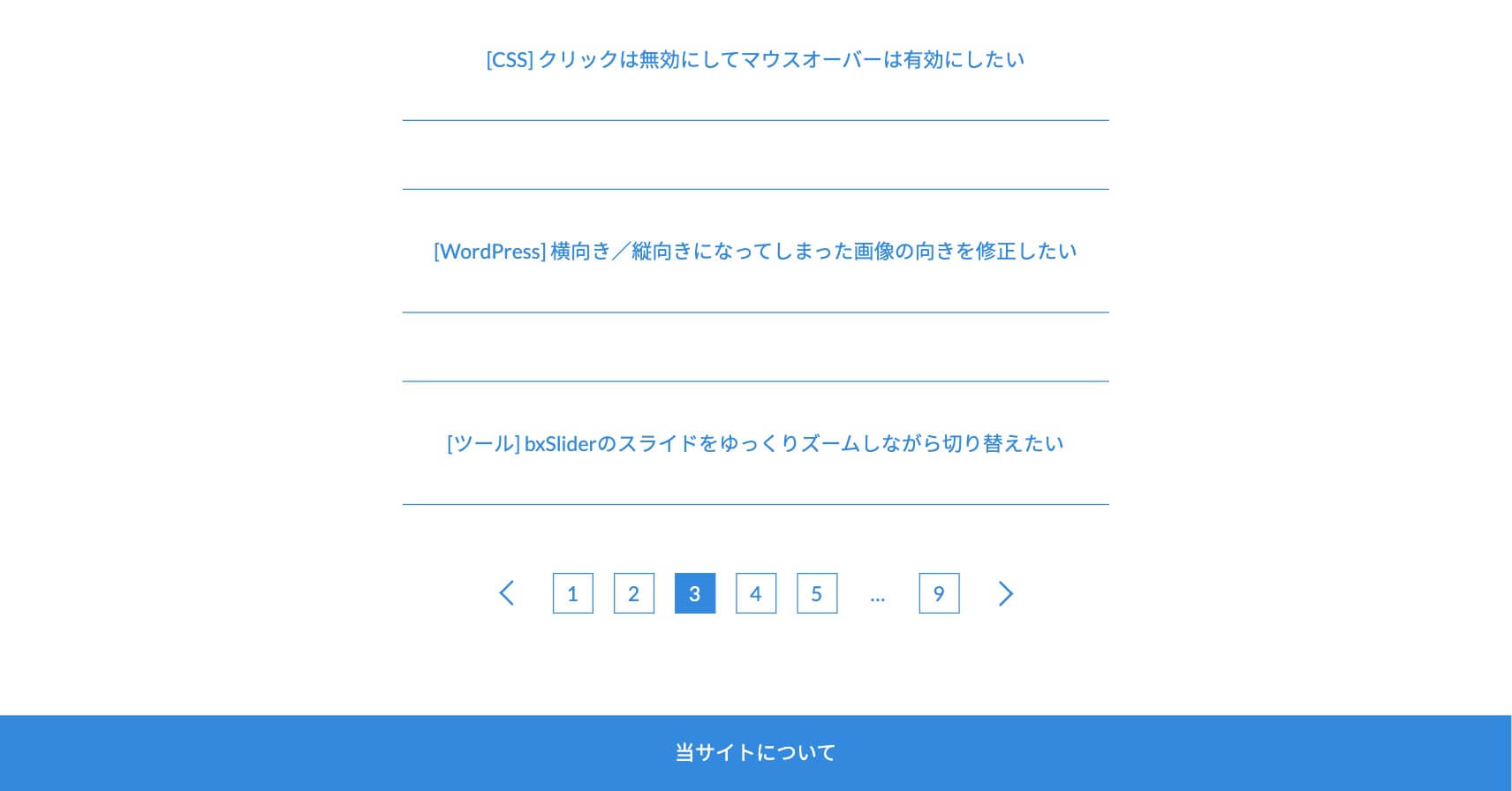
WordPressのページネーションとは、WordPressのブログやサイト上で、複数のページに分割して情報を提供するための機能です。この機能を使用することで、ユーザーはページごとに情報を取得することができ、loyaltyとエンゲージメントを高めることができます。
ページネーションのメリット
WordPressのページネーションを使用することで、以下のようなメリットがあります。
- 情報の絞り込み:ページネーションを使用することで、情報を絞り込むことができます。ユーザーは、関心のある情報に絞り込むことができ、情報の過負荷を避けることができます。
- パフォーマンスの向上:ページネーションを使用することで、ページの読み込み時間を短縮することができます。大量のデータを一度に読み込む必要がなくなるため、パフォーマンスが向上します。
- SEO対策:ページネーションを使用することで、SEO対策にも役立ちます。各ページにユニークなタイトルやMetaタグを設定することで、検索エンジンのーリングに対応することができます。
ページネーショの実装方法
WordPressのページネーションを実装する方法はいくつかあります。
- プラグインの使用:ページネーションプラグインを使用することで、簡単にページネーションを実装することができます。
- テーマのカスタマイズ:テーマのカスタマイズすることで、ページネーションを実装することができます。
- カスタムコーディング:カスタムコーディングを使用することで、ページネーションを実装することができます。
ページネーションのデザインTips
WordPressのページネーションのデザインでは、以下のようなTipsを考慮する必要があります。
WordPress 検索機能を自作! 自由自在にカスタマイズ!- ナビゲーションの明確化:ページネーションのナビゲーションを明確化することで、ユーザーがページを遷移することをサポートします。
- ページ番号の表示:ページ番号を表示することで、ユーザーが現在のページ位置を把握することができます。
- ページネーションのスタイルのカスタマイズ:ページネーションのスタイルをカスタマイズすることで、サイトのデザインに合うページネーションを実現することができます。
ワードプレスで公開できるページ数はいくつですか?
ワードプレスでは、技術的には無制限にページを公開することができます。データベースに保存されるページの数にのみ制限があります。
ワードプレスのページ数制限
ワードプレスのページ数制限は、主に以下の要因によって決定されます。
- ホストのスペック:ホストのサーバーのスペックによって、同時に処理できるページの数が異なります。
- データベースのサイズ:データベースのサイズによって、保存できるページの数が異なります.’
- プラグインの影響:プラグインの影響によって、ページの読み込み速度やデータベースの負荷が異なります。
ページ数を増やすための対策
ページ数を増やすためには、以下のような対策が必要です。
WordPress 自作テーブル検索機能! データ活用をもっと便利に!- 高速サーバー:高速サーバーを使用することで、ページの読み込み速度を向上させることができます。
- データベースのオプティマイズ:データベースを適切にオプティマイズすることで、ページの読み込み速度を向上させることができます。
- キャッシュプラグイン:キャッシュプラグインを使用することで、ページの読み込み速度を向上させることができます。
大規模サイトでのページ数管理
大規模サイトでは、ページ数の管理が重要です。以下のような方法でページ数を管理することができます。
- ページの分類:ページを適切に分類することで、ページの管理を簡単にすることができます。
- ページの削除:不必要なページを削除することで、データベースのサイズを削減することができます。
- ページの統合:類似のページを統合することで、ページの管理を簡単にすることができます。
WordPressでページネーションを実装するおすすめのプラグインは?

【基本プラグイン】
WordPressのページネーションを実装するためのおすすめのプラグインとして、WP-PageNaviやpaginateが挙げられます。WP-PageNaviは、ページネーションのカスタマイズが可能で、 paginateは、簡単なページネーションの実装に適しています。
【高機能プラグイン】
機能豊富なプラグインとして、WP Ultimate Post GridやPosts Table with Search & Filterが挙げられます。WP Ultimate Post Gridは、グリッドレイアウトでのページネーションを実装可能で、Posts Table with Search & Filterは、検索やフィルタリング機能を搭載しています。
WordPressにMarkdownで投稿! 簡単設定で快適執筆!【無料プラグイン】
無料で利用できるプラグインとして、YARPPやPageNaviが挙げられます。YARPPは、関連コンテンツの表示やページネーションの実装に適しています。PageNaviは、基本的なページネーションの実装に適しています。
- WP-PageNavi
- paginate
- WP Ultimate Post Grid
- Posts Table with Search & Filter
- YARPP
- PageNavi
ワードプレスでphpが表示されないのはなぜですか?
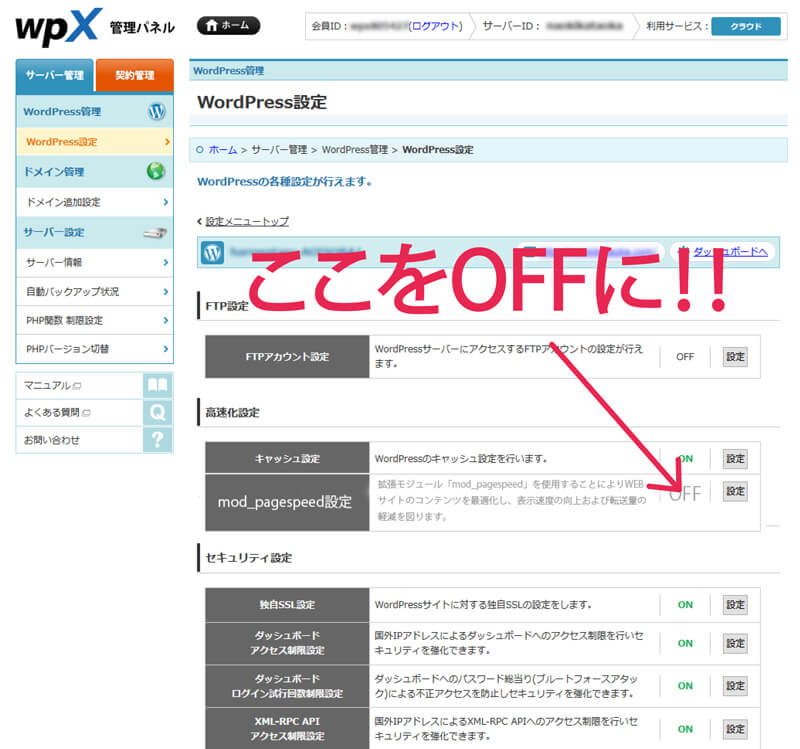
PHPは、サーバー側で実行されるスクリプト言語です。ワードプレスでは、PHPを使用してDynamic Contentを生成しています。しかし、PHPが表示されない場合がある理由はいくつかあります。
PHPの設定ミス
PHPの設定ミスによって、PHPが表示されない場合があります。php.iniファイルで、PHPの設定を変更する必要があります。例えば、display_errorsをOnにすることで、エラーメッセージを表示することができます。
- php.iniファイルを開き、display_errorsをOnに変更します。
- 変更した設定を保存し、サーバーを再起動します。
- ワードプレスの Plugin あるいは Theme を更新する必要があります。
セキュリティーの問題
セキュリティーの問題によって、PHPが表示されない場合があります。htaccessファイルで、セキュリティーの設定を変更する必要があります。例えば、mod_securityを無効にすることで、PHPを実行することができます。
- htaccessファイルを開き、mod_securityを無効に変更します。
- 変更した設定を保存し、サーバーを再起動します。
- ワードプレスの Plugin あるいは Theme を更新する必要があります。
Plugin あるいは Theme の問題
Plugin あるいは Theme の問題によって、PHPが表示されない場合があります。PluginやThemeを削除することで、問題を解消することができます。
- ワードプレスの Plugin あるいは Theme を削除します。
- 削除した後、ワードプレスを再起動します。
- 問題が解消しない場合は、他の Plugin あるいは Theme をインストールする必要があります。
よくある質問
WordPressページャー問題、何故2ページ目以降が見つからないのですか?
WordPressページャーの問題は、多くの場合、プラグインの競合やテーマの不coden、 パーマリンクの設定の問題によるものです。これらの問題は、ページャーの挙動に影響を与えて、2ページ目以降が見つからない状態に陥ります。まずは、プラグインやテーマの更新状況を確認し、パーマリンクの設定を再確認してみてください。
2ページ目以降が見つからない場合、どのような対処法がありますか?
2ページ目以降が見つからない場合、まずは、キャッシュの削除を行ってください。キャッシュが原因でページャーの挙動がおかしくなる場合があります。次に、パーマリンクの再設定を行ってみてください。パーマリンクの設定が不正確である場合、ページャーの挙動に影響を与える可能性があります。最後に、プラグインの無効化やテーマの変更を行ってみてください。
WordPressページャー問題解決のために、どのような設定-itemがありますか?
WordPressページャー問題解決のために、パーマリンクの設定、posts per pageの設定、pagedの設定などがあります。パーマリンクの設定では、ページャーの挙動に影響を与えるパスを指定することができます。posts per pageの設定では、1ページあたりの投稿数を指定することができます。pagedの設定では、現在のページ番号を取得することができます。これらの設定を適切に行うことで、ページャーの問題を解決することができます。
WordPressページャー問題解決のために、専門家に頼る必要がありますか?
WordPressページャー問題解決のために、専門家に頼る必要はありません。基本的な設定やプラグインの調整を行うことで、ページャーの問題を解決することができます。しかし、問題が複雑である場合や、自信が持てない場合は、専門家に頼ることをお勧めします。専門家は、具体的な状況に応じた対処法を提案することができます。