作業効率UP!覚えておきたいショートカットキーまとめ!
パソコンを使用する時間は誰にも取り戻すことができない貴重な時間です。効率的に作業を行うためには、ショートカットキーの習得が必須条件です。本記事では、WindowsやMicrosoft Officeなどの一般的なソフトウェアで使えるショートカットキーをまとめて紹介します。わざわざマウスを動かす必要がなく、キーボードに集中して作業することで、作業の速度と精度を大幅に向上させることができます。覚えておくべきショートカットキーをチェックしましょう!
作業効率UP!覚えておきたいショートカットキーまとめ!
この記事では、作業効率を上げるために覚えておきたいショートカットキーをまとめている。ショートカットキーを使用することで、時間的にも精神的にも余裕を持って作業をすることができるため、仕事の効率化に非常に役立つ。
Integrated Development Environment(IDE)ショートカットキーシルエットカメオ4 Plusで15インチ用紙が使えない!?解決策を探る! 多くのプログラマーが使用しているIDEには、便利なショートカットキーが用意されている。例えば、EclipseやIntelliJ IDEAでは、Ctrl + Shift + Fでコードのフォーマット変更ができる。また、Ctrl + Shift + Rでコードのリファクタリングも可能だ。
| ショートカットキー | 機能 |
|---|---|
| Ctrl + Shift + F | コードのフォーマット変更 |
| Ctrl + Shift + R | コードのリファクタリング |
Microsoft Officeショートカットキー
Microsoft Officeのショートカットキーも非常に便利である。例えば、Ctrl + Cでコピー、Ctrl + Vでペースト、Ctrl + Zで元に戻すことができる。
| ショートカットキー | 機能 |
|---|---|
| Ctrl + C | コピー |
| Ctrl + V | ペースト |
| Ctrl + Z | 元に戻す |
ブラウザーショートカットキー
ブラウザーのショートカットキーも知っておくべきである。例えば、Ctrl + Tで新しいタブを開く、Ctrl + Nで新しいウィンドウを開くことができる。
| ショートカットキー | 機能 |
|---|---|
| Ctrl + T | 新しいタブを開く |
| Ctrl + N | 新しいウィンドウを開く |
画像編集ソフトウェアショートカットキー
画像編集ソフトウェアのショートカットキーも知っておくべきである。例えば、Ctrl + Zで元に戻す、Ctrl + Shift + Eでエクスポートすることができる。
スケジュール管理を効率化!アローダイアグラムでタスクを可視化!| ショートカットキー | 機能 |
|---|---|
| Ctrl + Z | 元に戻す |
| Ctrl + Shift + E | エクスポート |
他のおすすめショートカットキー
その他にも、ショートカットキーを使用することで時間的にも精神的にも余裕を持って作業を盛り上げることができる。例えば、Windows + Dでデスクトップを表示、Windows + Eでエクスプローラーを開くことができる。
| ショートカットキー | 機能 |
|---|---|
| Windows + D | デスクトップを表示 |
| Windows + E | エクスプローラーを開く |
覚えておきたいショートカットキーは?
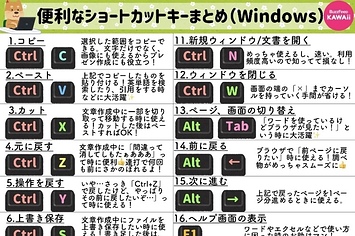
基本的なショートカットキー
基本的なショートカットキーを覚えておくことで、作業効率を上げることができます。
- Ctrl+C:コピー
- Ctrl+V:ペースト
- Ctrl+Z:取り消し
エディタでのショートカットキー
エディタでのショートカットキーを覚えておくことで、文章の作成や編集を効率的に行うことができます。
スケジュール調整メール例文集!書き方のポイントと注意点も解説!- Ctrl+A:すべて選択
- Ctrl+F:検索
- Ctrl+S:保存
ブラウザでのショートカットキー
ブラウザでのショートカットキーを覚えておくことで、Webブラウジングを効率的に行うことができます。
- Ctrl+T:新しいタブを開く
- Ctrl+N:新しいウィンドウを開く
- Ctrl+Shift+T:最近閉じたタブを復元
ショートカットキーのCtrl+Tは何をするのですか?
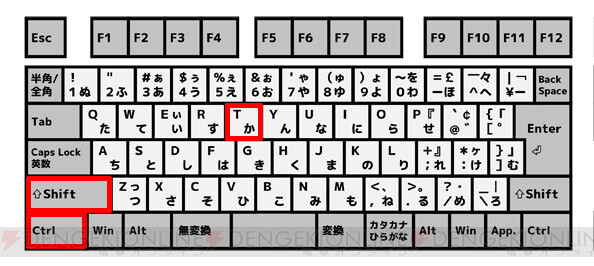
ショートカットキーのCtrl+Tは、何をするのですか?
Ctrl+Tは、タブを新しく作成するためのショートカットキーです。Google ChromeやMicrosoft Edgeなどのウェブブラウザーでは、新しいタブを開くために使用されます。また、Visual Studio Codeなどの統合開発環境(IDE)では、新しいタブでファイルを開くために使用されます。
セキュリティ製品の最新動向!TLS1.3対応とURLフィルタの注意点!Ctrl+Tの機能
Ctrl+Tは、新しいタブを生成する機能を提供します。この機能を使用すると、ウェブブラウザーでは、新しいタブでWebページを開くことができます。IDEでは、新しいタブでファイルを開くことができます。
- ウェブブラウザーでは、新しいタブでWebページを開くことができます。
- IDEでは、新しいタブでファイルを開くことができます。
- タブの切り替えを高速化することができます。
Ctrl+Tの使用方法
Ctrl+Tを使用するためには、キーボードに焦点を当てる必要があります。文献やウェブページでCtrl+Tを入力すると、新しいタブで情報が開きます。
- キーボードに焦点を当てる
- Ctrl+Tを入力する
- 新しいタブで情報が開く
Ctrl+Tの注意点
Ctrl+Tを使用する際には、注意する点があります。例えば、既に開いているタブを閉じてしまうと、情報が失われる可能性があります。また、Ctrl+Tを誤って入力すると、意図しない動作が起こる可能性があります。
- 既に開いているタブを閉じてしまうと、情報が失われる可能性があります。
- Ctrl+Tを誤って入力すると、意図しない動作が起こる可能性があります。
- 情報のバックアップをtakenすることを推奨します。
ショートカットキーのAlt+Fは何をするのですか?

ショートカットキーのAlt+Fは、何をするのですか?
Alt+Fショートカットキーは、多くのアプリケーションやソフトウェアで、ファイルメニューを表示するために使用されます。特にMicrosoft Officeシリーズ, Google Chrome, Firefoxなどのソフトウェアでは、Alt+Fを押すと、ファイルメニューが開き、ファイルの新規作成、保存、印刷など、ファイルに関する操作を行うことができます。
主要な使用例
Alt+Fショートカットキーは、以下のソフトウェアやアプリケーションで使用されます。
- Microsoft Office(Word, Excel, PowerPoint)
- Google Chrome
- Firefox
- Adobe Photoshop
他のショートカットキーとの組み合わせ
Alt+Fショートカットキーを他のショートカットキーと組み合わせることで、より効率的に操作することができます。
- Alt+F, N:新しいファイルを作成する
- Alt+F, O:ファイルを開く
- Alt+F, S:ファイルを保存する
Alt+Fの歴史
Alt+Fショートカットキーの起源は、古いWindowsのバージョンにまでさかのぼります。当初、Alt+Fは、ファイルメニューを表示するために使用されていました。以降、多くのアプリケーションやソフトウェアがAlt+Fを採用するようになり、現在では、 標準的なショートカットキーとなりました。
ショートカットキーShift+F8は何をするキーですか?
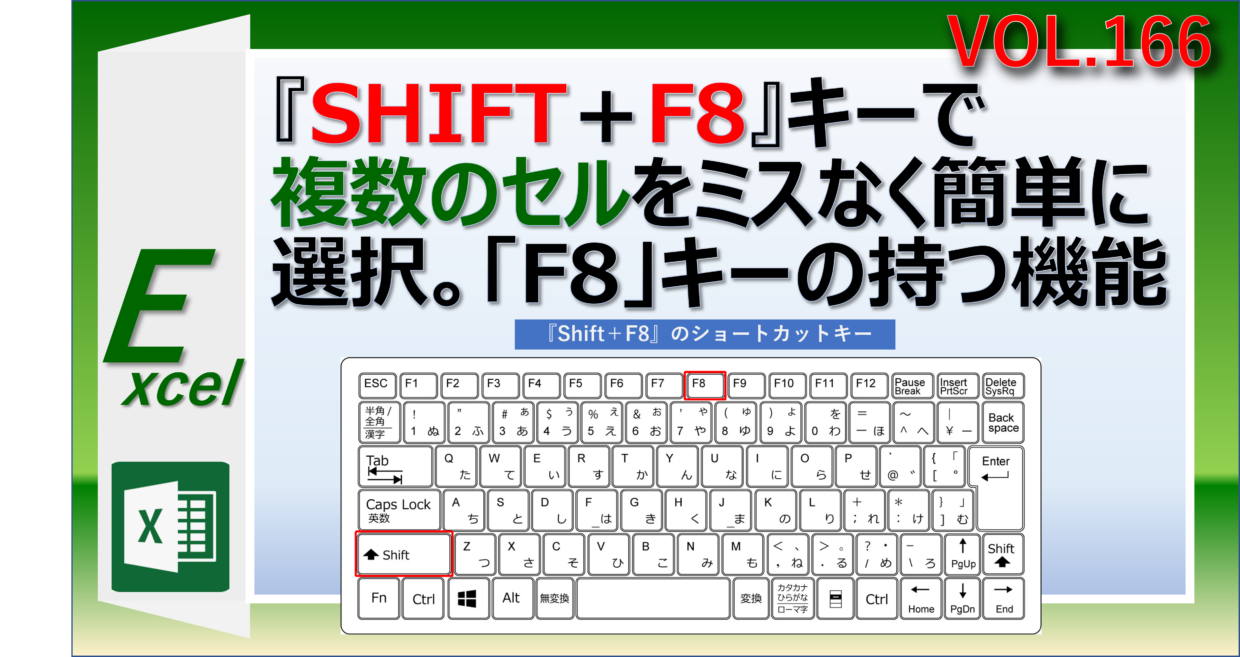
ショートカルトキーShift+F8は何をするキーですか?
Shift+F8は、Windowsの検索機能を起動するショートカットキーです。このキーを押下すると、Windowsの検索バーが開き、検索ワードを入力することができます。
Shift+F8の使い方
Shift+F8を使用するためには、以下の手順を踏みます。
- Windowsのデスクトップやエクスプローラーで、Shift+F8を押下します。
- 検索バーが開き、検索ワードを入力する欄が表示されます。
- 検索ワードを入力し、Enterキーを押下します。
Shift+F8の利点
Shift+F8を使用する利点として、以下のような点が挙げられます。
- 時間の節約:検索バーを開くために、マウスを使用する必要がなくなります。
- 検索速度の向上:Shift+F8で検索バーを開き、検索ワードを入力することで、検索速度が向上します。
- 操作性の向上:キーボードのみで検索を実行できるため、操作性が向上します。
Shift+F8の注意点
Shift+F8を使用する際には、以下のような注意点があります。
- ショートカットキーの競合:他のアプリケーションでShift+F8を使用している場合、競合する可能性があります。
- 検索結果の確認:検索結果を確認し、目的のファイルやフォルダーがあることを確認する必要があります。
- 検索ワードの入力:検索ワードを正しく入力する必要があります。
よくある質問
ショートカットキーとは何ですか?
ショートカットキーは、パソコンの操作を高速化するために使用する特殊なキー操作です。CtrlやAltなどのキーと組み合わせて、通常の操作よりも簡単に操作を行うことができます。ショートカットキーを覚えておくことで、作業効率を上げることができます。
ショートカットキーの種類は多いですか?
はい、ショートカットキーの種類は非常に多いです。WindowsやMacなどのプラットフォーム別に、またアプリケーションソフトウェア別にも多くのショートカットキーが存在します。コピー、貼り付け、保存などの基本的な操作に加えて、各アプリケーションの特殊なショートカットキーもあります。
ショートカットキーを覚えるためのコツはありますか?
はい、ショートカットキーを覚えるためのコツはあります。頻繁に使用する操作に着目し、まずはその操作のショートカットキーを覚えておくことが大切です。練習も大切で、ショートカットキーを měくたびに練習することで、自然に身に付けられます。また、ショートカットキーのチートシートを作成しておくことで、忘れないようにすることもできます。
ショートカットキーを使用することで生じるメリットは何ですか?
ショートカットキーを使用することで、時間の節約やストレスの軽減など、多くのメリットがあります。作業効率が向上し、仕事をより効率的に行うことができます。また、ショートカットキーを使用することで、操作ミスも減少します。