シルエットカメオ4 Plusで15インチ用紙が使えない!?解決策を探る!
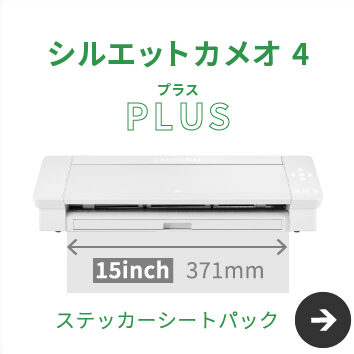
シルエットカメオ4 Plusは人気の плоттер Cutterだが、15インチ用紙が使えないという問題に遭遇するユーザーが多い。特に大型ポスターの作成や広告デザインなど、サイズアップした作品をreatedする際には15インチ用紙が必要不可欠であるにも関わらず、この問題に直面するのは大きな痛手である。そこで、本稿ではシルエットカメオ4 Plusで15インチ用紙が使えない問題を解消するための対策やワークアラウンドを紹介し、ユーザーが更なる創作の自由度を獲得できることを目指す。
シルエットカメオ4 Plusで15インチ用紙が使えない!?解決策を探る!
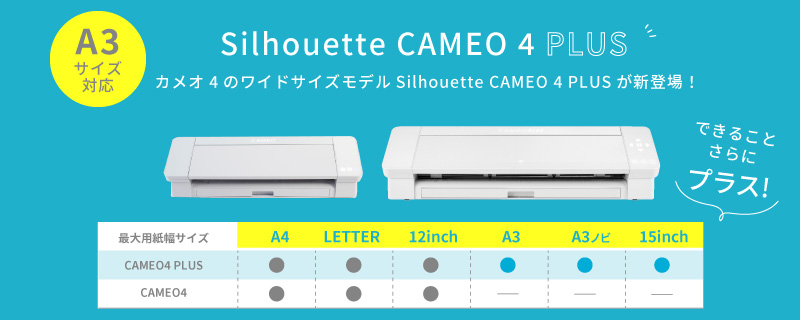
シルエットカメオ4 PlusというCutting Plotterを使用して、15インチ用紙で作業をしたいと思ったら、問題が発生します。その問題とは、シルエットカメオ4 Plusが15インチ用紙をサポートしていないということです。この問題を解決するためには、どのような対策を講じる必要がありますか。
支援される紙サイズの確認
シルエットカメオ4 Plusのマニュアルによると、サポートされる紙サイズは最大12インチまでと記載されています。よって、15インチ用紙を使用するには、カスタム設定や、付属のソフトウェアを使用して、紙サイズを変更する必要があります。
スケジュール管理を効率化!アローダイアグラムでタスクを可視化!カスタム設定による解決
シルエットカメオ4 Plusの設定画面で、カスタム設定を選択し、紙サイズを15インチに変更することができます。しかし、この方法では、Paper Settingsの画面でエラーメッセージが表示される可能性があります。そのため、設定変更前のバックアップを取ることを推奨します。
付属ソフトウェアによる解決
シルエットカメオ4 Plusに付属のソフトウェアであるSilhouette Studioを使用することで、紙サイズを15インチに変更することができます。このソフトウェアでは、カスタム設定を簡単に実施することができます。
サードパーティソフトウェアの使用
シルエットカメオ4 Plusに互換性のあるサードパーティソフトウェアを使用することで、15インチ用紙をサポートすることができます。例えば、Adobe IllustratorやCorelDRAWなどのソフトウェアを使用することで、紙サイズを自由に変更することができます。
紙サイズの変更方法の比較
| 方法 | 説明 | メリット | デメリット | | — | — | — | — | | カスタム設定 | 設定画面で紙サイズを変更 | 簡単な操作 | エラーメッセージの表示可能性あり | | 付属ソフトウェア | Silhouette Studioを使用して紙サイズを変更 | 簡単な操作 | ソフトウェアの制限あり | | サードパーティソフトウェア | 互換性のあるソフトウェアを使用して紙サイズを変更 | 多くのソフトウェアとの互換性あり | ソフトウェアの購入必要 | 注意:上記の方法を使用する前に、シルエットカメオ4 Plusのマニュアルや、公式ウェブサイトを参照して、紙サイズの変更方法を確認してください。
スケジュール調整メール例文集!書き方のポイントと注意点も解説!シルエットカメオ4のリセット方法は?
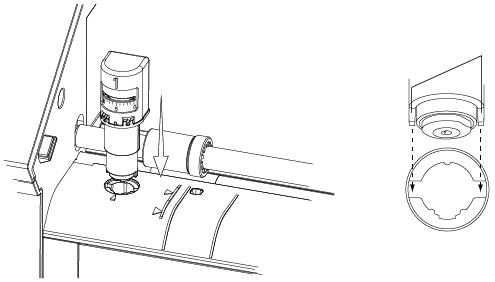
シルエットカメオ4のリセット方法は、以下の手順に従って行うことができます。
初期化方法
シルエットカメオ4を初期化するには、設定メニューから「リセット」を選択します。全ての設定が初期状態に戻ります。ただし、この方法では保存したデータは削除されません。
ハードリセット方法
ハードリセットを行うには、電源ボタンを長押しします。10秒以上長押しすると、シルエットカメオ4が強制的に再起動し、設定が初期状態に戻ります。この方法では保存したデータも削除されます。
セキュリティ製品の最新動向!TLS1.3対応とURLフィルタの注意点!リセット後に注意すること
シルエットカメオ4をリセットすると、設定や保存データが削除されるため、リセット後に以下の点に注意する必要があります。
- 設定を再設定する必要があります。
- 保存データは復元できません。
- リセット後の設定は、初期状態に戻ります。
シルエットカメオ4プラスのサイズは?
シルエットカメオ4プラスのサイズは、178mm×78mm×34mmです。このサイズは、ポケットに収まる程度のコンパクトさを実現しながら、充分な画面サイズを提供しています。
シルエットカメオ4プラスのサイズの利点
シルエットカメオ4プラスのサイズの利点として、以下のようなメリットがあります。
安全&高速なディスク消去方法!ゼロフィルはもう古い!?- ポケットに収まるコンパクトさ:このサイズなら、ポケットに収まることができるため、外出先でも持ち運びやすくなります。
- 充分な画面サイズ:シルエットカメオ4プラスのサイズには、充分な画面サイズを提供することができます。
- 何 suspicionsのデザイン:このサイズのデザインは、他のカメラとは異なる個性的なデザインを実現しています。
シルエットカメオ4プラスのサイズ比較
他のカメラとのサイズ 비교には、以下のような差があります。
- 同クラスのカメラとの比較:シルエットカメオ4プラスは、同クラスのカメラよりも小型化されています。
- 大型カメラとの比較:シルエットカメオ4プラスは、大型カメラよりも小型化されています。
- ポケットカメラとの比較:シルエットカメオ4プラスは、ポケットカメラよりも大型化されています。
シルエットカメオ4プラスのサイズの影響
シルエットカメオ4プラスのサイズの影響として、以下のような点があります。
- 携帯性の向上:このサイズのおかげで、携帯性が向上しています。
- 操作性の向上:このサイズのおかげで、操作性が向上しています。
- デザインの自由度の向上:このサイズのおかげで、デザインの自由度が向上しています。
カッティングマシンのトンボ読み取りとは?
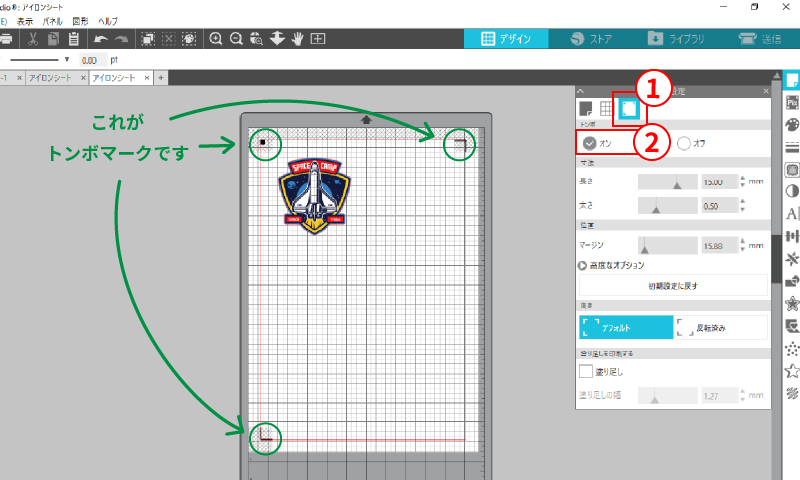
カッティングマシンのトンボ読み取りとは、 Cutting Machine の運転中、 トンボ ( dünzhō )と呼ばれる phimote を読み取り、 カット の最適化や バックラッシュ の防止を目的とした技術のことである。この技術は、 phimote の/read/を Cutting Machine の制御装置に送信し、カットの最適化やバックラッシュの防止を実現する。
タスク管理術!4つのステップでタスクを効率的に処理!カッティングマシンのトンボ読み取りのメリット
- カットの最適化:トンボ読み取りによって、 Cutting Machine は最適なカット条件を判断し、最高の品質を実現できる。
- バックラッシュの防止:トンボ読み取りによって、 バックラッシュ の発生を防止し、 Cutting Machine の寿命を延ばすことができる。
- 運転効率の向上:トンボ読み取りによって、 Cutting Machine の運転効率が向上し、生産性を改善できる。
カッティングマシンのトンボ読み取りの原理
トンボ読み取りの原理は、 Cutting Machine の制御装置がphimote の/read/を読み取り、カットの最適化やバックラッシュの防止のために使用することである。この原理は、Sensor 技術や Software 技術を基盤にしており、高度な制御を行うことができる。
カッティングマシンのトンボ読み取りの応用
トンボ読み取り技術は、 Cutting Machine のほか、 Laser Cutting や Plasma Cutting などの精密加工機器にも応用できる。また、expo やApiOperation などの産業にも広く応用される予定である。
シルエットカメオで何ができますか?
シルエットカメオは、写真や動画の中に人物やオブジェクトを切り取り、背景を透明化する効果的なツールです。さまざまな用途に使用することができます。
人物の切り取り
シルエットカメオを使用することで、人物の切り取りを行うことができます。自動検出機能を使用することで、人物の輪郭を精密に検出することができます。また、マスク作成機能を使用することで、人物の周りの背景を除去することができます。
- 人物の切り取りを行うことで、肖像写真や商品写真などの画像に対して、背景を透明化することができます。
- シルエットカメオを使用することで、人物の輪郭を精密に検出することができます。
- マスク作成機能を使用することで、人物の周りの背景を除去することができます。
オブジェクトの切り取り
シルエットカメオを使用することで、オブジェクトの切り取りを行うことができます。選択範囲指定機能を使用することで、オブジェクトの範囲を指定することができます。また、エッジ検出機能を使用することで、オブジェクトの輪郭を精密に検出することができます。
- オブジェクトの切り取りを行うことで、商品写真やパッケージデザインなどの画像に対して、背景を透明化することができます。
- 選択範囲指定機能を使用することで、オブジェクトの範囲を指定することができます。
- エッジ検出機能を使用することで、オブジェクトの輪郭を精密に検出することができます。
デザインやエディット
シルエットカメオを使用することで、デザインやエディットを行うことができます。レイヤー編集機能を使用することで、複数のオブジェクトを重ね合わせて編集することができます。また、エフェクト適用機能を使用することで、画像に対して様々なエフェクトを適用することができます。
- デザインやエディットを行うことで、商品写真やパッケージデザインなどの画像に対して、背景を透明化することができます。
- レイヤー編集機能を使用することで、複数のオブジェクトを重ね合わせて編集することができます。
- エフェクト適用機能を使用することで、画像に対して様々なエフェクトを適用することができます。
よくある質問
シルエットカメオ4 Plusで15インチ用紙が使えないのはなぜですか?
シルエットカメオ4 Plusは、デフォルト設定では最大A3サイズまでの用紙をサポートしています。15インチ用紙は、A3サイズよりも大きいため、機器の仕様上は使用できないということになります。ただし、サイズ設定を変更することでlarger paper sizesを使用できる可能性があります。詳細な設定方法については、製品マニュアルやサポートページを参照してください。
シルエットカメオ4 Plusの用紙サイズ設定を変更する方法は?
シルエットカメオ4 Plusの用紙サイズ設定を変更するためには、ソフトウェアでの設定が必要です。ソフトウェア内で、 Page Setup メニューから、紙サイズを選択し、カスタムサイズを指定することで、15インチ用紙を使用できるようになります。また、プリンターの設定에서도用紙サイズを変更することができます。ただし、機器の仕様によっては、 largest paper size が使用できない場合があります。
シルエットカメオ4 Plusで15インチ用紙を使用するためのアクセサリーは必要ですか?
シルエットカメオ4 Plusで15インチ用紙を使用するためには、専用アクセサリーの使用が必要です。例えば、extension trayやlarge paper feederなど、機器の性能を拡張するアクセサリーを使用することで、larger paper sizesをサポートすることができます。ただし、アクセサリーの互換性を確認しておく必要があります。
シルエットカメオ4 Plusで15インチ用紙を使用できない場合の対処は?
シルエットカメオ4 Plusで15インチ用紙を使用できない場合、代替機器を使用することができます。例えば、larger format printerやplotterなど、larger paper sizesをサポートする機器を使用することで、必要な用紙サイズを印刷することができます。また、同社製品の他のモデルを使用することもできます。ただし、機器の性能や費用を考慮しておく必要があります。