Googleスプレッドシートで[m:]s.00形式でタイム入力! やっぱり便利!
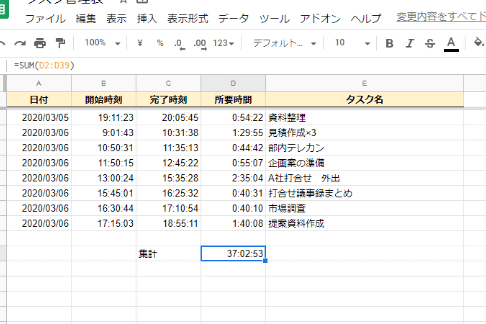
Googleスプレッドシートにおいて、時間の入力をスマートに実現する方法がいくつかあります。中でも[m:]形式での時間入力は、特に便利です。この形式を使用することで、時間の計算やフォーマットの変更を簡単に行うことができます。また、日常の業務やプロジェクトマネジメントでも大きな役割を果たすことになります。この記事では、Googleスプレッドシートでの[m:]形式での時間入力方法を紹介し、実際に活用するためのTipsやSamplesも提供します。
Googleスプレッドシートで[m:]s.00形式でタイム入力! やっぱり便利!
Googleスプレッドシートは、業務や個人的なプロジェクトでの時間管理に非常に役立つツールです。特に、[m:]s.00形式でのタイム入力機能は、時間の計算や管理を非常に簡単に実現することができます。本稿では、Googleスプレッドシートでの[m:]s.00形式でのタイム入力の方法とその便利さについて紹介します。
時間の計算を簡単にする[m:]s.00形式
Googleスプレッドシートでは、[m:]s.00形式で時間を入力することができます。これにより、時間の計算や合計を簡単に実現することができます。例えば、複数の時間を合計する場合、通常の時間形式では計算が複雑になる場合があるが、[m:]s.00形式では簡単に合計することができます。時間の計算を簡単にするための機能です。
やばっ! iPhone落としたかも? そんな時の対処法!タイム入力の基本的な方法
Googleスプレッドシートでの[m:]s.00形式でのタイム入力の基本的な方法は、 Followingのように入力することです。
| 時間 | 入力形式 |
|---|---|
| 3時間45分 | [3:]45 |
| 2時間15分 | [2:]15 |
自動換算機能
Googleスプレッドシートでは、[m:]s.00形式でのタイム入力に対応する自動換算機能があります。この機能により、時間の計算や合計を自動で行うことができます。自動換算機能により、時間の計算を誤ることが減少します。
時間の比較や-sorting
Googleスプレッドシートでは、[m:]s.00形式でのタイム入力に対応する時間の比較やソート機能があります。この機能により、時間の比較やソートを行うことができます。時間の比較やソート機能により、時間の管理を効率的に実現することができます。
タイム入力の応用例
Googleスプレッドシートでの[m:]s.00形式でのタイム入力には、多くの応用例があります。例えば、業務での時間管理、個人的なプロジェクトでの時間管理、スポーツやフィットネスのトレーニング時間の管理など、時間の管理に関わるあらゆるシーンで使用することができます。
アレクサでインターホン通知! 設定方法をわかりやすく解説!Googleスプレッドシートのタイムゾーンを変更するには?
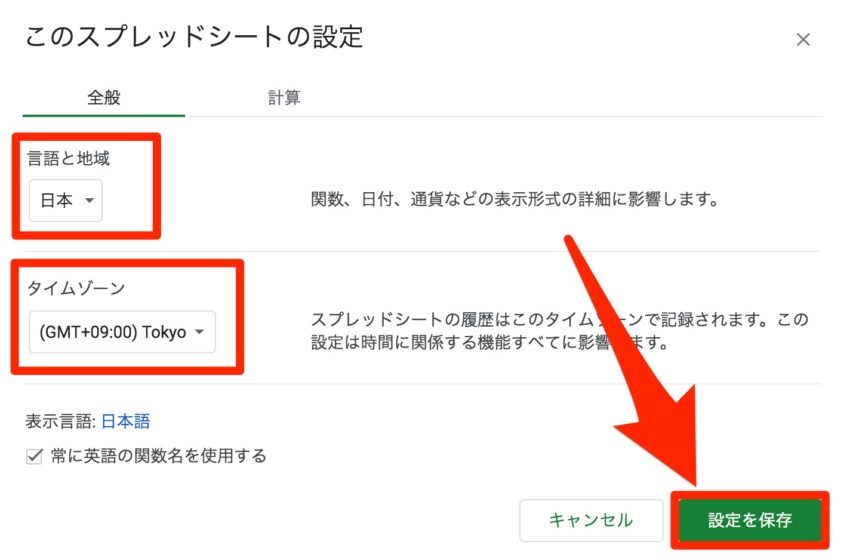
Googleスプレッドシートのタイムゾーンを変更するには、設定メニューから行うことができます。
前提条件
Googleスプレッドシートのタイムゾーンを変更するためには、スプレッドシートの所有権や編集権限が必要です。また、変更するタイムゾーンが正しいであることも必要です。
変更手順
以下は、Googleスプレッドシートのタイムゾーンを変更する手順です。
インシデントレポートの書き方! わかりやすく正確に伝えるコツ!- Googleスプレッドシートを開いて、ファイルメニューをクリックします。
- 設定をクリックし、設定ダイアログボックスを開きます。
- 言語とタイムゾーンタブをクリックし、タイムゾーンドロップダウンメニューから変更するタイムゾーンを選択します。
- 保存ボタンをクリックして変更を保存します。
注意事項
Googleスプレッドシートのタイムゾーンを変更する場合、以下の点に注意してください。
- 既存のデータに影響を与えないように、新しいタイムゾーンで作成されたデータと古いタイムゾーンで作成されたデータを区別する必要があります。
- 自動更新されたデータがある場合、タイムゾーンの変更によってデータが更新される可能性があります。
- タイムゾーンの変更によって、関連するスクリプトや機能に影響を与える可能性があります。
スプレッドシートの時間がおかしいのはなぜですか?

スプレッドシートの時間がおかしいเหตは、計算エンジンや設定ミス、システムの制限など、多くの要因による場合があります。
計算エンジンの問題
スプレッドシートの時間がおかしい場合、計算エンジンの問題が原因である場合があります。計算エンジンは、スプレッドシートの計算を担当するため、ミスやバグ等により時間がおかしくなる場合があります。具体的には、以下のような場合があります。
インストール不要! WindowsでLinuxコマンドを使う方法!- 計算エンジンのバージョンが古い
- 計算エンジンの設定が不適切
- 計算エンジンにバグがある
設定ミス
スプレッドシートの時間がおかしい場合、設定ミスが原因である場合があります。設定は、スプレッドシートの動作に大きな影響を与えるため、ミスにより時間がおかしくなる場合があります。具体的には、以下のような場合があります。
- タイムゾーンの設定が不適切
- FORMATの設定が不適切
- データの入力形式が不適切
システムの制限
スプレッドシートの時間がおかしい場合、システムの制限が原因である場合があります。システムの制限は、スプレッドシートの動作に制限を加えるため、時間がおかしくなる場合があります。具体的には、以下のような場合があります。
- システムの時刻の同期が不適切
- システムのリソースが不足
- システムのバージョンが古い
スプレッドシートで時間を引き算するには?
スプレッドシートで時間を引き算するには、具体的には、CELLの値を計算するために使用する関数を選択する必要があります。
Excelでプロジェクト管理! 3つの方法&それぞれのデメリット!時間の計算の基本
スプレッドシートでは、時間を計算するために、基本的には、`TIME`関数や`HOUR`関数、`MINUTE`関数、`SECOND`関数を使用します。これらの関数を組み合わせることで、時間の計算を行うことができます。例えば、`TIME`関数を使用して、実際の時間を計算することができます。
- 時間の計算を行う際には、`TIME`関数に、hour、minute、secondの値を指定する必要があります。
- 例えば、`TIME(12,30,0)`と입력すると、12時30分00秒の時間が計算されます。
- この時間を基準にして、計算を行うことができます。
時間の引き算の方法
時間の引き算を行うには、`TIME`関数を使用して、2つの時間の差を計算します。
- 例えば、開始時間を`TIME(9,0,0)`、終了時間を`TIME(17,0,0)`と設定します。
- この2つの時間の差を計算するために、`=TIME(17,0,0)-TIME(9,0,0)`と入力します。
- この計算結果は、8時間0分0秒の時間差が計算されます。
時間の引き算の注意点
時間の引き算を行う際には、注意する点がいくつかあります。
- 時間の単位が異なる場合、計算結果が異なります。
- 例えば、開始時間を`TIME(9,0,0)`、終了時間を`TIME(17,30,0)`とした場合、計算結果は8時間30分0秒の時間差が計算されます。
- また、計算結果がマイナスになる場合、idayの計算結果を考慮する必要があります。
スプレッドシートで日程を入力するには?
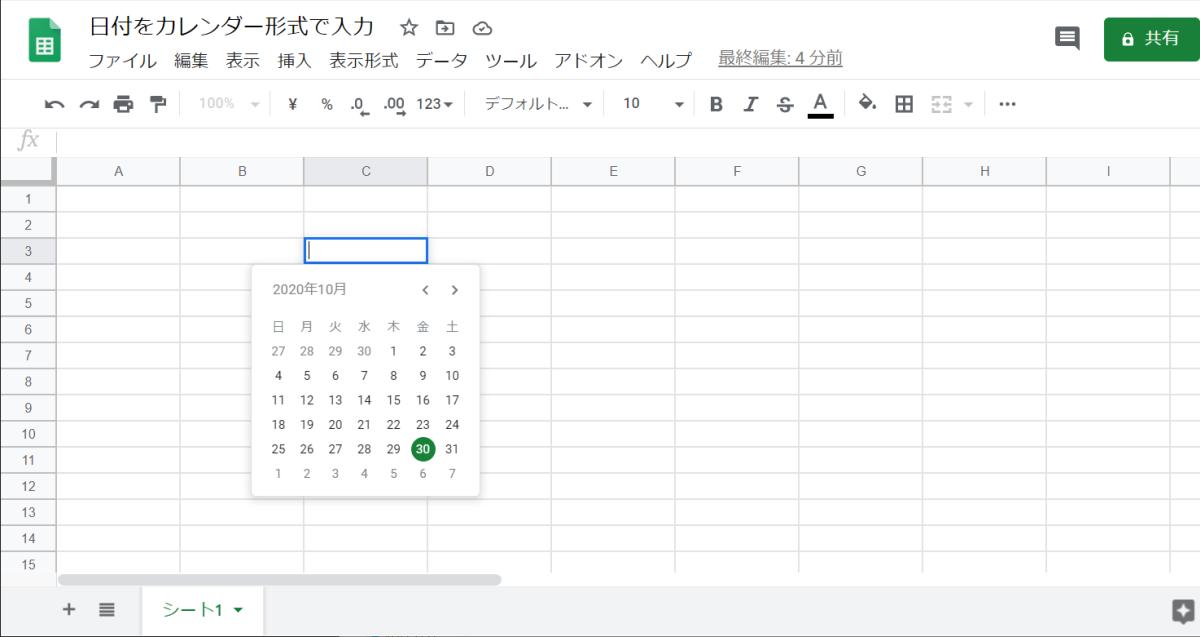
スプレッドシートで日程を入力するには、まずシートを作成し、日付や時間を設定する必要があります。次に、行や列に沿って、各日程の情報を入力していきます。
スプレッドシートの設定
スプレッドシートで日程を入力する前提として、シートの設定を整える必要があります。行の高さや列の幅を調整し、日付のフォーマットを設定することが重要ですічної。
- 行の高さを調整することで、日程の情報をすっきり入力することができます。
- 列の幅を調整することで、日程の情報を明確に提示することができます。
- 日付のフォーマットを設定することで、日程を正確に管理することができます。
日程情報の入力
スプレッドシートに日程情報を入力するには、まず日付を入力し、次に時間やイベント名を入力します。重要度や締切日を設定することもできます。
- 日付を入力することで、日程の基本情報を設定することができます。
- 時間やイベント名を入力することで、日程の詳細情報を設定することができます。
- 重要度や締切日を設定することで、日程の優先順位を設定することができます。
スプレッドシートの活用
スプレッドシートで日程を入力した後、フィルター機能やソート機能を使用することで、日程を整理することができます。グラフ機能を使用することで、日程の傾向を分析することもできます。
- フィルター機能を使用することで、特定の日程を抽出することができます。
- ソート機能を使用することで、日程を並べ替えることができます。
- グラフ機能を使用することで、日程の傾向を視覚的に把握することができます。
よくある質問
Googleスプレッドシートで[m:]s.00形式でタイム入力する方法はありますか?
Googleスプレッドシートでは、タイム入力の形式を[m:]s.00形式に設定することができます。FORMAT関数を使用することで、セルに設定された時間形式を[m:]s.00形式に変更することができます。例えば、A1セルに時間を入力する場合、「=FORMAT(A1,[m:]s.00)」というフォーミュラを使用することで、時間を[m:]s.00形式に変換することができます。
タイム入力の[m:]s.00形式はどこまでの時間を表すことができますか?
[m:]s.00形式でのタイム入力は、59分59秒までの時間を表すことができます。つまり、最大59分59秒の時間を入力することができますが、60分以上の時間を入力することはできません。その場合、時間の形式を変更する必要があります。
Googleスプレッドシートの[m:]s.00形式でタイム入力すると、 Calculations に影響しますか?
Googleスプレッドシートの[m:]s.00形式でのタイム入力は、計算結果に影響します。時間の加算や減算を行う際には、[m:]s.00形式での時間入力を考慮する必要があります。例えば、[m:]s.00形式での時間加算には、시간の単位を考慮する必要があります。
Googleスプレッドシートの[m:]s.00形式でタイム入力する利点は何ですか?
Googleスプレッドシートの[m:]s.00形式でのタイム入力による利点は、簡単な時間入力や計算の簡素化など多岐にあります。特に、時間の計算に際しては、[m:]s.00形式での時間入力によって計算結果が簡単にわかりやすくなります。また、時間の入力ミスも減少します。