インストール不要! WindowsでLinuxコマンドを使う方法!
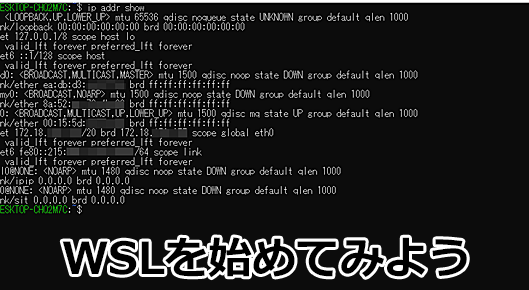
Windowsユーザーなら誰でも知っている、「Linuxコマンド」を使いたいが、Linuxをインストールするのはちょっと面倒くさがるという経験естьあるのではないでしょうか。しかし_TRAIN{jpn}今回はそんな時間的コストをかけずに、Windows上でLinuxコマンドを自由に使える方法を紹介します。Windows Subsystem for Linux(WSL)やWindows Terminalなどの新機能をうまく活用することで、LinuxコマンドをWindows上で実行することができます。詳細は後続きを読んでみてください。
インストール不要! WindowsでLinuxコマンドを使う方法!
WindowsユーザーがLinuxコマンドを使用するためには、通常、 Linuxシステムをインストールする必要があります。 しかし、この記事では、インストール不要でWindowsでLinuxコマンドを使う方法について紹介します。
WSL(Windows Subsystem for Linux)とは
WSLは、マイソフトが開発したWindows 10向けの機能です。この機能を使用することで、Windows上でLinuxシステムを実行できるようになります。WSLでは、 Ubuntu、Debian、Kali LinuxなどのLinuxディストリビューションをインストールすることができます。
Excelでプロジェクト管理! 3つの方法&それぞれのデメリット!| WSLのメリット | 説明 |
|---|---|
| 高速化 | WSLでは、.Windows上でLinuxシステムを実行するため、高速にコマンドを実行できます。 |
| 安全性 | WSLでは、Linuxシステムを仮想化するため、Windowsのセキュリティーに影響しません。 |
Windows Terminalとは
Windows Terminalは、マイソフトが開発した新しいターミナルエミュレーターアプリケーションです。このアプリケーションを使用することで、Windows上でコマンドラインインターフェースを使用できます。 Windows Terminalでは、WSLとの統合もサポートしています。
MSYS2とは
MSYS2は、MinGWの後継プロジェクトです。このプロジェクトでは、Windows上でPOSIX互換の環境を提供しています。MSYS2を使用することで、Windows上でLinuxコマンドを使用できます。
Git Bashとは
Git Bashは、Git for Windowsに含まれるターミナルエミュレーターアプリケーションです。このアプリケーションを使用することで、Windows上でLinuxコマンドを使用できます。Git Bashでは、Gitのコマンドラインインターフェースもサポートしています。
Cygwinとは
Cygwinは、Windows上でUnixライクな環境を提供するためのプロジェクトです。このプロジェクトでは、Windows上でLinuxコマンドを使用できます。Cygwinを使用することで、Windows上でPOSIX互換の環境を提供しています。
Excelで手順書作成はNG? その理由と alternatives!WindowsでLinuxのコマンドは使えますか?

Windows 운영 체제에서 Linux のコマンドを使用することができます。Windows 10以降では、Subsystem for Linux (WSL) という機能が導入されています。この機能を使用することで、Windows 上で Linux のコマンドを実行することができます。
WSLの導入
Subsystem for Linux (WSL) は、Windows 10の Anniversary Update で導入された機能です。この機能を使用することで、Windows 上で Linux の環境を構築することができます。WSL には、Ubuntu、Debian、Kali Linux などの Linux ディストリビューションが対応しています。
- Windows 10の Anniversary Update 以降をインストールする
- Subsystem for Linux (WSL) を有効にする
- Linux ディストリビューションをインストールする
WSLの機能
WSL を使用することで、Windows 上で Linux のコマンドを実行することができます。また、WSL では、ファイルシステムの統合やネットワークの統合もサポートされています。これにより、Windows 上で Linux の環境を構築することができます。
エンジニアのためのビデオ会議改善Tips! ストレスフリーな会議を実現!- Linux のコマンドを実行する
- ファイルシステムを統合する
- ネットワークを統合する
WSLの利点
WSL を使用することで、Windows 上で Linux のコマンドを実行することができます。また、WSL では、getResourceの低減や動作の高速化も期待できます。これにより、開発者や IT プロフェッショナルにとって、生産性が向上します。
- getResourceの低減
- 動作の高速化
- 生産性の向上
WindowsでLinuxを起動するにはどうすればいいですか?
仮想マシンのインストール
仮想マシンをインストールすることで、Windows上でLinuxを起動することができます。VirtualBoxやVMwareなどの仮想マシンソフトウェアをインストールし、Linuxのインストールイメージをダウンロードしてインストールすることができます。
- 仮想マシンソフトウェアをインストール
- Linuxのインストールイメージをダウンロード
- 仮想マシンにLinuxをインストール
Linux用のブートローダーのインストール
Linux用のブートローダーをインストールすることで、WindowsとLinuxを同時にインストールすることができます。GRUBやrEFIndなどのブートローダーをインストールし、Linuxをインストールすることができます。
エンジニアのキャリアと生存戦略! 日立製作所イベントレポート!- ブートローダーをインストール
- Linuxをインストール
- ブートローダーを設定
Windows Subsystem for Linuxの使用
Windows 10以降では、Windows Subsystem for Linux(WSL)を使用することで、Linuxを起動することができます。WSLは、Windows上でLinux環境をエミュレートするための機能です。
- WSLを有効にする
- Linuxディストリビューションをインストール
- WSLでLinuxを起動
Windowsのように使えるLinuxはありますか?
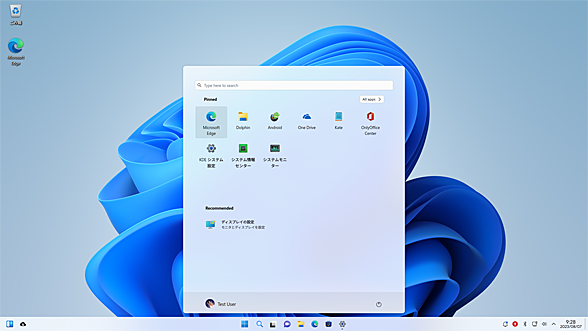
Windowsのように使えるLinuxは、実際には存在します。特に、Linuxディストリビューションのうち、ユーザーフレンドリーなインターフェースや設定を特徴としているものがあります。そのようなLinuxディストリビューションでは、Windowsユーザーも簡単に移行できるように設計されています。
Linuxディストリビューションの例
Linuxディストリビューションには、多くの種類がありますが、以下はその中の一例です。
Windowsユーザー必見! オススメソフト一覧!- Ubuntu:ユーザーフレンドリーなインターフェースと設定を特徴としており、Windowsユーザーにも簡単に移行できるよう設計されています。
- Mint:Ubuntuを基にしており、ちょっとうねるようなインターフェースを特徴としています。
- Zorin OS:Windowsのように使えるLinuxディストリビューションの中では最もWindowsに近いインターフェースを特徴としており、非常にユーザーフレンドリーです。
Linuxディストリビューションの利点
Linuxディストリビューションには、Windowsに対して以下のような利点があります。
- セキュリティー:Linuxディストリビューションでは、virusesやmalwareの威力が低く、セキュリティーが高い状態で動作することができます。
- コスト:Linuxディストリビューションは無料でダウンロードできるため、コストの面では非常に有利です。
- カスタマイズ:Linuxディストリビューションでは、ユーザーの好みに応じてカスタマイズすることができます。
Linuxディストリビューションの欠点
Linuxディストリビューションには、Windowsに対して以下のような欠点があります。
- 互換性:一部のソフトウェアやハードウェアでは、Linuxディストリビューションとの互換性に問題があります。
- ユーザー補助:Linuxディストリビューションでは、ユーザー補助の体制が整っておらず、問題が生じた場合のサポート体制が不十分です。
- ゲームの互換性:Linuxディストリビューションでは、ゲームの互換性に問題があります。
WindowsでLinuxを有効にするにはどうすればいいですか?
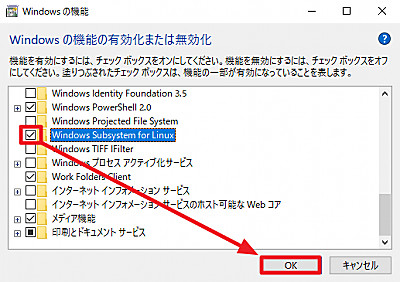
WindowsでLinuxを有効にする方法
WindowsでLinuxを有効にするには、以下の方法があります。
仮想マシンでのLinux環境構築
仮想マシンソフトウェアをインストールし、LinuxをゲストOSとしてインストールすることで、Windows上でLinuxを利用することができます。
- VirtualBoxやVMwareなどの仮想マシンソフトウェアをインストールする
- Linuxのインストールイメージをダウンロードし、仮想マシンにインストールする
- 仮想マシンでLinuxを起動し、使い始める
Windows Subsystem for Linux (WSL) を使用する
Windows 10以降では、Windows Subsystem for Linux (WSL) を使用することで、ネイティブなLinux環境を実現することができます。
- WSLを有効にするために、Windowsの設定画面で「Windowsのサブシステム」に移動する
- Linuxディストリビューションを選択し、インストールする
- WSLでLinuxを起動し、使い始める
Dual Boot環境でのLinuxインストール
ハードディスクをパーティション分割し、Linuxをインストールすることで、WindowsとLinuxのデュアルブート環境を構築することができます。
- ハードディスクをパーティション分割し、Linux用のパーティションを作成する
- Linuxのインストールイメージをダウンロードし、インストールする
- BIOS設定でブート順序を変更し、Linuxを起動する
よくある質問
Q1. LinuxコマンドはWindowsで使えないのではありませんか?
インストール不要; の方法を紹介するため、LinuxコマンドをWindowsで使えないということはないのです。WSL(Windows Subsystem for Linux)やCygnusを使用することで、LinuxコマンドをWindows上で実行することができます。また、WSL 2では、Linuxカーネルを直接実行することができるため、パフォーマンスも向上しています。
Q2. WSLとCygnusの違いは何ですか?
WSLは、マイソフトが提供するLinux互換レイヤーであり、Windows 10以降で正式対応しています。一方、CygnusはPOSIX互換レイヤーで、WindowsのNT系カーネル上で動作します。WSLはLinuxカーネルを直接実行するため、パフォーマンスは高くなりますが、CygnusはPOSIX互換レイヤーであるため、Linuxアプリケーションの移植性が高くなります。
Q3. LinuxコマンドをWindowsで使うには特別な設定が必要ですか?
特別な設定は不要です。WSLやCygnusをインストールすれば、LinuxコマンドをWindowsで実行することができます。ただし、WSLの場合、WindowsストアからWSLをインストールし、Linuxディストリビューションを選択してインストールする必要があります。また、Cygnusの場合は、インストーラーからインストールする必要があります。
Q4. LinuxコマンドをWindowsで使うことで、セキュリティー上の問題はありますか?
セキュリティー上の問題については、WSLやCygnusを使用することで、セキュリティー上の問題が生じる可能性があります。WSLでは、Windowsのセキュリティー設定とLinuxのセキュリティー設定が独立しており、Cygnusでは、POSIX互換レイヤー上で動作するため、セキュリティー上の問題が生じる可能性があります。ただし、適切な設定と管理を行えば、セキュリティー上の問題を最小限度に抑えることができます。