【Active Directory管理】ADGroupとメンバー一覧を出力する方法

.getActive DirectoryADGroupWINDOWSActive DirectoryADGroupAD
【Active Directory管理】AD Groupとメンバー一覧を出力する方法
Active Directory(AD)を使用している企業では、グループのメンバー一覧を出力する必要がある場合があります。AD Groupとメンバー一覧を出力する方法はいくつかありますが、本節では主要な方法を紹介します。
【PowerShellを使用してAD Groupとメンバー一覧を出力】
PowerShellを使用してAD Groupとメンバー一覧を出力することができます。以下は、PowerShellコマンドの例です。 Get-ADGroupMember -Identity このコマンドでは、指定されたグループ名のメンバー一覧を出力します。Get-ADGroupMember コマンドレットを使用することで、AD Groupのメンバー情報を取得できます。
agora.io セキュリティ対策: Security Key の設定方法【ADUCを使用してAD Groupとメンバー一覧を出力】
ADUC(Active Directory Users and Computers)を使用してAD Groupとメンバー一覧を出力することができます。以下は、ADUCの操作方法の例です。 1. ADUCを起動し、目的のドメインを選択します。 2. 「Groups」フォルダーに移動し、目的のグループを選択します。 3. 右クリックメニューで「Properties」を選択します。 4. 「Members」タブを選択し、メンバー一覧を確認します。 この方法では、ADUCを使用してAD Groupのメンバー情報を取得できます。ADUC を使用することで、 AD Groupとメンバー一覧を簡単に出力することができます。
【dsqueryコマンドを使用してAD Groupとメンバー一覧を出力】
dsqueryコマンドを使用してAD Groupとメンバー一覧を出力することができます。以下は、dsqueryコマンドの例です。 dsquery group -name | dsget group -members このコマンドでは、指定されたグループ名のメンバー一覧を出力します。dsquery コマンドレットを使用することで、AD Groupのメンバー情報を取得できます。
【csvdeコマンドを使用してAD Groupとメンバー一覧を出力】
csvdeコマンドを使用してAD Groupとメンバー一覧を出力することができます。以下は、csvdeコマンドの例です。 csvde -f output.csv -r (&(objectClass=group)(name=)) このコマンドでは、指定されたグループ名のメンバー一覧をCSVファイルに出力します。csvde コマンドレットを使用することで、AD Groupのメンバー情報を取得できます。
【AD Groupとメンバー一覧を出力するためのツール】
AD Groupとメンバー一覧を出力するためのツールはいくつかあります。例えば、SysInternalsのAD Explorerや、Quest SoftwareのPowerGUIなどがあります。これらのツールを使用することで、AD Groupとメンバー一覧を簡単に出力することができます。
AI倫理 を考える:議論すべきテーマと多角的な視点| 方法 | コマンド/ツール | 説明 |
|---|---|---|
| PowerShell | Get-ADGroupMember | PowerShellを使用してAD Groupとメンバー一覧を出力 |
| ADUC | ADUC | ADUCを使用してAD Groupとメンバー一覧を出力 |
| dsquery | dsquery group | dsqueryコマンドを使用してAD Groupとメンバー一覧を出力 |
| csvde | csvde | csvdeコマンドを使用してAD Groupとメンバー一覧を出力 |
| ツール | AD Explorer、PowerGUI | AD Groupとメンバー一覧を出力するためのツール |
AD GPO 一覧をエクスポートするにはどうすればいいですか?

エクスポートの目的と対象
AD GPO 一覧のエクスポートとは、Active Directory に設定されたグループポリシーの設定内容を出力し、管理や分析のための一覧を作成することを指します。エクスポートの目的は、設定内容の確認や変更履歴の追跡、問題のトラブルシューティングなど多岐にわたります。また、エクスポートする対象としては、ドメイン全体や特定のOU、あるいは指定されたグループポリシーのみを対象としてエクスポートすることができます。
エクスポート方法の選択
AD GPO 一覧をエクスポートする方法はいくつかあります。
- GPResult コマンドレットを使用してエクスポートする方法
- PowerShell スクリプトを使用してエクスポートする方法
- Group Policy Management Console を使用してエクスポートする方法
各方法には、利点と制限があります。例えば、GPResult コマンドレットを使用する方法は簡単ですが、出力結果が詳細ではありません。一方、PowerShell スクリプトを使用する方法は、出力結果をカスタマイズすることができますが、スクリプトの作成が必要です。
AndroidのWi-Fiテザリング:接続デバイス一覧を表示する方法エクスポート結果の活用
エクスポートされた AD GPO 一覧は、設定内容の確認や変更履歴の追跡に利用することができます。
- 設定内容の確認や変更履歴の追跡
- 問題のトラブルシューティング
- 新たなグループポリシーの作成や既存のグループポリシーの更新
また、エクスポート結果を基にして、グループポリシーの設定内容を標準化することで、グループポリシーの管理効率を向上させることができます。
セキュリティグループのメンバーを表示するコマンドは?
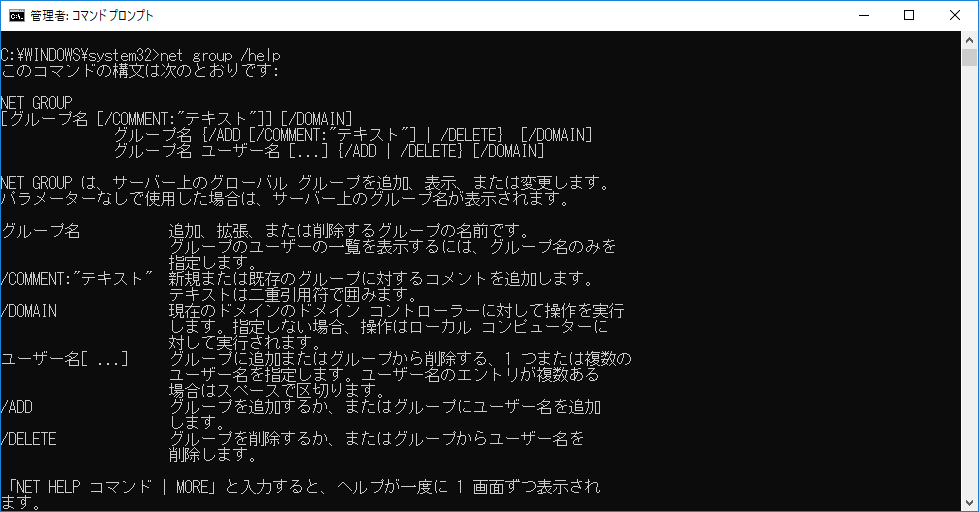
セキュリティグループのメンバーを表示するコマンドは、`Get-ADGroupMember` コマンドレットです。このコマンドレットを使用すると、指定されたセキュリティグループのメンバーの一覧を取得できます。
【スマホで簡単ネットワーク構築】Androidスマホのイーサネットテザリングを活用したWi-Fi環境構築コマンドの基本的な使い方
`Get-ADGroupMember` コマンドレットは、PowerShell を使用して実行します。基本的な使い方は、以下の通りです。
- `Get-ADGroupMember` コマンドレットに、ジェネリック的なパラメーター `-Identity` を指定します。
- `-Identity` パラメーターには、セキュリティグループの名前や Distinguished Name (DN) を指定します。
- `Get-ADGroupMember` コマンドレットは、指定されたセキュリティグループのメンバーの一覧を返します。
オプションのパラメーター
`Get-ADGroupMember` コマンドレットには、几个つのオプションのパラメーターがあります。これらのパラメーターを使用することで、コマンドレットの動作を調整することができます。
- `-Recursive` パラメーター:グループの入れ子のメンバーも取得するかどうかを指定します。
- `-Server` パラメーター:ドメインコントローラーの名前を指定します。
- `-Filter` パラメーター:メンバーのフィルター条件を指定します。
実際の例
実際の例を挙げます。
- `Get-ADGroupMember -Identity Domain Users`:ドメイン Domain Users のメンバーの一覧を取得します。
- `Get-ADGroupMember -Identity Domain Admins -Recursive`:ドメイン Domain Admins のメンバーの一覧を取得し、グループの入れ子のメンバーも取得します。
- `Get-ADGroupMember -Identity Marketing -Filter `:ドメイン Marketing のメンバーの一覧を取得し、フィルター条件に合致するメンバーのみを取得します。
Get-ADGroupMember コマンドレットは、 PowerShell を使用して実行する必要があります。また、Active Directory モジュールをインポートする必要があります。
Arabica 3/7 組み立てガイド:初心者でも安心!Active Directoryのユーザーとグループを確認するには?
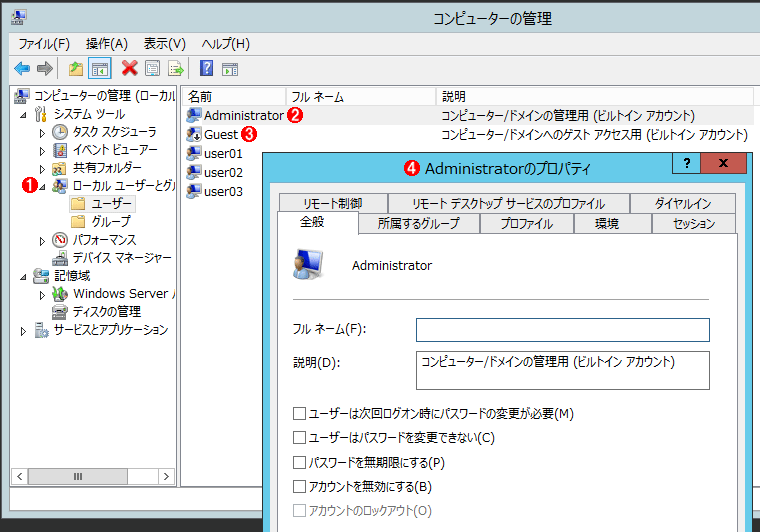
Active Directoryの基本概念
Active Directoryは、Microsoftが提供するディレクトリサービスであり、ネットワーク上のコンピューター、ユーザー、グループを管理するためのツールです。ドメインコントローラー、ドメイン、フォレストなどの基本概念に理解が必要です。
ユーザーとグループの確認方法
ユーザーとグループを確認するためには、Active Directory Users and Computersというmmcスナップインを使用します。このツールで、ドメイン内のユーザーとグループの一覧を表示し、詳細な情報を確認することができます。また、dsa.mscというコマンドでも同じ機能を使用できます。
対象のユーザーかグループを検索するためには、以下の手順を踏みます。
- Active Directory Users and Computersを起動します。
- ドメインのルートノードを展開し、対象のユーザーかグループを検索します。
- 検索結果より、対象のユーザーかグループを選択し、プロパティを表示します。
grupoの種類と権限
グループには、セキュリティグループと配布グループの2種類があります。セキュリティグループは、_resourceに対するアクセスを制御するためのグループであり、配布グループは、メールの配布やソフトウェアの配布などの目的で使用されます。また、グループの権限として、読み取り、書き込み、実行などがあります。これらの権限を適切に設定することで、ネットワークのセキュリティを高めることができます。
Active Directoryでグループをコピーするには?

グループのコピーの必要性
Active Directoryでは、多くのグループが存在し、それぞれのグループにユーザーが所属しています。これらのグループを効率的に管理するために、グループのコピーが必要になります。グループポリシーの適用や、アクセス権限の割り当てなど、グループのコピーをうまく活用することで、管理効率を向上させることができます。
グループのコピー方法
Active Directoryでグループをコピーする方法はいくつかあります。
- PowerShellを使用する方法
- Active Directory Users and Computersを使用する方法
- 第三者製ツールを使用する方法
PowerShellを使用して、グループをコピーすることができます。具体的には、Get-ADGroupコマンドレットを使用して、コピー元のグループを取得し、New-ADGroupコマンドレットを使用して、新しいグループを作成します。
Active Directory Users and Computersを使用して、グループをコピーすることができます。具体的には、コピー元のグループを右クリックし、「プロパティ」を選択し、「メンバーシップ」を選択し、新しいグループを作成します。
第三者製ツールを使用して、グループをコピーすることができます。例えば、Quest SoftwareのPowerShellモジュールを使用して、グループをコピーすることができます。
グループのコピー時の注意点
Active Directoryでグループをコピーする際には、注意すべき点がいくつかあります。
- グループの所有権を変更しないようにする
- グループのメンバーシップをコピーする
- セキュリティグループのコピーを避ける
グループのコピー時に、グループの所有権を変更しないようにする必要があります。
グループのコピー時に、グループのメンバーシップもコピーする必要があります。
セキュリティグループのコピーを避ける必要があります。セキュリティグループは、特殊な権限を持ち、誤ったコピーにより、セキュリティー上の問題を引き起こす可能性があります。
よくある質問
Q1. Active Directory管理のADGroupとメンバー一覧を出力するには?
PowerShellやCSVDEツールを使用することで、Active Directory管理のADGroupとメンバー一覧を出力することができます。具体的には、PowerShellで「Get-ADGroupMember」コマンドレットを使用することで、指定されたグループのメンバー一覧を取得できます。また、CSVDEツールを使用することで、ADGroupのメンバー一覧をCSV形式で出力することができます。
Q2. ADGroupとメンバー一覧を出力する際の注意点は?
ADGroupとメンバー一覧を出力する際には、アクセス権限やデータの機密性に関する注意点があります。特に、 xuất力されたデータが機密情報を含む場合は、適切なアクセス制御を実施する必要があります。また、出力されたデータの використання目的や範囲についても、十分に検討する必要があります。
Q3. ADGroupとメンバー一覧を出力するためのスクリプト例は?
PowerShellを使用する場合、以下はADGroupとメンバー一覧を出力するためのスクリプト例です。「Get-ADGroup -Filter | ForEach-Object {Get-ADGroupMember -Identity $ .Name}」コマンドレットを使用することで、すべてのADGroupのメンバー一覧を出力できます。また、CSVDEツールを使用する場合、以下はスクリプト例です。「csvde -f output.csv -r (objectClass=group) -l cn,member」コマンドを使用することで、すべてのADGroupのメンバー一覧をCSV形式で出力できます。
Q4. ADGroupとメンバー一覧を出力するために必要な権限は?
ADGroupとメンバー一覧を出力するために必要な権限は、Domain AdminsグループやAccount Operatorsグループのメンバーであること、もしくは、Readアクセス権限を持つことです。ただし、出力されたデータの使用目的や範囲によっては、より高いアクセス権限が必要になる場合があります。