AndroidのWi-Fiテザリング:接続デバイス一覧を表示する方法
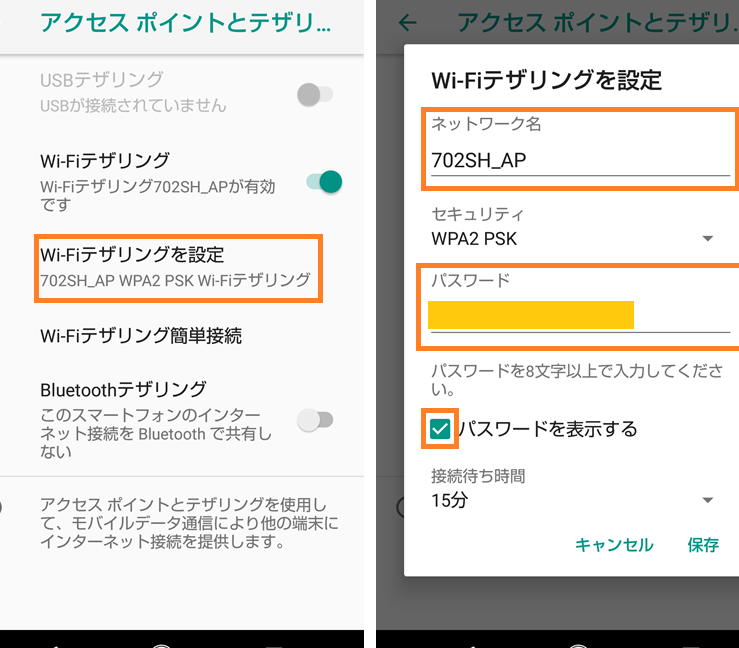
Androidのスマートフォンでは、Wi-Fiテザリング機能により、インターネット接続を共有することができます。この機能を利用することで、ノートパソコンやタブレットなどのデバイスをインターネットに接続することができます。しかし、接続されているデバイスの一覧を確認する方法については、わかりにくい場合があります。この記事では、AndroidのWi-Fiテザリング機能で接続されているデバイスの一覧を表示する方法を紹介します。こうした方法を知ることで、より安全かつ効率的にインターネットを利用することができます。
AndroidのWi-Fiテザリング:接続デバイス一覧を表示する方法
AndroidのWi-Fiテザリング機能を使用すると、携帯電話のインターネット接続を他のデバイスと共有することができます。ただし、共有するデバイスの一覧を確認する方法については、ユーザーによっては不明な場合があります。この記事では、AndroidのWi-Fiテザリング機能を使用して接続デバイスの一覧を表示する方法を紹介します。
Wi-Fiテザリングの設定方法
AndroidのWi-Fiテザリング機能を使用するためには、携帯電話の設定画面でWi-Fiテザリングを有効にする必要があります。設定方法は、携帯電話の機種によって異なりますが、一般的には携帯電話の設定画面で「モバイルホットスポット」という項目を探し、有効にする必要があります。
【スマホで簡単ネットワーク構築】Androidスマホのイーサネットテザリングを活用したWi-Fi環境構築接続デバイス一覧の表示方法
Wi-Fiテザリングを有効にしたら、接続デバイスの一覧を確認する方法はいくつかあります。まず、携帯電話の設定画面で「モバイルホットスポット」の項目にアクセスし、「接続デバイス」を選択します。すると、現在接続しているデバイスの一覧が表示されます。
| デバイス名 | IPアドレス |
|---|---|
| PC | 192.168.43.10 |
| タブレット | 192.168.43.11 |
| スマートフォン | 192.168.43.12 |
Wi-Fiテザリングの利点
Wi-Fiテザリング機能を使用する利点はいくつかあります。まず、携帯電話のインターネット接続を他のデバイスと共有することができます。また、 Wi-Fiテザリングを使用することで、デバイス間でのファイルの転送やコミュニケーションを容易にすることができます。
Wi-Fiテザリングの注意点
Wi-Fiテザリング機能を使用する際には、注意点がいくつかあります。まず、Wi-Fiテザリングを使用することで、携帯電話のバッテリー消費が増加する可能性があります。また、Wi-Fiテザリングを使用する際には、セキュリティーの問題にも注意する必要があります。
Wi-Fiテザリングの制限
Wi-Fiテザリング機能を使用する際には、制限がいくつかあります。まず、携帯電話の機種やキャリアによって、Wi-Fiテザリング機能の使用が制限される可能性があります。また、Wi-Fiテザリングを使用する際には、同時接続可能なデバイス数にも制限がある場合があります。
Arabica 3/7 組み立てガイド:初心者でも安心!テザリングで何台繋がっているか確認する方法は?
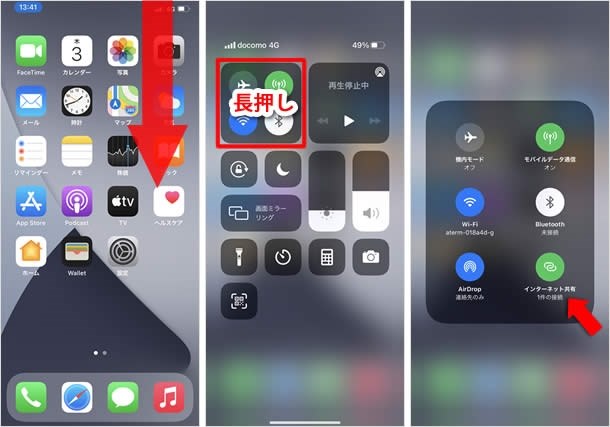
Wi-Fi設定画面から確認する
Wi-Fi設定画面からテザリングの接続状況を確認することができます。iPhoneの場合、設定.appを開き、「Wi-Fi」という項目を選択し、「テザリング & 個人ホットスポット」という項目をタップします。そこでは、現在接続しているデバイスの数とデバイス名が表示されます。
- 設定.appを開く
- 「Wi-Fi」という項目を選択する
- 「テザリング & 個人ホットスポット」という項目をタップする
ステータスバーから確認する
ステータスバーからもテザリングの接続状況を確認することができます。Androidの場合、ステータスバーを下にスワイプして、通知画面を開きます。そこでは、「テザリング」という項目に現在接続しているデバイスの数が表示されます。
- ステータスバーを下にスワイプする
- 通知画面を開く
- 「テザリング」という項目を確認する
ルーター設定画面から確認する
ルーター設定画面からもテザリングの接続状況を確認することができます。ルーターの設定画面を開き、「Attached Devices」という項目を選択します。そこでは、現在接続しているデバイスの一覧が表示されます。
Arch Linux 入門: Manjaro でのコマンド操作の基本- ルーターの設定画面を開く
- 「Attached Devices」という項目を選択する
- 現在接続しているデバイスの一覧を確認する
Androidでテザリングに接続している端末を確認する方法は?
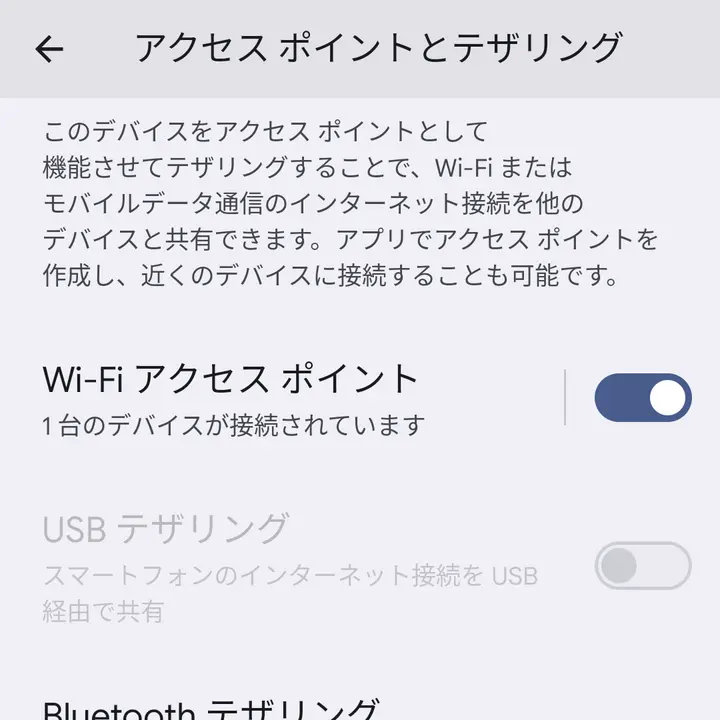
Androidでテザリングに接続している端末を確認する方法は、以下の通りです。
デバイスの設定画面で確認
Androidのデバイスでテザリングに接続している端末を確認する方法の一つは、設定画面で確認することです。設定>ワイヤレス&ネットワーク>テザリング&obile Hotspotにアクセスして、接続している端末の一覧を確認することができます。この一覧には、デバイスの名前、IPアドレス、接続速度などが表示されます。
コマンドラインツールを使用
コマンドラインツールを使用して、テザリングに接続している端末を確認することもできます。adb shellコマンドを使用して、Androidデバイスにアクセスし、dumpsysコマンドを使用して、ネットワークの状態を確認します。この方法を使用することで、より詳細な情報を取得することができます。
【2019年版】Arch Linux で快適なデスクトップ環境を構築する方法third-partyアプリケーションを使用
tercer-partyアプリケーションを使用して、テザリングに接続している端末を確認することもできます。NetShareやTether Statusなどのアプリケーションでは、テザリングに接続している端末の一覧を確認することができます。以下は、例えばNetShareアプリケーションを使用してテザリングに接続している端末を確認する方法です。
- NetShareアプリケーションをインストールします。
- アプリケーションを起動し、テザリングタブにアクセスします。
- テザリングに接続している端末の一覧が表示されます。
アンドロイドのテザリングの確認方法は?
Wi-Fiテザリングの確認方法
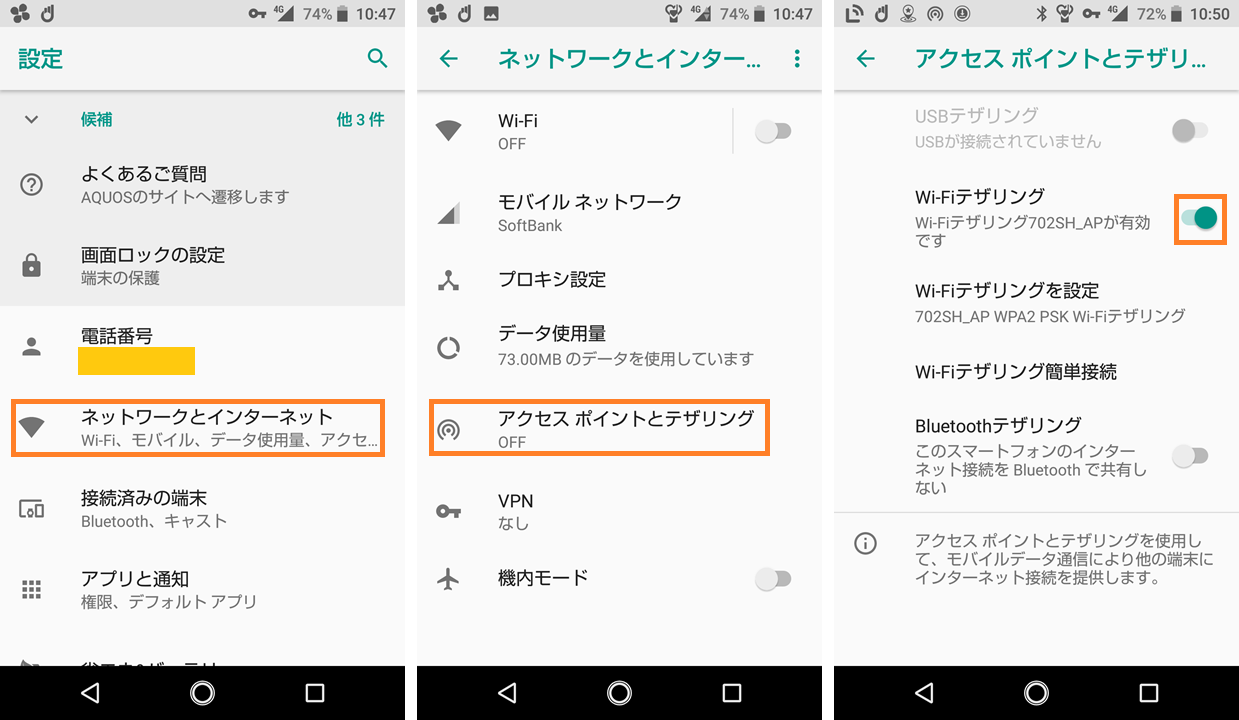
Wi-Fiテザリングを使用するには、Androidデバイスの設定アプリケーションでテザリングの設定を行う必要があります。具体的には、設定アプリケーションの「ワイヤレスとネットワーク」OTO「モバイルホットスポットとテザリング」メニューでテザリングを有効にすることができます。また、テザリングのパスワードを設定することもできます。
- 設定アプリケーションを開き、「ワイヤレスとネットワーク」を選択
- 「モバイルホットスポットとテザリング」を選択し、テザリングを有効にする
- テザリングのパスワードを設定する(任意)
USBテザリングの確認方法
USBテザリングを使用するには、Androidデバイスをパソコンに接続して、USBテザリングの設定を行う必要があります。具体的には、パソコンでUSBテザリングのドライバーをインストールし、AndroidデバイスでUSBテザリングを有効にする必要があります。
Arch Linux をベースにした軽量ディストリビューション arcolinux を紹介- パソコンでUSBテザリングのドライバーをインストール
- AndroidデバイスでUSBテザリングを有効にする
- パソコンでAndroidデバイスのインターネット接続を確認
ブルートゥーステザリングの確認方法
ブルートゥーステザリングを使用するには、Androidデバイスとパソコンの両方でブルートゥースを有効にする必要があります。具体的には、Androidデバイスでブルートゥーステザリングを有効にして、パソコンでブルートゥース接続を許可する必要があります。
- Androidデバイスでブルートゥーステザリングを有効にする
- パソコンでブルートゥース接続を許可
- パソコンでAndroidデバイスのインターネット接続を確認
AndroidでWi-Fiテザリングの設定はどうすればいいですか?
基本設定
基本的には、Androidの設定アプリケーションからWi-Fiテザリングを有効にする必要があります。設定アプリケーションを開き、ワイヤレスとネットワーク、モバイルホットスポットとテザリングの順にタップします。次に、Wi-Fiテザリングをオンにするスイッチを探し、オンにしておきます。
Wi-Fiテザリングの/javimōdo
Wi-Fiテザリングを使用するには、Wi-Fiネットワーク名(SSID)とパスワードを設定する必要があります。
- Wi-Fiネットワーク名(SSID)は、モバイルホットスポットの名前になります。この名前は、他のデバイスが検出できるように設定しておきます。
- パスワードは、Wi-Fiネットワークにアクセスするための暗号化された文字列です。このパスワードは、他のデバイスが Wi-Fiテザリングにアクセスするために必要になります。
- Wi-Fiテザリングの設定が完了したら、他のデバイスで Wi-Fiテザリングにアクセスすることができます。
注意点
Wi-Fiテザリングを使用する際には、データ使用量やバッテリーの消耗に注意する必要があります。
- Wi-Fiテザリングを使用することで、モバイルデータの使用量が増加します。
- Wi-Fiテザリングを使用することで、バッテリーの消耗が速まります。
- 使用するデバイスの数や通信速度によって、Wi-Fiテザリングの速度が異なります。
よくある質問
AndroidのWi-Fiテザリングで接続デバイス一覧を表示する方法は?
AndroidのWi-Fiテザリング機能を使用している際、接続デバイスの一覧を確認したい場合、設定アプリの「ネットワークとインターネット」メニューから「モバイルホットスポットとテザリング」を選択します。ここで、「接続デバイスの一覧」をタップすると、現在接続しているデバイスの一覧が表示されます。
Wi-Fiテザリングの接続デバイス一覧はどこで確認できますか?
Wi-Fiテザリングの接続デバイス一覧は、設定アプリの「ネットワークとインターネット」メニューから確認できます。「モバイルホットスポットとテザリング」を選択し、「接続デバイスの一覧」をタップすると、現在接続しているデバイスの一覧が表示されます。また、通知シェードからも確認できます。通知シェードを開き、「モバイルホットスポット」や「テザリング」をタップすると、接続デバイスの一覧が表示されます。
AndroidのWi-Fiテザリングで接続デバイスの一覧を削除する方法は?
Wi-Fiテザリングの接続デバイス一覧からデバイスを削除するには、設定アプリの「ネットワークとインターネット」メニューから「モバイルホットスポットとテザリング」を選択します。ここで、「接続デバイスの一覧」をタップし、削除したいデバイスの横にある「忘れる」をタップします。すると、該当のデバイスは接続デバイスの一覧から削除されます。
Wi-Fiテザリングの接続デバイス一覧に表示される情報は?
Wi-Fiテザリングの接続デバイス一覧には、デバイス名、デバイスのIPアドレス、接続速度などの情報が表示されます。これらの情報を確認することで、現在接続しているデバイスの状態を把握することができます。