【GitHub】魅力的なプロフィール作成:README を5分で作成する方法
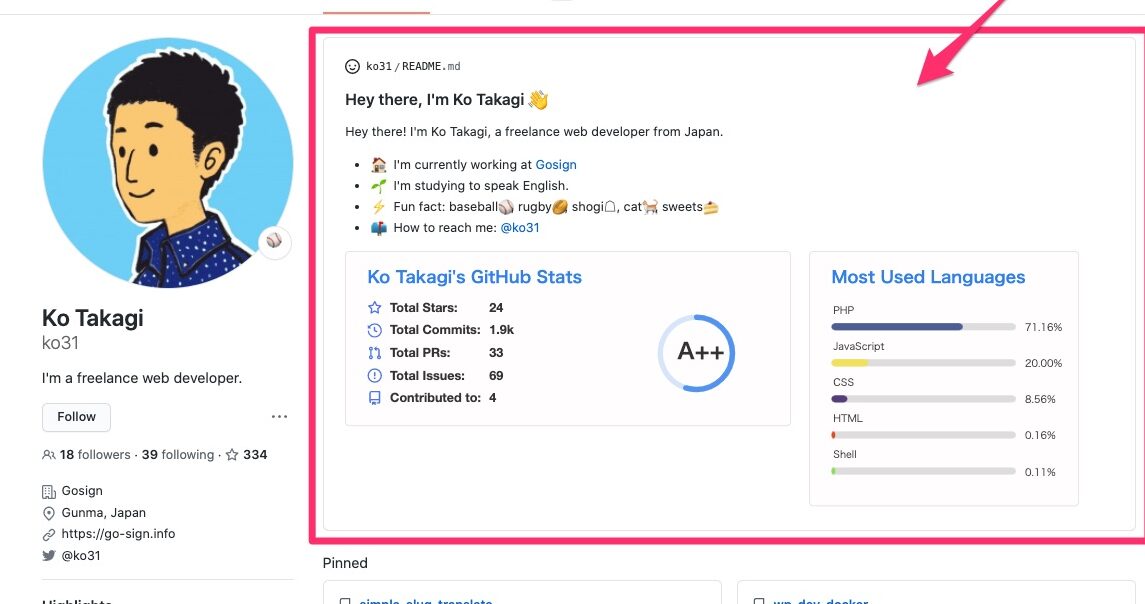
GitHub上的プロフィールページは、私たちの自己紹介の場です。しかし、未完成なプロフィールページは、お客さまやコラボレーションパートナーに対して/sbin印象を与える恐れがあります。本記事では、魅力的なプロフィールを作成するために、READMEの作成方法を5分で習得することができます。簡単な手順にしたがって、目を引くプロフィールページを作成し自分のブランドイメージを高めることができます。
【GitHub】魅力的なプロフィール作成:README を5分で作成する方法
GitHub 上でのプロフィール作成は、自分自身のブランドイメージを高める上で非常に重要です。そんな中、README ファイルを作成することで、より多くの人々に自分自身をアピールすることができます。この記事では、README ファイルを作成する際の基本的なルールや tips を紹介し、5 分以内で魅力的なプロフィールを作成する方法を解説します。
README ファイルの目的
README ファイルは、プロジェクトの概要や、自分自身の紹介を行うために使用されるファイルです。このファイルを作成することで、訪問者が一目で自分自身のプロジェクトやスキルを理解できるようになります。プロジェクトの core value や自分自身のキャリアパスを伝えることができます。
Adobe XD 大規模プロジェクト運用術:300超のアートボード管理で発生する問題と対策基本的なルール:簡潔さと読みやすさ
README ファイルを作成する際には、できる限り簡潔に、かつ読みやすくすることが大切です。 visitor が一目で理解できるように、わかりやすいタイトルや簡潔なパラグラフを使用する必要があります。
charisma 的なプロフィール画像の作成
プロフィール画像は、自分自身のイメージを高める上で非常に重要です。高解像度の画像を使用し、-bgcolor や.overlay などの効果を加えることで、より魅力的なプロフィール画像を作成することができます。
リンクやボタンを追加する
README ファイルには、リンクやボタンを追加することで、訪問者が簡単に自分のプロジェクトや SNS アカウントにアクセスできるようになります。GitHub Pages やTwitter などのリンクを追加することで、自分の existence を広めることができます。
最後のチェック:細かい війикиを完璧にする
README ファイルを作成した後には、最後にチェックを行う必要があります。文法ミスやリンクの誤りをチェックし、細かい війикиを完璧にすることで、より魅力的なプロフィールを作成することができます。
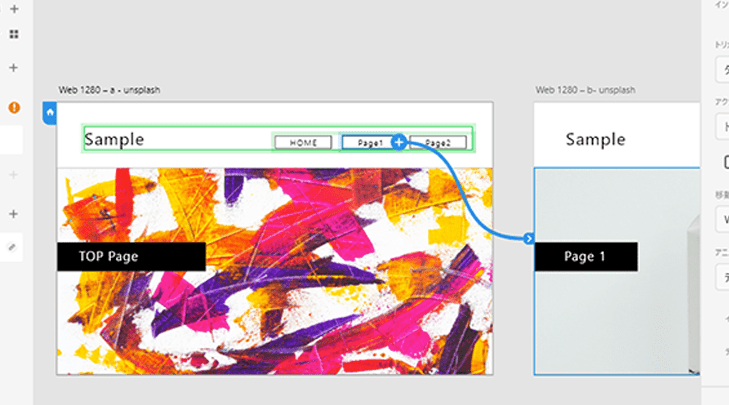
【プロトタイプ共有】Adobe XD の共同作業を効率化する!| 要素 | ルール | tips |
|---|---|---|
| タイトル | わかりやすくする | 自分の名前やプロジェクト名を使用する |
| パラグラフ | 簡潔にする | 2-3 行程度でまとめる |
| プロフィール画像 | 高解像度を使用する | -bgcolor や.overlay などの効果を加える |
| リンクやボタン | 簡単にアクセスできるようにする | GitHub Pages や Twitter などのリンクを追加する |
GitHubのREADMEとは何ですか?
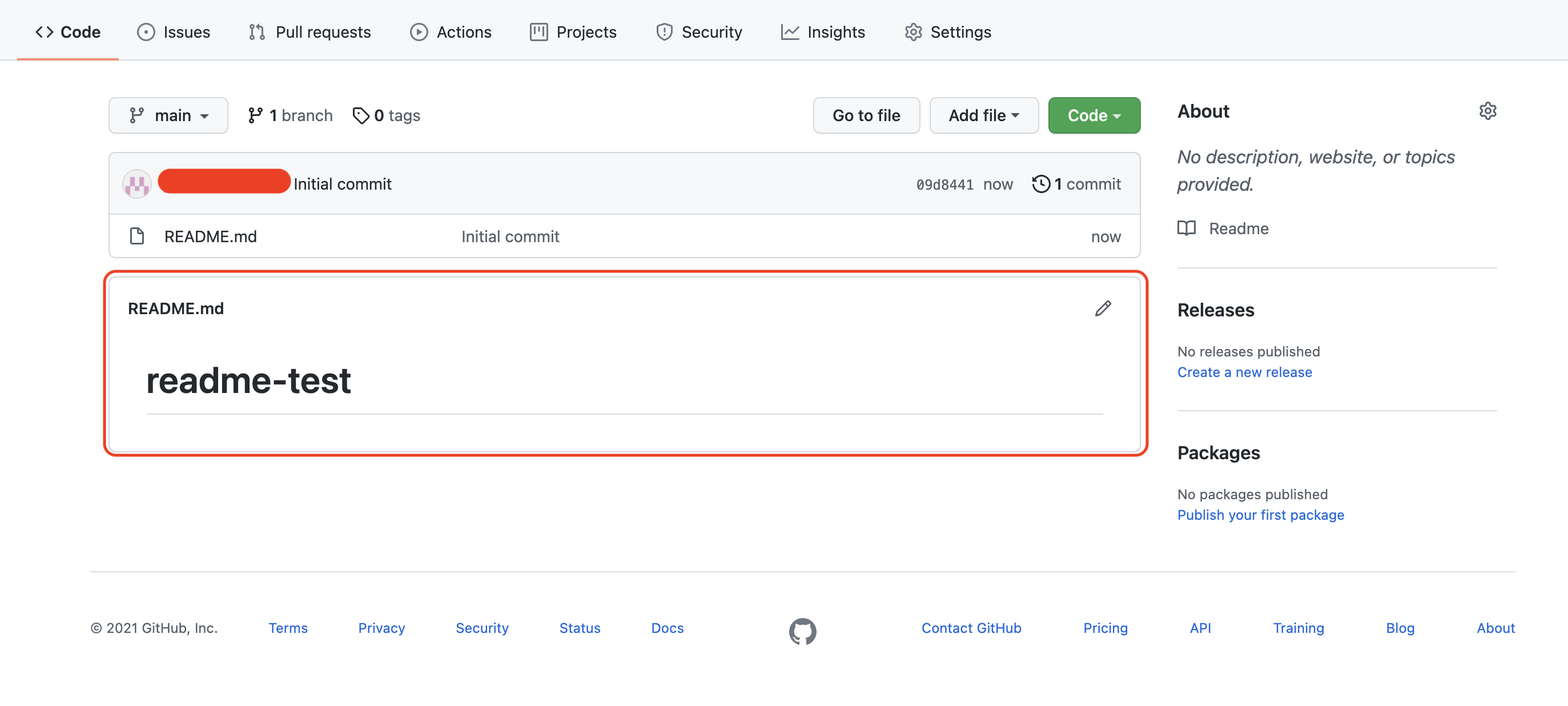
GitHubのREADMEは、オープンソースプロジェクトのドキュメントの一種です。READMEという名前のファイルがプロジェクトのトップディレクトリーに配置され、プロジェクトの概要、インストール方法、使用법、ライセンスなどを記載しています。
READMEの役割
READMEは、プロジェクトの primero 端口として機能します。プロジェクトの紹介、インストール方法、使用法などを記載し、ユーザーにプロジェクトの情報を提供します。また、プロジェクトのLicense情報や CONTRIBUTEガイドラインも記載されます。
READMEの書き方
Markdown言語を使用して、READMEを書きます。ヘッダー、 toc、コードブロックなど、Markdownの機能を利用して、読みやすく整頓されたドキュメントを作成します。また、FAQや注意事項など、プロジェクトに関する情報を追加することができます。
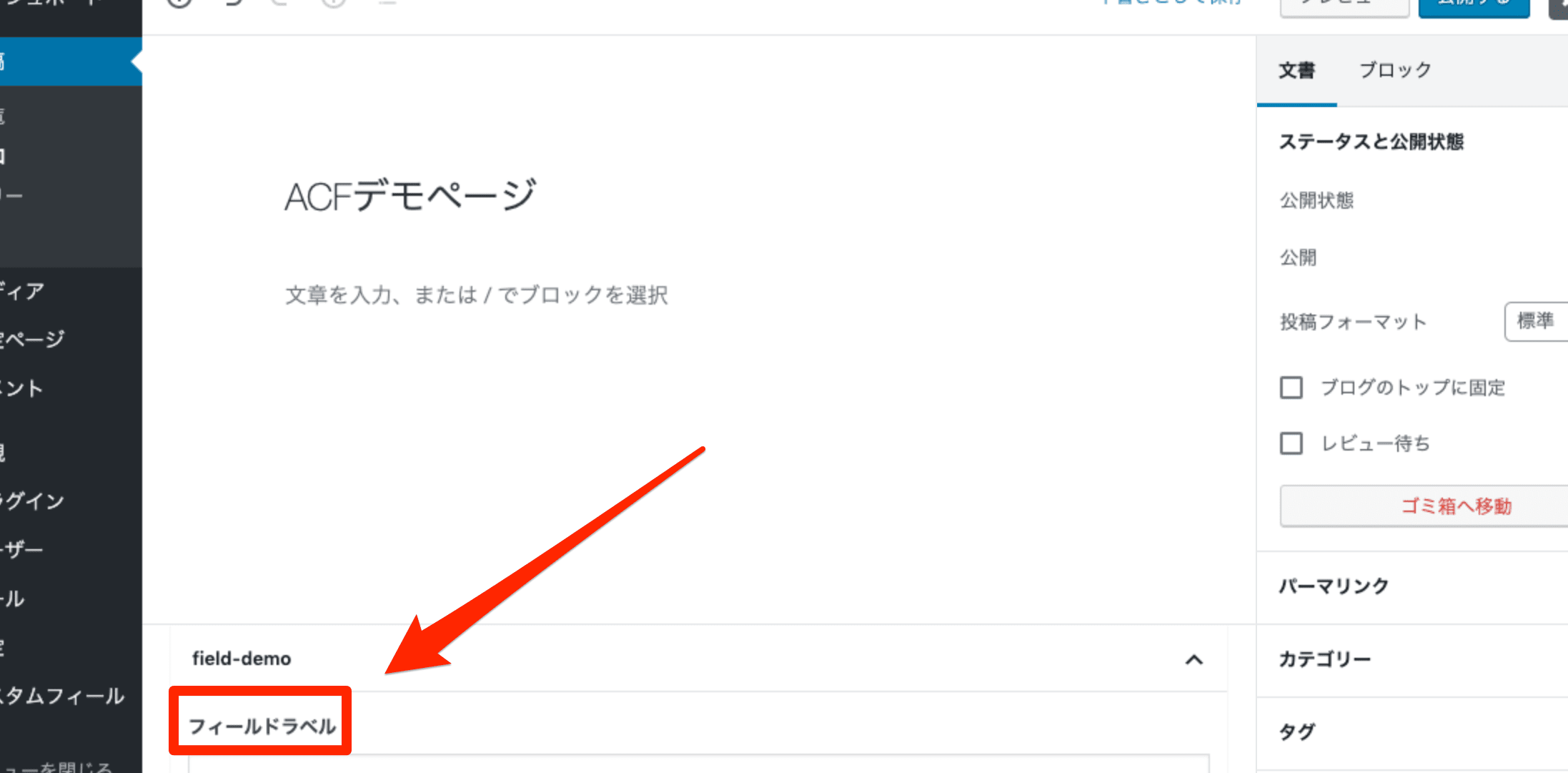
Advanced Custom Fields カスタマイズ:タクソノミーを投稿画面でソートする方法- プロジェクトの概要を書く
- インストール方法を記載する
- 使用法の例を掲載する
READMEの重要性
READMEは、プロジェクトの初めての印象を与えるドキュメントです。プロジェクトの理解を助けるために、わかりやすく書くことが重要です。また、プロジェクトの人気や信頼度を高めるために、 READMEをアップデートすることが必要です。
- プロジェクトの理解を助ける
- プロジェクトの人気を高める
- 信頼度を高める
READMEに何を書けばいいですか?
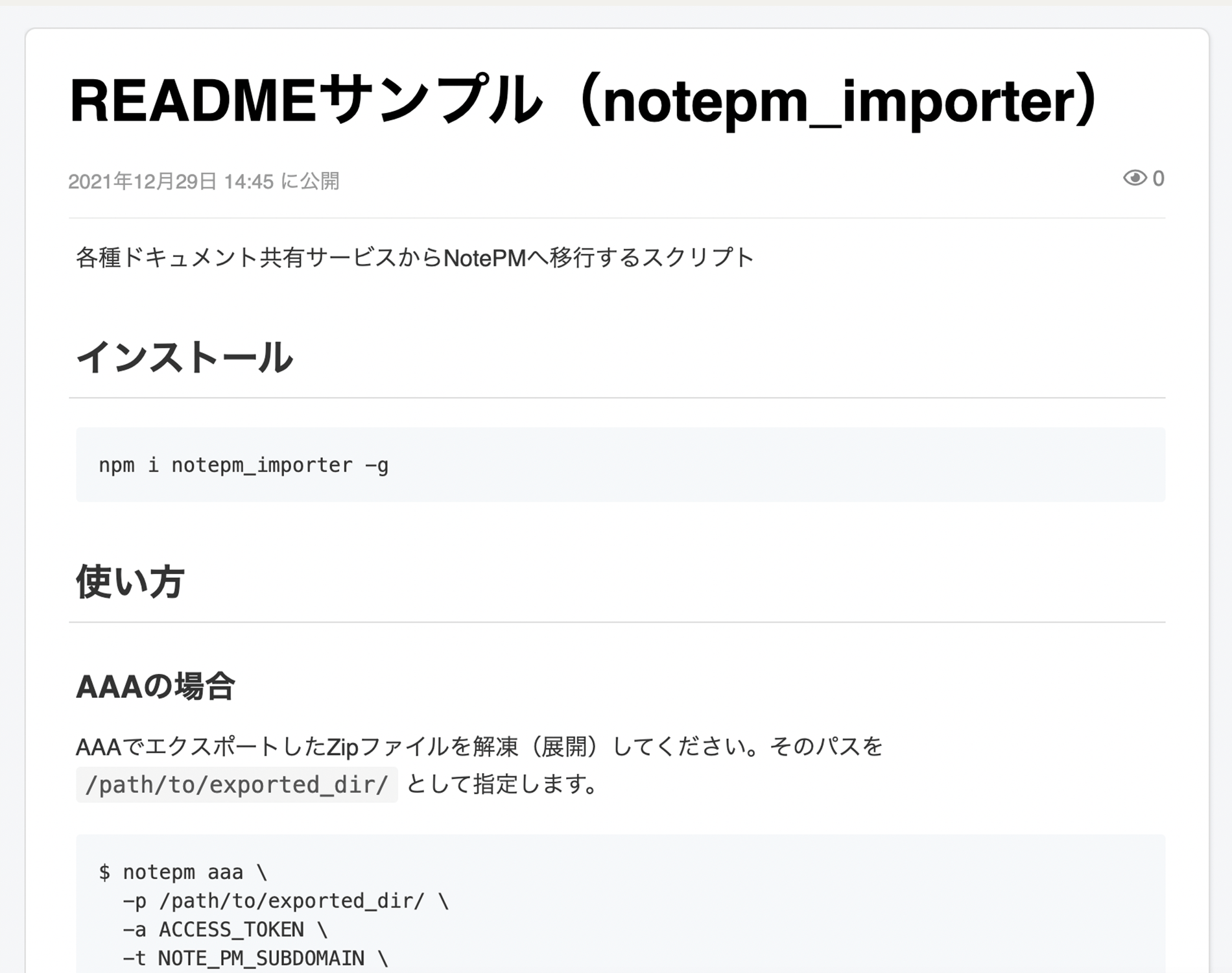
プロジェクトの目的や概要を明示する
READMEはプロジェクトのエントリーポイントであるため、プロジェクトの目的や概要を明示することが重要です。プロジェクトの背景、目指すゴール、実現する機能などを明確に書くことで、プロジェクトの全体像を理解することができます。
プロジェクトの構成要素を明示する
プロジェクトを構成する要素、例えばソースコードの構成、使用している技術スタック、依存関係などを明示することで、プロジェクトの複雑さを理解することができます。
AI画像認識 でレシピ提案! 食材画像から最適な料理を見つけ出すWebアプリ開発- プロジェクトのディレクトリー構成
- 使用しているプログラミング言語やフレームワーク
- 依存関係のあり方
インストールや実行方法を明示する
プロジェクトをインストールや実行するための手順や設定を明示することで、ユーザーがプロジェクトを容易に使用できるようにします。
- インストール方法(例えば、npmやpipを使用する場合)
- 実行方法(例えば、コマンドラインからの実行方法)
- 必要な環境設定
問題や変更点を追跡する
プロジェクトで発生する問題や変更点を追跡するための方法を明示することで、プロジェクトの品質を高めることができます。
- Issue Trackerの使用方法
- 変更履歴の記録方法
- テスト方法
GitHubのプロフィールはどうやって変更する?

プロフィールの編集方法
GitHubのプロフィールを変更するためには、まずGitHubのアカUNCTページに移動します。プロフィールボタンをクリックし、プロフィール編集ページに移動します。そこで、氏名、プロフィール画像、bioなどの情報を編集することができます。
Angular 開発環境設定:SCSSをCSSに変換する方法プロフィール画像の変更方法
プロフィール画像を変更するためには、プロフィール編集ページでプロフィール画像ボタンをクリックします。そこで、新しい画像をアップロードするか、既にアップロードされている画像を選択することができます。
- プロフィール編集ページに移動する
- プロフィール画像ボタンをクリックする
- 新しい画像をアップロードするか、既にアップロードされている画像を選択する
bioの変更方法
bioを変更するためには、プロフィール編集ページでbioの編集欄に移動します。そこで、bioの内容を編集することができます。
- プロフィール編集ページに移動する
- bioの編集欄に移動する
- bioの内容を編集する
GitHubリポジトリにREADMEを追加するには?

GitHubリポジトリにREADMEを追加するには、リポジトリのルートディレクトリーに`README.md`ファイルを作成し、 Markdown形式で内容を記述する必要があります。`README.md`ファイルは、リポジトリの概要や使用方法、インストール方法など、ユーザーに伝える情報を含むファイルです。
READMEの内容
READMEの内容は、プロジェクトの概要、使用方法、インストール方法、issueやPull Requestのガイドラインなど、プロジェクトに関する情報を含む必要があります。また、プロジェクトのライセンスや著作者についても記述する必要があります。
- プロジェクトの概要
- 使用方法
- インストール方法
- issueやPull Requestのガイドライン
- ライセンスや著作者情報
Markdown形式
READMEはMarkdown形式で書き込みます。Markdownは、簡単な記法で文章を作成することができ、HTMLに変換されるフォーマットです。Markdown形式で、ヘッダー、ボールド、イタリック、リンク、リスト、画像などを使用することができます。
- ヘッダー: “で始まるヘッダー
- ボールド: “で囲むボールド
- イタリック: “で囲むイタリック
- リンク: `[テキスト](URL)`でリンク
- リスト: `-`や`+`で始まるリスト
- 画像: ``で画像
GitHub Flavored Markdown
GitHub Flavored Markdown(GFM)は、Markdownの拡張形式です。GFMでは、コードブロック、チェックボックス、自動リンクなどを使用することができます。
- コードブロック: `で囲むコードブロック
- チェックボックス: `- [ ]`でチェックボックス
- 自動リンク: `http://`や`https://`で始まるURLは自動的にリンクされる
よくある質問
README ファイルの目的は何ですか?
README ファイルは、GitHub プロジェクトのトップページに表示されるファイルです。これにより、プロジェクトの概要、機能、使用方法などを簡単に伝えることができます。また、プロジェクトに関する情報を提供し、ユーザーがプロジェクトに参加するための入口となる役割も果たします。
魅力的な README ファイルを作成するための Tips は何ですか?
charm 的な README ファイルを作成するためには、大切な要素がいくつかあります。まず、タイトルやヘッダーを utilisateurs に mắtを惹くようなデザインにすること、プロジェクトの概要を簡潔にまとめること、画像や図表を効果的に使用することなどです。また、 README ファイルの内容は、プロジェクトの最新情報を反映させることが大切です。
5 分で README ファイルを作成する方法は何ですか?
5 分 で README ファイルを作成する方法はいくつかあります。まず、基本的なテンプレートを用意して、プロジェクトの概要や機能を簡潔にまとめることです。他には、Markdown や HTML タグを使用して、ファイルのデザインを美しくすることができます。また、既に作成された README ファイルを参考にして、自分自身のプロジェクトに適用することもできます。
README ファイルを更新する頻度はどのくらいですか?
更新頻度 はプロジェクトの状況によって異なります。基本的には、プロジェクトが更新されるたびに README ファイルも更新することが大切です。例えば、新しい機能が追加された場合や、バージョンアップが行われた場合には、README ファイルを更新する必要があります。また、ユーザーからのフィードバックやコメントに応じて、README ファイルを更新することも重要です。