Apache サーバー管理:PHPの設定ファイルを確認する方法
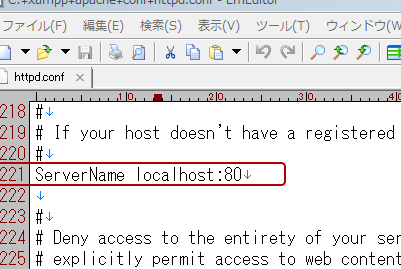
Apacheサーバーは、ウェブサーバーの標準的存在であり、多くのウェブサイトがこのソフトウェアに依存しています。そんなApacheサーバーの管理において、udos.phpの設定ファイルは非常に重要です。この設定ファイルには、PHPの動作設定やセキュリティ設定など、サーバーの運営に必要な情報が記載されています。しかしながら、この設定ファイルの内容を誤解したり、設定ミスをしたりすることで、サーバーのセキュリティやパフォーマンスに影響を及ぼすことがあります。この記事では、Apacheサーバーの管理において、udos.phpの設定ファイルを確認するための方法を紹介します。
Apache サーバー管理:PHPの設定ファイルを確認する方法
PHPの設定ファイルを確認することが、Apache サーバーの管理において非常に重要です。この設定ファイルを使うことで、PHPの動作をカスタマイズしたり、セキュリティーの向上を図ることができます。しかし、設定ファイルを確認する方法については、初心者にとってはわかりづらい場合があります。この記事では、Apache サーバー管理におけるPHPの設定ファイルを確認する方法を解説します。
PHPの設定ファイルの種類
PHPの設定ファイルには、多くの種類があります。代表的なものとして、php.ini、apache2.conf、httpd.confなどがあります。php.iniは、PHPのグローバルな設定を指定するファイルであり、Apache サーバーの設定とは独立しています。一方、apache2.confやhttpd.confは、Apache サーバーの設定ファイルであり、PHPの動作に影響を与える設定も含まれています。
ASP.NET クッキー制御:ドメインやパスを設定する方法設定ファイルの場所
設定ファイルの場所は、システムによって異なります。一般的には、php.iniは/etc/php/[version]/php.ini、apache2.confは/etc/apache2/apache2.conf、httpd.confは/etc/httpd/conf/httpd.confにあることが多いです。ただし、これらのファイルが存在する場所は、システムの設定によって異なる場合があります。
設定ファイルを確認する方法
設定ファイルを確認する方法はいくつかあります。代表的な方法として、phpinfo()関数や、php.iniファイルの直接的な編集があります。phpinfo()関数は、PHPの設定情報を出力する関数であり、設定ファイルの内容を確認することができます。
| 方法 | 説明 |
|---|---|
| phpinfo()関数 | PHPの設定情報を出力する関数 |
| php.iniファイルの直接的な編集 | php.iniファイルを直接編集して設定を確認する |
重要な設定項目
PHPの設定ファイルには、多くの設定項目があります。代表的なものについて説明します。display errorsディレクティブは、エラーの表示を制御する設定であり、error reportingディレクティブは、エラーのレポートの level を制御する設定です。max execution timeディレクティブは、スクリプトの実行時間の制限を設定するものであり、memory limitディレクティブは、スクリプトのメモリーの制限を設定するものです。
トラブルシューティング
設定ファイルを変更した後に、トラブルが発生する場合があります。そのような場合には、設定ファイルの内容を確認し、エラーメッセージをチェックすることが大切です。また、設定ファイルのバックアップを作成することで、トラブルが発生した場合には簡単に元に戻すことができます。
AWS で構築するLINEレストラン予約デモ:構築手順を徹底解説Phpのconfigファイルはどこにありますか?

PHPの設定ファイルであるphp.iniは、サーバーの設定によって異なります。一般的には、`/etc/php/7.x`や`/etc/php5`などのディレクトリーにあります。ただし、ホストの設定や環境によっては異なる場合があります。
ローカル環境でのphp.iniの場所
ローカル環境でのphp.iniの場所は、XAMPPやMAMPなどの開発環境ソフトウェアによって異なります。例えば、XAMPPの場合は`C:xamppphpphp.ini`や`/Applications/XAMPP/xamppfiles/etc/php.ini`にあります。
- XAMPP:`C:xamppphpphp.ini`や`/Applications/XAMPP/xamppfiles/etc/php.ini`
- MAMP:`/Applications/MAMP/conf/php7.2.1/php.ini`や`/Applications/MAMP/conf/php5.6.10/php.ini`
- その他の開発環境ソフトウェア:各ソフトウェアのドキュメントを参照してください
サーバー環境でのphp.iniの場所
サーバー環境でのphp.iniの場所は、サーバーの種類やOSによって異なります。例えば、Ubuntu系のサーバーの場合は`/etc/php/7.x/apache2/php.ini`や`/etc/php/7.x/fpm/php.ini`にあります。
AWS サービスだけで GitHub Pages 風のWebサイトを構築する方法- Apacheサーバー:`/etc/php/7.x/apache2/php.ini`
- PHP-FPMサーバー:`/etc/php/7.x/fpm/php.ini`
- 他のサーバーソフトウェア:各ソフトウェアのドキュメントを参照してください
php.iniの複数の場所
php.iniは、複数の場所にあります。例えば、`/etc/php/7.x/apache2/php.ini`と`/etc/php/7.x/cli/php.ini`のように、ApacheとCLIで異なるphp.iniを使用する場合があります。
- `/etc/php/7.x/apache2/php.ini`:Apacheサーバーでの設定
- `/etc/php/7.x/cli/php.ini`:CLIでの設定
- `/etc/php/7.x/fpm/php.ini`:PHP-FPMサーバーでの設定
Apacheの現在の設定を確認するには?
Apacheの現在の設定を確認するには、以下の方法があります。
設定ファイルの確認
Apacheの設定ファイルは、通常、`/etc/apache2/apache2.conf`や`/etc/httpd/conf/httpd.conf`などのパスにあります。設定ファイルを開き、現在の設定を確認することができます。特に、`ServerName`、`DocumentRoot`、`DirectoryIndex`などのディレクティブを確認する必要があります。
Bootstrap 4 のカルーセルを Angular 6 でカスタマイズする方法- 設定ファイルを開く:`sudo nano /etc/apache2/apache2.conf`
- 現在の設定を確認する:`ServerName`、`DocumentRoot`、`DirectoryIndex`など
- 設定ファイルを閉じる:`Ctrl + X`、`Y`、`Enter`
コマンドラインツールの使用
Apache提供のコマンドラインツールである`apachectl`や`httpd`を使用して、現在の設定を確認することができます。`apachectl`コマンドでは、`-S`オプションを指定することで、現在の設定を表示することができます。
- `apachectl`コマンドを実行:`sudo apachectl -S`
- 現在の設定を確認する:`ServerName`、`DocumentRoot`、`DirectoryIndex`など
- 出力結果を確認する:`apache2.conf`ファイルの内容と比較
ブラウザを使用しての確認
Apacheの現在の設定を確認するもう一つの方法は、ブラウザを使用することです。 Apacheが稼働しているサーバーにアクセスし、現在の設定を確認することができます。ServerNameやDocumentRootなどの設定が、ブラウザ上で確認できます。
- ブラウザを開く:Google ChromeやMozilla Firefoxなど
- Apacheが稼働しているサーバーにアクセス:`http://localhost`や`http://example.com`
- 現在の設定を確認する:`ServerName`、`DocumentRoot`、`DirectoryIndex`など
Xamppの設定ファイルはどこにありますか?
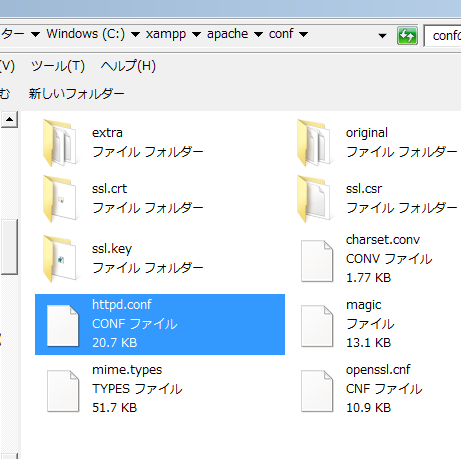
Xamppのインストールディレクトリー
Xamppの設定ファイルは、インストールディレクトリーにあります。デフォルトでは、`C:xampp`ディレクトリーに配置されています。このディレクトリーには、Xamppのすべての設定ファイルやログファイルが含まれています。
【Chart.js】ボタンクリックでグラフを更新する方法主要な設定ファイル
Xamppの主要な設定ファイルは、以下の3つです。
- httpd.conf:Apacheの設定ファイルで、ウェブサーバーの設定を行います。
- my.cnf:MySQLの設定ファイルで、データベースの設定を行います。
- php.ini:PHPの設定ファイルで、スクリプトの実行環境を設定します。
設定ファイルの編集
Xamppの設定ファイルを編集するには、テキストエディターを使用してファイルを開き、必要な変更を加えます。編集後に、Xamppを再起動する必要があります。特に、httpd.confやmy.cnfなどの設定ファイルを編集する場合は、文法や構文に注意する必要があります。
- テキストエディターでファイルを開きます。
- 必要な変更を加えます。
- Xamppを再起動します。
Apacheのipアドレスを確認する方法は?

ローカルホストでの確認方法
ローカルホストでのApacheのipアドレス確認方法として、以下の手順を踏みます。
- ターミナルを開き、localhostでApacheを起動します。
- ipconfigコマンドやifconfigコマンドを使用して、ローカルホストのipアドレスを確認します。
- 確認されたipアドレスを使用して、Apacheの設定ファイルを更新します。
リモートホストでの確認方法
リモートホストでのApacheのipアドレス確認方法として、以下の手順を踏みます。
- SSHを使用して、リモートホストにログインします。
- ip addr showコマンドやhostname -iコマンドを使用して、リモートホストのipアドレスを確認します。
- 確認されたipアドレスを使用して、Apacheの設定ファイルを更新します。
Apacheの設定ファイルでの確認方法
Apacheの設定ファイルでのipアドレス確認方法として、以下の手順を踏みます。
- httpd.confファイルやapache2.confファイルを開きます。
- ListenディレクティブやServerNameディレクティブを探し、ipアドレスが設定されているか確認します。
- 設定されているipアドレスを確認し、必要に応じて更新します。
よくある質問
Apache サーバー管理:PHPの設定ファイルを確認する方法は何ですか?
Apacheのサーバー管理において、PHPの設定ファイルを確認する方法はいくつかあります。php.iniファイルは、PHPの主要な設定ファイルであり、Apacheサーバーに配置されています。このファイルには、PHPの基本的な設定やセキュリティ設定などが含まれています。確認するためには、Apacheサーバーのドキュメントルートディレクトリーにアクセスし、php.iniファイルを探し参照することができます。
PHPの設定ファイルはどこにあるのですか?
PHPの設定ファイルであるphp.iniファイルは、Apacheサーバーの設定ディレクトリーにあります。通常は、/etc/php/や/etc/php5/ディレクトリーにある場合があります が、サーバーの設定によって異なります。このファイルにアクセスするためには、rootアカウントでのアクセスが必要です。
PHPの設定ファイルを編集する方法は何ですか?
PHPの設定ファイルを編集するためには、テキストエディターなどのツールを使用してphp.iniファイルを開きます。編集するためには、rootアカウントでのアクセスが必要です。編集後は、Apacheサーバーを再起動する必要があります。service apache2 restartやservice httpd restartコマンドを使用してサーバーを再起動することができます。
PHPの設定ファイルを確認するために必要な権限は何ですか?
PHPの設定ファイルを確認するためには、rootアカウントでのアクセスが必要です。これは、サーバーのセキュリティ上の理由から、rootアカウントでのみアクセス可能に設定されているためです。rootアカウントでのアクセスができない場合は、別の方法を使用して確認する必要があります。例えば、Apacheサーバーの設定ファイルであるhttpd.confファイルを確認することで、PHPの設定ファイルのパスを確認することができます。