【Word文書作成テクニック】2段組み文書での図表番号管理術
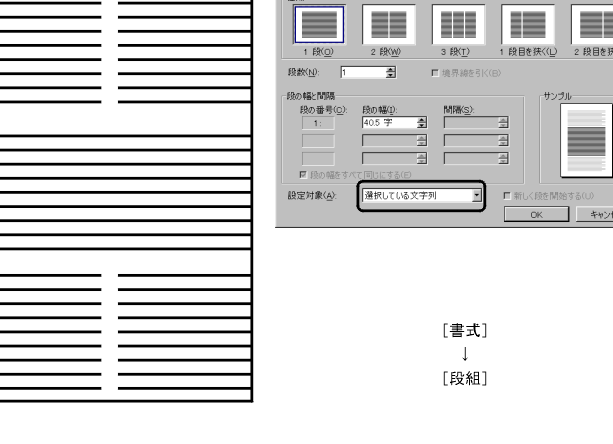
Word文書作成において、図表番号の管理は非常に重要です。当該図表が増加するにつれて、番号の整合性を保つことが困難になるため、効率的な管理テクニックが必要になります。特に、2段組み文書では図表番号の管理が่ยく困難になります。本稿では、2段組み文書での図表番号管理術を紹介します。効率的に図表番号を管理することで、文書作成の生産性を向上させることができます。
【図表番号管理の基本】2段組み文書での inefficient を克服
Word文書作成において、図表番号管理は非常に重要です。特に、2段組み文書では図表番号の管理が困難になります。これまで、多くの人が図表番号の管理に苦戦しています。しかし、本稿では、そんな問題を克服するためのテクニックを紹介します。
【図表番号の自動更新】参照.cross-参照機能の活用
Wordには、参照.cross-参照機能があります。これ機能を用いることで、図表番号を自動更新することができます。具体的には、図表に番号を付与し、参照.cross-参照機能で自動更新するように設定します。これにより、図表番号の管理を大幅に簡素化することができます。
エンジニアの市場価値を高めるには? 10社経験から得たキャリア戦略【図表番号の整頓】Bookmark機能の活用
Bookmark機能を用いることで、図表番号を整頓することができます。具体的には、図表にBookmarkを設定し、図表番号を管理するためのBookmark一覧を作成します。これにより、図表番号の整頓を簡素化することができます。
【図表番号の重複防止】図表番号のPrefixを設定
図表番号の重複を防止するためには、図表番号のPrefixを設定することが有効です。具体的には、図表番号のPrefixを設定し、重複する図表番号を防止することができます。
【図表番号の自動生成】 SEQフィールドの活用
SEQフィールドを用いることで、図表番号を自動生成することができます。具体的には、SEQフィールドを用いて図表番号を生成し、自動更新するように設定します。これにより、図表番号の管理を大幅に簡素化することができます。
【図表番号管理のワークフロー】 inefficient を克服するための流れ
図表番号管理のワークフローを整えることで、inefficientを克服することができます。具体的には、図表番号の作成、図表番号の管理、図表番号の自動更新の流れを整えることで、図表番号管理を簡素化することができます。
802.11ah(WiFi HaLow) で実現するIoT時代の低消費電力・長距離通信| 図表番号管理テクニック | 説明 |
|---|---|
| 参照.cross-参照機能 | 図表番号を自動更新するための機能 |
| Bookmark機能 | 図表番号を整頓するための機能 |
| 図表番号のPrefix | 図表番号の重複を防止するための設定 |
| SEQフィールド | 図表番号を自動生成するためのフィールド |
Wordで図表番号を番号付けするには?

Wordで図表番号を番号付けするには、最初に図表番号のスタイルを設定する必要があります。図表番号のスタイルを設定するためには、Wordの「ホーム」タブにある「番号付け」ボタンをクリックし、「番号付けのスタイル」ダイアログボックスを開きます。
図表番号のスタイルの設定
図表番号のスタイルを設定するには、上記の「番号付けのスタイル」ダイアログボックスで、図表番号のフォーマットを選択します。例えば、図表番号を「図1」、「図2」などの形式にすることができます。
- 「番号付けのスタイル」ダイアログボックスを開きます。
- 図表番号のフォーマットを選択します。
- 必要に応じて、図表番号の prefix や suffix を設定します。
図表番号の挿入
図表番号のスタイルを設定した後、図表番号を挿入することができます。図表番号を挿入するには、Wordの「挿入」タブにある「図表番号」ボタンをクリックし、図表番号を挿入する位置を選択します。
A10 vThunder on ESXi:ネットワーク構築実践ガイド- 「挿入」タブにある「図表番号」ボタンをクリックします。
- 図表番号を挿入する位置を選択します。
- 図表番号が挿入されます。
図表番号の自動更新
図表番号を自動更新するには、Wordの「参照」タブにある「図表番号の更新」ボタンをクリックします。このボタンをクリックすると、図表番号が自動的に更新されます。図表番号の自動更新により、図表番号を手動で更新する必要がありません。
- 「参照」タブにある「図表番号の更新」ボタンをクリックします。
- 図表番号が自動的に更新されます。
- 更新された図表番号を確認します。
ワードで図を2段組にするには?
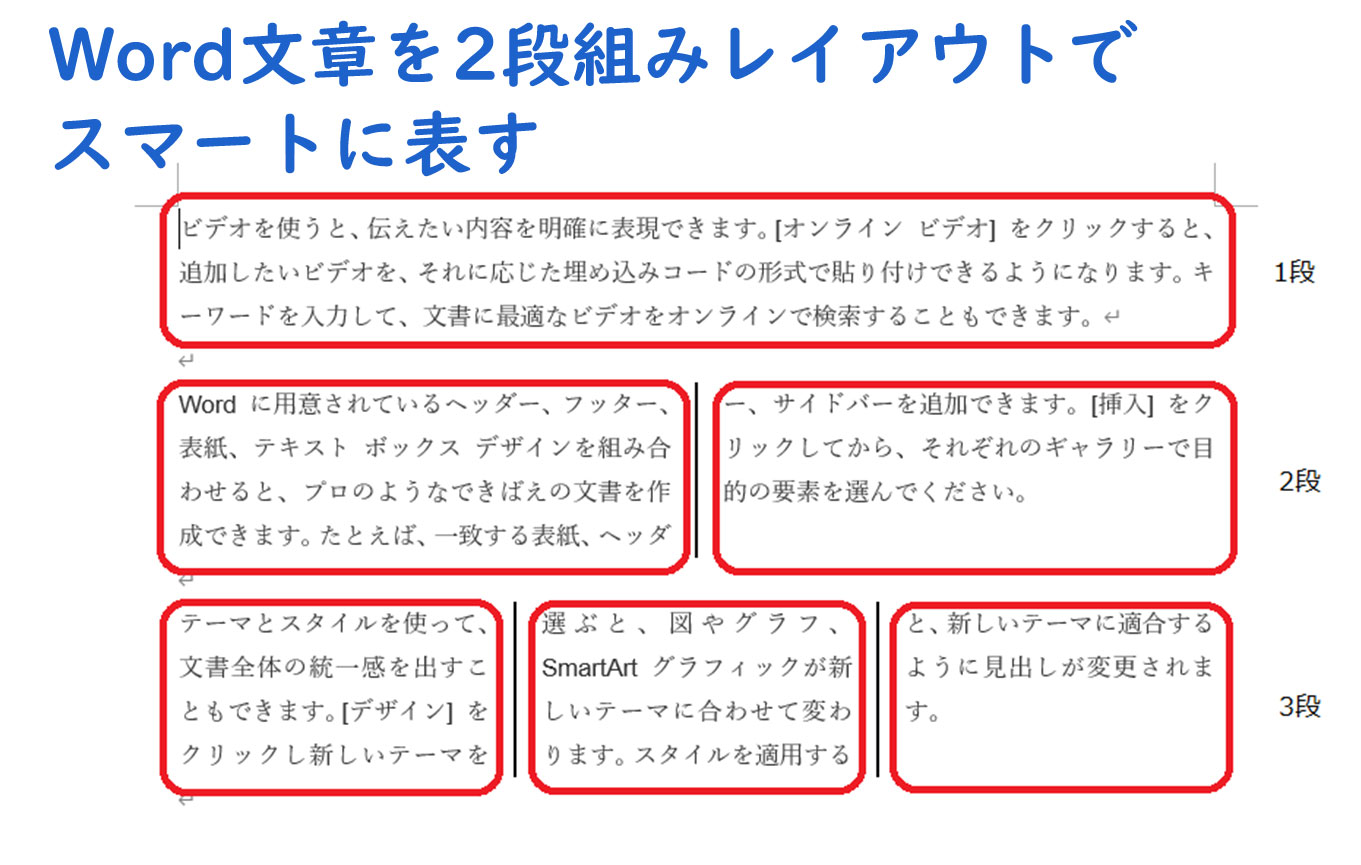
ワードで図を2段組にするには、図のサイズを調整し、あるいは図の配置を変更する必要があります。以下は、ワードで図を2段組にするための具体的な方法です。
図のサイズを調整する
図を2段組にするためには、図のサイズを調整する必要があります。図の幅をaketu ni suruことで、図が2段組になることができます。具体的には、図の幅を文書の幅に合わせて調整する必要があります。
【Active Directory管理】ADGroupとメンバー一覧を出力する方法図の配置を変更する
図の配置を変更することで、図を2段組にすることができます。図の位置を変更することで、図が2段組になることができます。具体的には、図の位置を文書の左侧や右侧に変更することで、図を2段組にすることができます。
図を分割する
図を分割することで、図を2段組にすることができます。図を分割することで、図を2つの部分に分割し、2段組にすることができます。具体的には、図を水平方向に分割することで、図を2段組にすることができます。
- 図のサイズを調整する
- 図の配置を変更する
- 図を分割する
ワードで図と図表番号をグループ化するには?
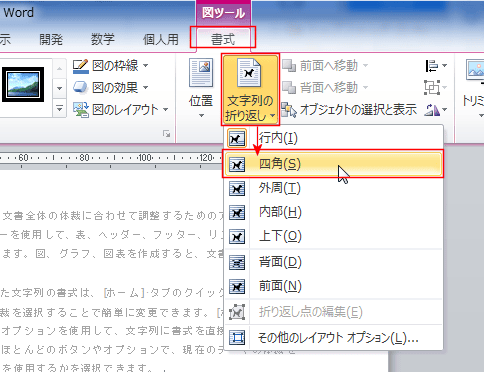
ワードで図と図表番号をグループ化するには、以下の手順を踏みます。
agora.io セキュリティ対策: Security Key の設定方法図と図表番号のグループ化のメリット
ワードで図と図表番号をグループ化することで、文書中の図と図表番号を整理することができます。図と図表番号の整理により、文書の可読性が向上し、情報の検索も容易になります。また、グループ化された図と図表番号を複数の文書で共有することもできます。
図と図表番号のグループ化の方法
ワードで図と図表番号をグループ化するには、以下のステップを踏みます。
- ワードのドキュメントに図と図表番号を挿入します。
- 挿入された図と図表番号を選択して、右クリックメニューから「グループ化」を選択します。
- グループ化された図と図表番号には、デフォルト名が付けられますが、任意の名前を付けることもできます。
図と図表番号のグループ化の注意点
ワードで図と図表番号をグループ化する際には、以下の点に注意します。
- グループ化された図と図表番号は、ワードのドキュメント内でのみ有効です。
- グループ化された図と図表番号を複数のワードドキュメントで共有するには、ドキュメントを統合する必要があります。
- グループ化された図と図表番号は、ワードのバージョンアップによる互換性の問題に注意する必要があります。
Wordで図の番号を自動でつけるには?

Wordで図の番号を自動でつけるには、以下の手順を踏みます。
図の番号の自動付与のメリット
Wordでの図の番号の自動付与には、以下のようなメリットがあります。
- 時間の短縮 :図の番号を手動で付与するよりも、自動で付与する方が時間的コストが低くなります。
- エラーの削減 :自動付与することで、図の番号の間違いを削減することができます。
- 一貫性の維持 :図の番号付けルールを決めておくことで、一貫性を維持することができます。
図の番号の自動付与の設定方法
Wordでの図の番号の自動付与には、以下の設定方法があります。
- 参考文献の作成 :Wordの参考文献機能を使用して、図の番号を自動付与することができます。
- 図のキャプションの設定 :図のキャプションに番号を自動付与するための設定を DONE することができます。
- VBAマの作成 :VBAマを使用して、図の番号を自動付与することができます。
図の番号の自動付与の注意点
Wordでの図の番号の自動付与には、以下のような注意点があります。
- 図の種類の指定 :図の種類(例えば、図、表、図表など)を指定する必要があります。
- 番号付けルールの設定 :番号付けルールを設定する必要があります。
- 更新の管理 :図の番号を自動付与する設定を更新する必要があります。
よくある質問
2段組み文書での図表番号管理の目的とは何か?
図表番号管理は、大量の図表を含む文書を構築する場合に非常に重要です。特に、2段組み文書では、図表番号を正しく管理することが、文書の品質を高める上で大きな意味を持ちます。図表番号管理の目的は、図表の参照を容易にすることや、文書の可読性を高めることです。また、図表番号管理を行うことで、誤りを減らすこともできます。
2段組み文書での図表番号管理にはどのような問題があるか?
2段組み文書での図表番号管理には、図表の挿入や削除による番号のずれや、ページの改ページによる番号の重複などの問題があります。また、複数の図表を扱う場合、番号の重複や図表の誤った参照などの問題も生じます。これらの問題を解決するためには、図表番号管理テクニックをマスターすることが必要です。
図表番号管理テクニックにはどのような方法があるか?
図表番号管理テクニックには、自動番号付けや手動番号付けなどの方法があります。自動番号付けでは、ソフトウェアを使用して図表番号を自動的に付与することができます。一方、手動番号付けでは、ユーザーが手動で図表番号を付与する必要があります。また、図表の分類やグループ分けを行うことで、図表番号管理をより効果的に行うことができます。
図表番号管理テクニックをマスターするために何を学ぶ必要があるか?
図表番号管理テクニックをマスターするためには、Wordの基本操作を学ぶ必要があります。また、図表の扱い方や自動番号付けの設定など、図表番号管理に関する知識を学ぶ必要があります。さらに、実践的なトレーニングを行うことで、図表番号管理テクニックをより確実にマスターすることができます。