adbでAndroid端末を認識しない!? USB接続確認コマンド
Android 端末を開発やデバッグするうえで、adb コマンドラインツールは必須の存在です。しかしながら、adb で Android 端末を認識しないというトラブルに遭遇するケースがあります。その場合、USB 接続確認コマンドで確認する必要があります。iseumpeater を介して Android 端末と PC を接続したとしても、認識されない場合があるため、開発者やユーザーにとっては大きな問題です。この記事では、adb で Android 端末を認識しない!?という問題を解決するための USB 接続確認コマンドを紹介します。
ADBでAndroid端末を認識しない!?USB接続確認コマンド
ADB(Android Debug Bridge)は、Android開発者にとって必須のツールです。 However、ADBでAndroid端末を認識しないという問題に遭遇する場合がある。この問題は、USB接続の問題や、ドライバーの問題、設定の問題などが挙げられます。この記事では、ADBでAndroid端末を認識しない問題を解消するためのUSB接続確認コマンドを紹介します。
ADBを使用するための前提条件
ADBを使用するためには、Android端末とPCをUSBケーブルで接続する必要があります。さらに、Android端末ではデベロッパー・オプションを有効にする必要があります。これにより、ADBを使用してAndroid端末を操作できるようになります。デベロッパー・オプションは、Android端末の設定メニューから有効にすることができます。
ADB devicesコマンド
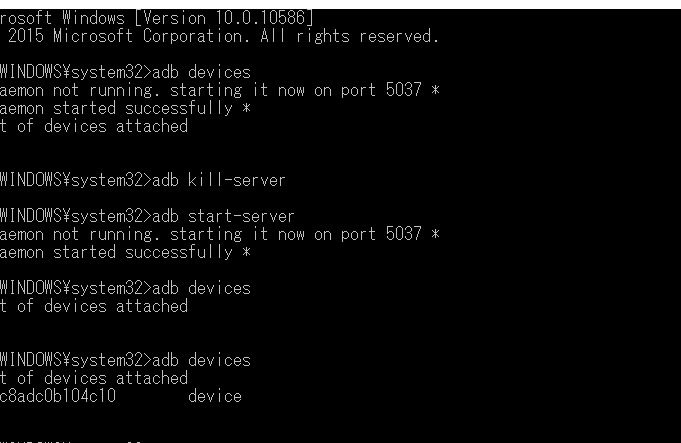
ADB devicesコマンドは、接続されたAndroid端末の一覧を表示します。このコマンドを使用することで、接続されたAndroid端末が認識されているかどうかを確認できます。ADB devicesコマンドを実行するには、コマンドプロンプトやターミナルで「adb devices」と入力します。
cygwinでcronを構築! 定期実行を自動化しようUSB接続確認コマンド
USB接続確認コマンドは、USB接続の状態を確認するために使用します。このコマンドを使用することで、USB接続の問題を解消できます。usb-devicesコマンドを実行するには、コマンドプロンプトやターミナルで「usb-devices」と入力します。
ドライバーのインストール
ドライバーのインストールは、ADBでAndroid端末を認識するために必要です。ドライバーのインストール方法は、Android端末のメーカーによって異なります。ドライバーのインストール方法については、Android端末のメーカーの公式サイトで確認してください。
設定の確認
設定の確認は、ADBでAndroid端末を認識するために必要です。Android端末の設定では、デベロッパー・オプションや、USBデバッグの設定を確認する必要があります。設定の確認方法については、Android端末の設定メニューで確認してください。
| コマンド | 説明 |
|---|---|
| adb devices | 接続されたAndroid端末の一覧を表示 |
| usb-devices | USB接続の状態を確認 |
よくある質問
ADBでAndroid端末を認識しない場合、 무슨 nguyên因が考えられるのですか?
ADBでAndroid端末を認識しない場合、USBデバイスドライバーのインストールがまだできていない可能性がある。また、USBモードがMTPやPTPになっていない可能性がある。さらに、ADBドライバーのインストールや更新が必要である場合もある。
squid入門 – プロキシサーバーで快適なネットワーク環境を構築USB接続確認コマンドは何ですか?
adb devicesコマンドを実行することで、接続しているAndroid端末の一覧を確認することができる。また、adb usbコマンドを実行することで、USBモードを確認したり切り替えることもできる。
ADBでAndroid端末を認識しない場合、どうしたらいいのですか?
ADBでAndroid端末を認識しない場合、まずUSBケーブルを確認し、 Android端末とPCの接続が正しくされていることを確認する。次に、USBデバイスドライバーをインストールし、ADBドライバーを最新のバージョンに更新する。最後に、adb kill-serverコマンドを実行し、adb start-serverコマンドを実行して、ADBサーバーを再起動する。
ADBで認識できない端末はどのように対処すべきなのですか?
ADBで認識できない端末の場合、他のPCにUSBケーブルを接続してみることで、問題がPC側にあるかどうかを確認することができる。また、Android端末の USBデバッグモードを有効にしてみることで、問題がAndroid端末側にあるかどうかを確認することができる。