cygwinでcronを構築! 定期実行を自動化しよう
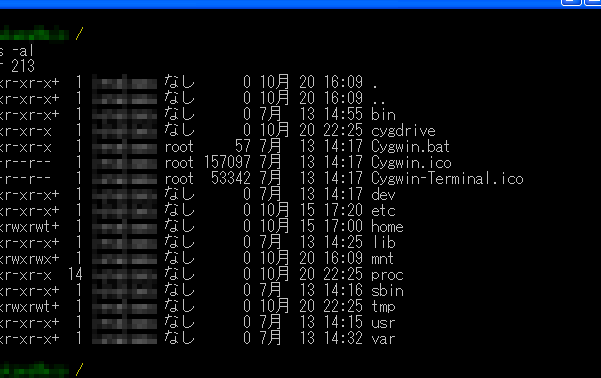
WindowsでUnix系コマンドを使用するためのシミュレータとして人気のCygwin。Cygwinを使用することで、Windows上でもcronジョブを実行することができます。cronジョブを使用することで、定期的に実行されるタスクを自動化することができます。たとえば、バックアップの実行、ログの削除、メールの送信など、様々なタスクを自動化することができます。この記事では、Cygwinでcronを構築する方法を詳しく紹介します。
Windows環境でcronを動かす! Cygwinを使用した自動化
Cygwinは、Windows環境でUnix風のコマンドライン環境を提供するためのソフトウェアです。Cygwinを使用することで、cronジョブをWindows環境で実行することができます。この記事では、Cygwinを使用してcronジョブを構築し、定期実行を自動化する方法を紹介します。
cygwinのインストール
Cygwinをインストールするためには、公式サイトからインストーラーをダウンロードしてください。インストールする際には、デフォルト設定でインストールすることをお勧めします。インストールが完了したら、Cygwinターミナルを開いて、以下のコマンドを実行してください。 `$ cygwin -v` このコマンドでは、Cygwinのバージョン番号が表示されます。
cronジョブの作成
cronジョブを作成するためには、crontabコマンドを使用します。以下のコマンドを実行して、crontabエディターを開いてください。 `$ crontab -e` エディターに、以下の形式でcronジョブを記述してください。 `時間 分钟 日 月曜日 年 コマンド` 例えば、毎朝8時に「hello world」というメッセージを出力するcronジョブを作成する場合は、以下のようになります。 `0 8 echo hello world`
squid入門 – プロキシサーバーで快適なネットワーク環境を構築cygwinの設定
Cygwinを使用するためには、設定ファイルを編集する必要があります。設定ファイルは、`C:cygwinetcdefault`ディレクトリーにあります。このファイルを開いて、`CYGWIN`変数に`ntsec`を追加してください。 `CYGWIN=ntsec` この設定では、CygwinがWindowsのセキュリティ機能を使用するようになります。
cronジョブの実行
cronジョブを実行するためには、Cygwinターミナルを開いて、以下のコマンドを実行してください。 `$ cron -d` このコマンドでは、cronデーモンが起動し、cronジョブを実行します。
cygwinのトラブルシュー팅
Cygwinを使用する際には、トラブルシュー팅が必要になる場合があります。以下は、typicalなエラーメッセージと対処方法です。
| エラーメッセージ | 対処方法 |
|---|---|
| cannot connect to cron daemon | cronデーモンが起動していない場合、Cygwinターミナルを開いて、`$ cron -d`を実行してください。 |
| no crontab for user | crontabエディターを開いて、cronジョブを記述してください。 |
よくある質問
Cygwinでcronを構築するための前提条件は何ですか?
Cygwinでcronを構築するためには、まずCygwinのインストールが必要です。CygwinはWindows上でUnixライクの環境を提供するツールであり、cronを実行するためにはこの環境が必須です。また、cronパッケージのインストールも必要です。Cygwinのパッケージマネージャーであるsetup.exeを使用して、cronパッケージをインストールすることができます。
Ubuntu 22.04 公開鍵認証でSSH接続! ED25519で安全性を強化Cygwinのcronでは何が可能ですか?
Cygwinのcronでは、定期的なタスクの実行が可能です。例えば、毎日午前0時に백업を実行するや、毎週月曜日の午前2時にREPORTを生成するなどのタスクを自動的に実行することができます。また、タスクの並列実行も可能です。複数のタスクを同時に実行することで、効率的に作業を進めることができます。
Cygwinのcronを構築するにはどのように設定しますか?
Cygwinのcronを構築するためには、crontabファイルの編集が必要です。crontabファイルには、実行するタスクとそのスケジュールを記述します。例えば、「0 0 /usr/bin/backup.sh」と記述することで、毎日午前0時にbackup.shというスクリプトを実行することができます。また、cronの起動も必要です。Cygwinのサービスマネージャーであるcygrunsrvを使用して、cronを起動することができます。
Cygwinのcronでエラーが発生した場合、どう対処しますか?
Cygwinのcronでエラーが発生した場合には、エラーメッセージを確認することが重要です。エラーメッセージには、エラーの原因が記述されていることが多いです。また、ログファイルを確認することも有効です。Cygwinのcronでは、ログファイルに実行結果が記録されるため、エラーの原因を突き止めることができます。