【Webセキュリティ】 *.bc.googleusercontent.com のhttps化ができない問題と解決策
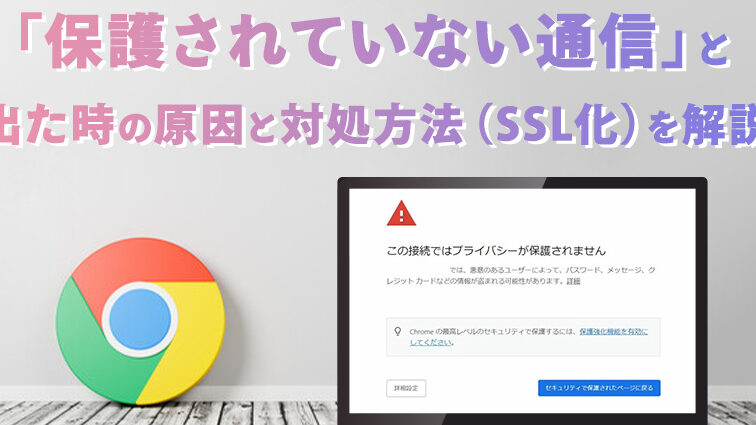
インターネット上での情報伝達において、セキュリティーは最重要課題となっている。特にWebセキュリティーは、 민감한情報を扱うWebサイトにとって欠かせないものである。しかしながら、Webセキュリティーの向上を目指す上で、様々な課題が存在する。本稿では、.bc.googleusercontent.comドメインにおけるHTTPS化ができない問題と、それに対する解決策について取り上げる。具体的には、問題の原因や影響、またその対処法について詳細に解説することで、Webセキュリティーの向上に役立つ知識をprovidedすることを目的としている。
【Webセキュリティ】.bc.googleusercontent.comのHTTPS化ができない問題と解決策
この問題は、Googleの Cloud CDN を使用して Web サイトを配信する際に発生することがあります。.bc.googleusercontent.com ドメインのサブドメインを使用してコンテンツを配信する場合、HTTPS 化ができない問題が生じます。この問題は、セキュリティー上の問題として扱う必要があります。
【問題の背景】Google Cloud CDNの課題
Google Cloud CDN を使用して Web サイトを配信する場合、.bc.googleusercontent.com ドメインのサブドメインを使用してコンテンツを配信します。このドメインは、Google がabetteding しているため、ユーザーはこのドメインに対して信頼を寄せています。ただし、このドメインのサブドメインを使用してコンテンツを配信する場合、HTTPS 化ができない問題が生じます。この問題は、セキュリティー上の問題として扱う必要があります。
【問題の原因】SSL/TLS証明書の取得不可
.bc.googleusercontent.com ドメインのサブドメインを使用してコンテンツを配信する場合、SSL/TLS 証明書を取得することができません。この証明書は、Web サイトのアクセス時に必要なものです。この証明書を取得できないため、HTTPS 化ができない問題 že生じます。
Udemyセール でお得にスキルアップ! おすすめ講座と学習方法【解決策1】独自ドメインを使用したHTTPS化
この問題を解決するためには、独自ドメインを使用して HTTPS 化することができます。独自ドメインを使用すれば、SSL/TLS 証明書を取得することができます。ただし、この方法には、新しいドメインを取得するためのコストやリソースが必要です。
【解決策2】Google Cloud CDNの設定変更
Google Cloud CDN の設定を変更することで、この問題を解決することができます。Google Cloud CDN には、SSL/TLS 証明書を取得するための設定があります。この設定を変更することで、.bc.googleusercontent.com ドメインのサブドメインを使用してコンテンツを配信する際に HTTPS 化することができます。
【注意点】セキュリティーの向上
この問題を解決するためには、セキュリティーの向上も必要です。HTTPS 化することで、Web サイトのアクセス時にセキュアな接続を提供することができます。また、SSL/TLS 証明書を取得することで、Web サイトの信頼性を高めることができます。
| 問題 | 原因 | 解決策 |
|---|---|---|
| HTTPS化ができない | SSL/TLS証明書の取得不可 | 独自ドメインを使用したHTTPS化 Google Cloud CDNの設定変更 |
【主要なポイント】
HTML/CSS: タグ の下線を非表示にする方法- Google Cloud CDN を使用して Web サイトを配信する場合、.bc.googleusercontent.com ドメインのサブドメインを使用してコンテンツを配信する。
- このドメインのサブドメインを使用してコンテンツを配信する場合、HTTPS 化ができない問題が生じます。
- この問題を解決するためには、独自ドメインを使用した HTTPS 化や Google Cloud CDN の設定変更が必要です。
SSLエラーを解決するにはどうすればいいですか?
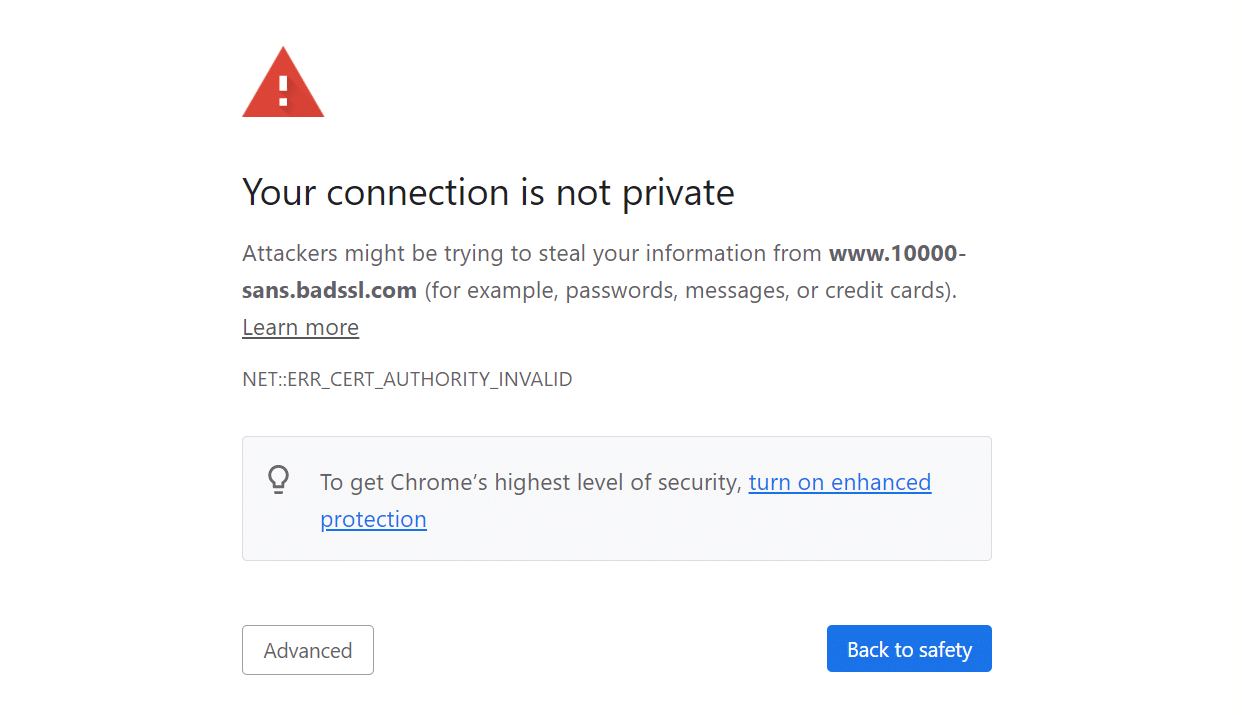
SSL証明書の更新
SSLエラーの原因のひとつは、SSL証明書が期限切れである場合です。SSL証明書を最新のものに更新することで、エラーを解決することができます。更新するには、サーバーの設定を変更する必要があります。以下は、SSL証明書の更新の手順です。
- 新しいSSL証明書を取得する
- サーバーの設定を変更する
- 変更を反映する
サーバーの設定の確認
SSLエラーが生じている場合は、サーバーの設定が不正確である場合があります。サーバーの設定を確認し、誤った設定を修正することで、エラーを解決することができます。以下は、サーバーの設定の確認の手順です。
- サーバーの設定ファイルを確認する
- 設定の誤りを探す
- 誤った設定を修正する
ブラウザーのキャッシュの削除
SSLエラーが生じている場合は、ブラウザーのキャッシュが古い情報を保持している場合があります。ブラウザーのキャッシュを削除することで、エラーを解決することができます。以下は、ブラウザーのキャッシュの削除の手順です。
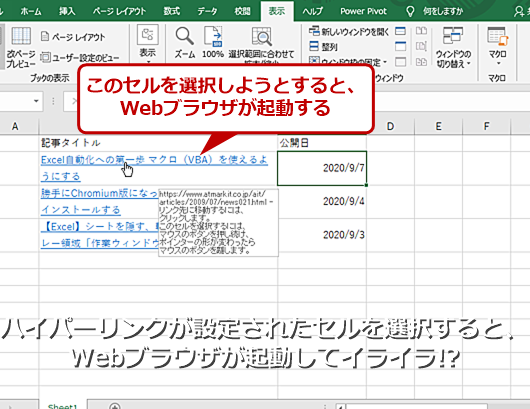
スマホ以外では無効に! リンク の設定方法- ブラウザーを起動する
- ブラウザーの設定を表示する
- キャッシュを削除する
Chromeでhttpsに接続できない時の対処法は?

Chromeでhttpsに接続できない時には、さまざまな要因が考えられます。以下はその対処法です。
ネットワークの設定を確認する
ネットワークの設定が正しくない場合、httpsに接続できない可能性があります。以下はネットワークの設定を確認するためのチェックリストです。
- Wi-FiやLANの接続を確認する
- プロキシの設定を確認する
- ファイアウォールの設定を確認する
Chromeの設定を確認する
Chromeの設定が正しくない場合、httpsに接続できない可能性があります。以下はChromeの設定を確認するためのチェックリストです。
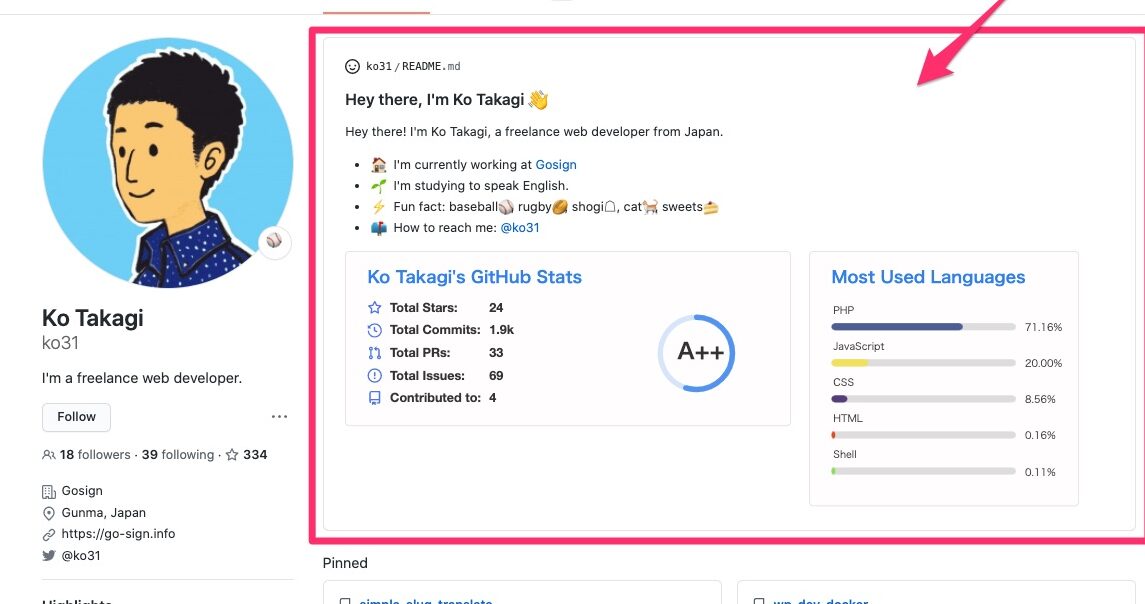
【GitHub】魅力的なプロフィール作成:README を5分で作成する方法- Chromeの更新を確認する
- プラグインや拡張機能が原因じゃないか確認する
- 暗号化設定を確認する
SSL/TLSの設定を確認する
SSL/TLSの設定が正しくない場合、httpsに接続できない可能性があります。以下はSSL/TLSの設定を確認するためのチェックリストです。
- SSL/TLSのバージョンを確認する
- 証明書の有効期限を確認する
- 証明書の発行者を確認する
ChromeでSSL警告を回避するにはどうすればいいですか?
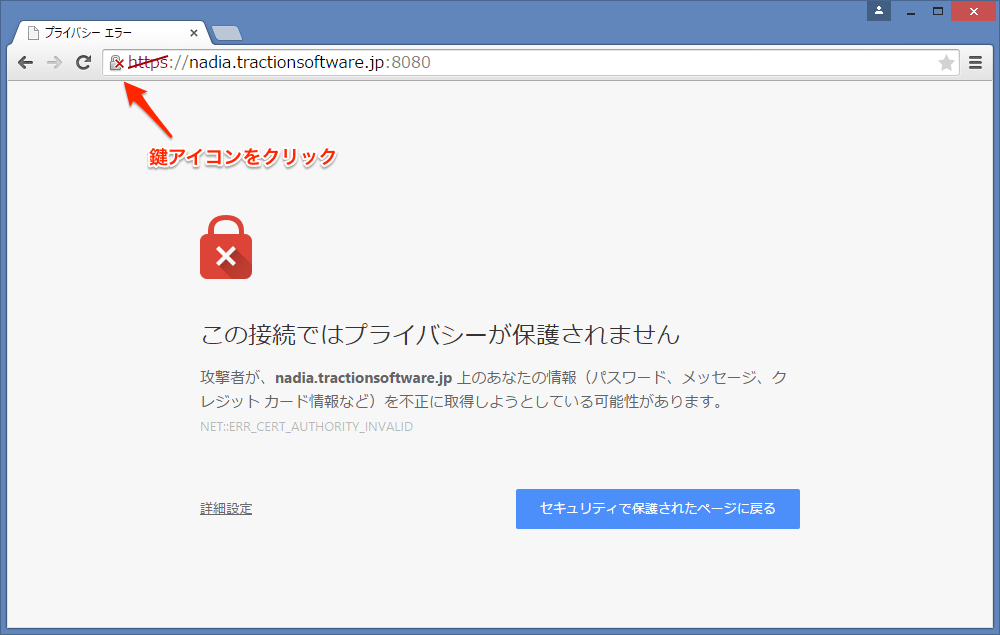
SSL証明書の設定を確認
SSL証明書の設定が適切でない場合、ChromeでSSL警告が表示されることがあります。SSL証明書を正しく設定するには、ウェブサーバーの設定を確認し、証明書の期限や暗号化方式などを調べる必要があります。また、証明書の更新や再発行も必要な場合があります。
- ウェブサーバーの設定を確認
- 証明書の期限を確認
- 暗号化方式を確認
Chromeの設定を変更
Chromeの設定を変更することで、SSL警告を回避することができます。Chromeの設定では、SSL検証の方式や警告の表示を変更することができます。ただし、セキュリティーの問題があるため、注意して変更する必要があります。
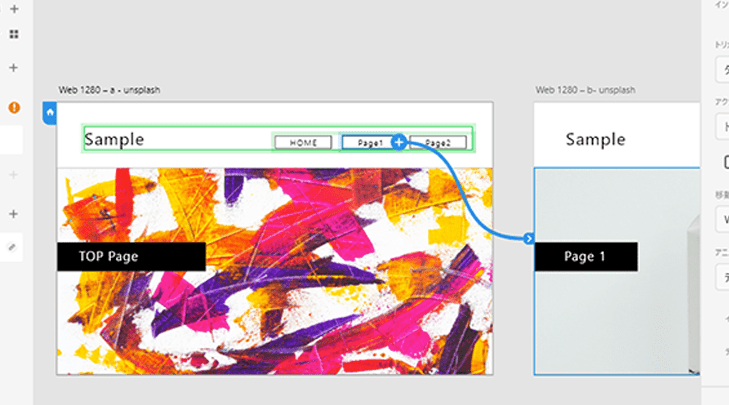
Adobe XD 大規模プロジェクト運用術:300超のアートボード管理で発生する問題と対策- Chromeの設定を開く
- プライバシーとセキュリティーの設定を開く
- SSL検証の方式を変更
外部ツールを使用
外部ツールを使用することで、SSL警告を回避することができます。SSL検証ツールなどを使用すると、SSL証明書の設定を確認したり、警告を回避することができます。ただし、ツールの信頼性を確認する必要があります。
- SSL検証ツールを選択
- ツールを使用してSSL証明書を確認
- 警告を回避する設定を行う
SSL化できない原因は?
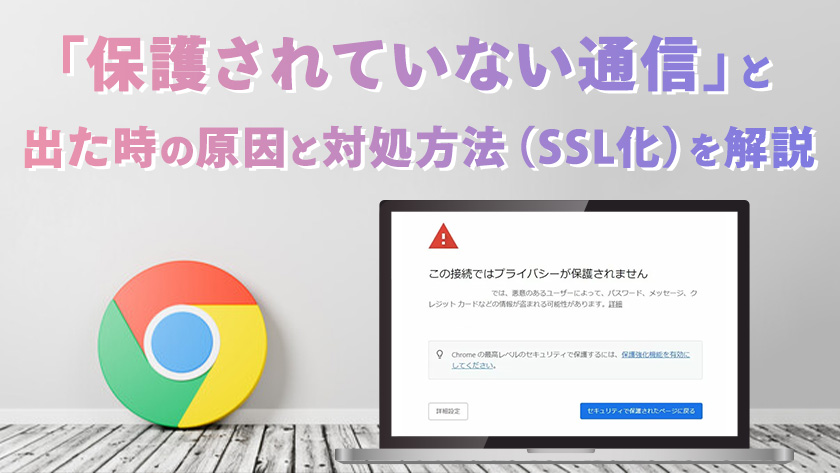
SSL化できない原因は、何か?
サーバー側の問題
サーバー側の設定ミスや、SSL証明書の取得漏れ、暗号化方式の問題などが、SSL化できない原因の一つです。以下は例えばの問題点です。
- サーバーの設定ミス:サーバーの設定にミスがあり、SSL化できない。
- SSL証明書の取得漏れ:SSL証明書を取得できていないため、SSL化できない。
- 暗号化方式の問題:古い暗号化方式を使用しており、SSL化できない。
ネットワークの問題
ネットワークの問題も、SSL化できない原因の一つです。ファイアウォールの設定ミスや、プロキシの問題などが、SSL化できない原因です。以下は例えばの問題点です。
- ファイアウォールの設定ミス:ファイアウォールの設定にミスがあり、SSL化できない。
- プロキシの問題:プロキシの設定ミスや、プロキシのキャッシュの問題などが、SSL化できない。
- ネットワークの遅延:ネットワークの遅延により、SSL化できない。
クライアント側の問題
クライアント側の問題も、SSL化できない原因の一つです。ブラウザーの設定ミスや、プラグインの問題などが、SSL化できない原因です。以下は例えばの問題点です。
- ブラウザーの設定ミス:ブラウザーの設定にミスがあり、SSL化できない。
- プラグインの問題:プラグインの設定ミスや、プラグインの不具合などが、SSL化できない。
- クライアントのOSの問題:クライアントのOSの問題により、SSL化できない。
よくある質問
Q1: .bc.googleusercontent.comのHTTPS化ができない理由は何ですか?
.bc.googleusercontent.comのドメインは、Googleが所有しているドメインで、サブドメインのbcは、BlogspotやBloggerなどのブログサービスで使用されています。このドメインのHTTPS化ができない理由は、SSL/TLS証明書の取得や設定の問題によるものです。特に、bc.googleusercontent.comドメインは、ワイルドカード証明書を使用していて、サブドメインごとに証明書を取得する必要があります。このワイルドカード証明書の取得や設定に問題があると、HTTPS化ができません。
Q2: .bc.googleusercontent.comのHTTPS化ができない問題を解決するにはどうすればいいですか?
.bc.googleusercontent.comのHTTPS化ができない問題を解決するには、SSL/TLS証明書の取得や設定を正しく行う必要があります。まず、Google Cloud Consoleにアクセスして、SSL/TLS証明書を取得するための手順に従いましょう。その後、取得した証明書をbc.googleusercontent.comドメインに設定する必要があります。また、サブドメインごとに証明書を取得し、設定する必要があります。これらの手順を正しく行うことで、HTTPS化ができます。
Q3: .bc.googleusercontent.comのHTTPS化ができない問題は、セキュリティーリスクには影響しますか?
.bc.googleusercontent.comのHTTPS化ができない問題は、セキュリティーリスクには影響します。HTTP通信では、データが暗号化されずに送信されるため、中間者攻撃やドゥス攻撃などのサイバー攻撃を受ける可能性があります。特に、bc.googleusercontent.comドメインは、ブログサービスなどで使用されており、個人情報や機密情報が含まれる可能性があります。HTTPS化ができない問題を解決しないと、情報漏えいや不正アクセスなどのサイバー犯罪の対象となります。
Q4: .bc.googleusercontent.comのHTTPS化ができない問題を解決するためのサポートはありますか?
.bc.googleusercontent.comのHTTPS化ができない問題を解決するためのサポートはあります。Google Cloud Consoleには、SSL/TLS証明書取得や設定に関するガイドやドキュメントがあります。また、Googleの公式フォーラムやQ&Aサイトなどでは、類似の問題に関する情報や解決策を共有しています。さらに、ITコンサルティング会社やセキュリティーコンサルティング会社などの専門家のサポートもあります。これらのサポートを活用することで、HTTPS化ができない問題を解決できます。