Windows標準機能で文字列置換!コマンドプロンプトを活用
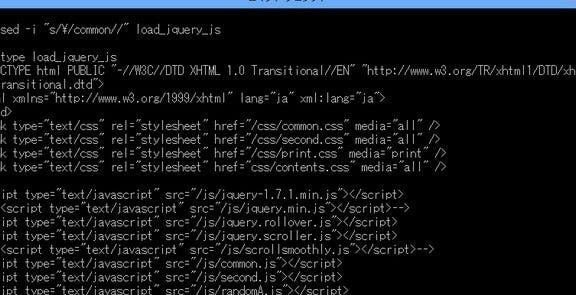
Windowsの標準機能を使って文字列置換を行う方法がいくつかあります。特にコマンドプロンプトを活用することで、쉫々とした文字列置換が実現できます。コマンドプロンプトは、Windowsの基本的な機能のひとつで、ユーザーが簡単にコマンドを実行できるツールです。この機能を効果的に使うことで、文字列置換の作業効率を大幅に向上させることができます。本稿では、コマンドプロンプトを使用した文字列置換の方法を紹介し、実際の例を通じてその有効性を検証します。
Windows標準機能で文字列置換!コマンドプロンプトを活用
Windowsの標準機能であるコマンドプロンプトを使用することで、文字列置換を行うことができます。この機能を використанняすることで、時間的にもスペース的にも大きなメリットがあります。本稿では、コマンドプロンプトを使用して文字列置換を行う方法について詳細に説明します。
基本的な文字列置換の方法
基本的な文字列置換の方法は、`find`コマンドと`replace`コマンドを使用することです。`find`コマンドでは、指定された文字列を検索し、`replace`コマンドでは、検索された文字列を置換します。具体的には、次のようなコマンドを使用します。
| コマンド | 説明 |
|---|---|
| find 検索文字列 置換文字列 | 指定された文字列を検索し、置換する |
| replace 検索文字列 置換文字列 | 検索された文字列を置換する |
複数の文字列を一度に置換する
複数の文字列を一度に置換する場合、`find`コマンドと`replace`コマンドを組み合わせて使用します。具体的には、次のようなコマンドを使用します。
sshdを再起動する方法 – Linuxサーバー管理| コマンド | 説明 |
|---|---|
| find 検索文字列1 置換文字列1 && find 検索文字列2 置換文字列2 | 複数の文字列を検索し、置換する |
正規表現を使用して文字列を置換する
正規表現を使用することで、より複雑な文字列置換を行うことができます。具体的には、`findstr`コマンドを使用します。
| コマンド | 説明 |
|---|---|
| findstr /r 正規表現 置換文字列 | 正規表現に基づいて文字列を検索し、置換する |
大きなファイルに対する文字列置換
大きなファイルに対する文字列置換を行う場合、`find`コマンドと`replace`コマンドを使用するよりも、`powershell`を使用する方が適しています。具体的には、次のようなコマンドを使用します。
| コマンド | 説明 |
|---|---|
| powershell -Command (Get-Content -Path ‘ファイルパス’) -replace ‘検索文字列’, ‘置換文字列’ | Set-Content -Path ‘ファイルパス’ | 大きなファイルに対する文字列置換を行う |
文字列置換の güvenlik
文字列置換を行う際には、güvenlikの問題も考慮する必要があります。具体的には、置換する文字列が期待通りにならない場合、オリジナルのファイルが破損するおそれがあります。そのため、文字列置換を行う前に、ファイルのバックアップをとることを推奨します。
よくある質問
Q. Windows標準機能で文字列置換できるコマンドは何ですか?
findstr コマンドは、Windows標準機能の中で文字列置換を行うことができるコマンドの一つです。当コマンドを使用することで、ファイルの中の特定の文字列を検索し、置換することができます。また、findstr コマンドでは、検索する文字列のパターンを指定することも可能です。
systemdでプログラム自動起動!Linuxサーバー管理Q. 文字列置換の基本的なコマンドの使い方を教えてください。
findstr コマンドの基本的な使い方は、findstr /c: コマンドを使用して、検索する文字列を指定し、/g: オプションを使用して、置換する文字列を指定することです。例えば、ファイル「example.txt」の中の「old」文字列を「new」文字列に置換するには、findstr /c:old /g:new example.txt コマンドを使用します。
Q. 複数の文字列置換を行うにはどうしたらいいですか?
findstr コマンドでは、複数の文字列置換を行うことができます。複数の文字列置換を行うには、/c: オプションを繰り返して、検索する文字列を指定します。例えば、ファイル「example.txt」の中の「old1」文字列を「new1」文字列に、また「old2」文字列を「new2」文字列に置換するには、findstr /c:old1 /g:new1 /c:old2 /g:new2 example.txt コマンドを使用します。
Q. コマンドプロンプトで文字列置換の結果を確認するにはどうしたらいいですか?
findstr コマンドを使用して文字列置換を行った後、結果を確認するには、コマンドプロンプトでtype コマンドを使用します。type コマンドを使用することで、ファイルの内容を確認することができます。例えば、ファイル「example.txt」の中の内容を確認するには、type example.txt コマンドを使用します。