WindowsでGoogle日本語入力の英数・かな入力を切り替え
Windowsユーザーの皆様にはおなじみの問題ですが、Google日本語入力の英数・かな入力切り替えがうまくいかない経験は誰にもívåあると思います。特に、日本語と英語を併用する仕事や生活ではこの切り替えがスムーズに行えないと、作業効率が落ちる原因になります。しかし、この問題を解消するための方法はいくつかあります。本稿では、WindowsでGoogle日本語入力を使用する際の英数・かな入力切り替えのTipsを紹介し、より効率的にコンピュータを操作できるようにします。
WindowsでGoogle日本語入力の英数・かな入力を切り替える方法
WindowsでGoogle日本語入力の英数・かな入力を切り替えるためには、以下の方法があります。
メニューから切り替える
Google日本語入力のメニューから英数・かな入力を切り替えることができます。メニューを開き、「設定」をクリックし、「入力モード」を選択すれば、英数・かな入力の切り替えができます。
ショートカットキーで切り替える
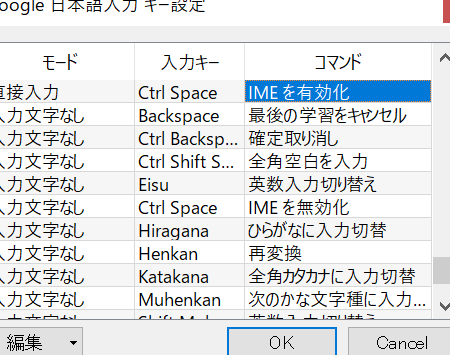
ショートカットキーを使用して英数・かな入力を切り替えることもできます。例えば、Alt +Caps Lock キーを押すことで英数入力に切り替えることができます。また、Alt + Shift キーを押すことでかな入力に切り替えることができます。
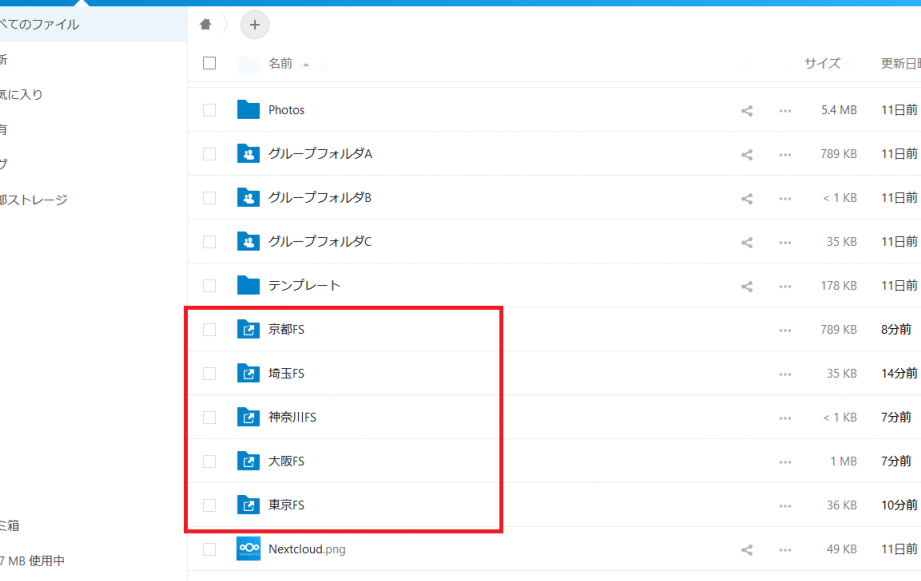
Nextcloudに外部ストレージを連携!容量不足を解消タスクバーのアイコンで切り替える
タスクバーにあるGoogle日本語入力のアイコンをクリックし、「英数入力」や「かな入力」に切り替えることもできます。
設定画面での切り替え
設定画面から英数・かな入力を切り替えることもできます。設定画面を開き、「入力モード」を選択し、「英数入力」や「かな入力」に切り替えることができます。
問題が発生した場合の対処方法
英数・かな入力の切り替えに問題が発生した場合は、設定を初期化するか、Google日本語入力の最新バージョンに更新することをお勧めします。
| 入力モード | ショートカットキー | メニューでの切り替え |
|---|---|---|
| 英数入力 | Alt + Caps Lock | メニューで英数入力に切り替え |
| かな入力 | Alt + Shift | メニューでかな入力に切り替え |
よくある質問
WindowsでGoogle日本語入力の英数・かな入力を切り替える方法は?
WindowsのGoogle日本語入力では、英数入力とかな入力の切り替えが可能です。Alt + ~キーのショートカットを使用することで、簡単に切り替えることができます。また、設定の変更も可能で、デフォルトの入力モードを設定することもできます。
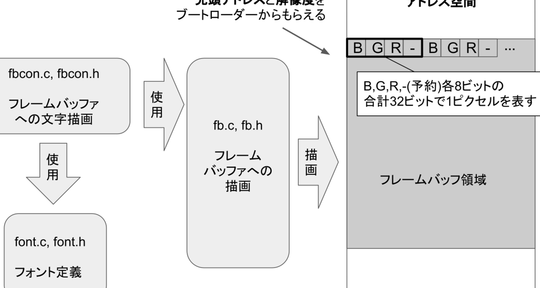
フレームバッファ設定 – fbsetコマンドで解読Google日本語入力の設定画面どこにあるの?
Google日本語入└の設定画面は、タスクバーの-languagebar-からアクセスすることができます。Language barのアイコンをクリックして、設定を選択し、Google日本語入力の設定画面にアクセスすることができます。ここで、入力モードの設定や辞書の登録などを設定することができます。
英数入力とかな入力の切り替えができない是什么原因?
英数入力とかな入力の切り替えができない場合は、設定の問題や、ショートカットキーの設定の問題などが考えられます。Alt + ~キーのショートカットが設定されていない や、入力モードが固定されている場合、切り替えができません。また、ソフトウェアのバージョンアップや、PCの設定変更によって、本来の設定が変更されている場合もあります。
Google日本語入力の英数・かな入力を切り替えるショートカットキーは何か?
Google日本語入力的英数・かな入力を切り替えるショートカットキーとして、Alt + ~キーを使用することができます。このショートカットキーを使用することで、英数入力とかな入力の切り替えを簡単に行うことができます。また、設定画面から、ショートカットキーの設定変更も可能です。