TortoiseGit 実践メモ
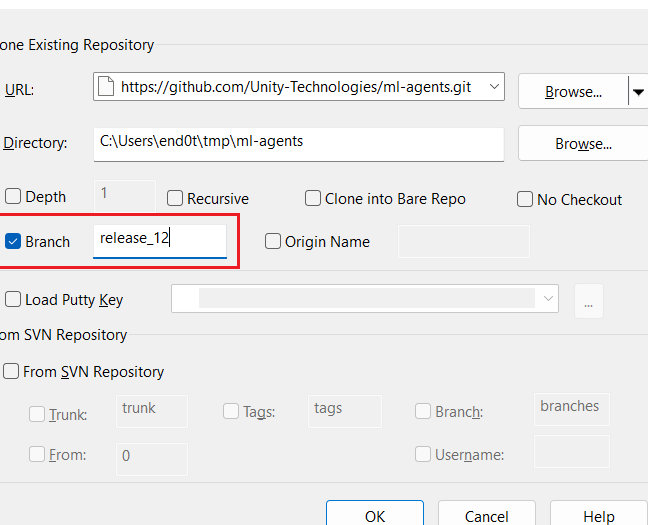
GitのグラフィカルクライアントであるTortoiseGitを使用して、バージョン管理システムを構築することは、ソフトウェア開発の効率化につながります。TortoiseGitは、Gitのコマンドラインを補完するグラフィカルインターフェースを提供し、ファイルのバージョン管理やブランチの管理を容易にします。この記事では、TortoiseGitの実践的な使い方を紹介し、Gitの基本概念やコマンドラインの使い方を踏み越えて、プロジェクトのバージョン管理に役立つTipsやテクニックを学びます。
TortoiseGit 実践メモの基本
TortoiseGit 実践メモは、Windows環境でGitを使用するためのGUIツールです。このツールを使用することで、コマンドラインでのGitの操作を避けることができます。TortoiseGit 実践メモには、リポジトリの作成、ファイルの追加、コミット、ブランチの作成、プルリクエストの送信など、 Gitの基本的な機能が揃っています。
リポジトリの作成
TortoiseGit 実践メモでは、リポジトリの作成は簡単です。まず、新しいフォルダーを作成し、TortoiseGit 実践メモのアイコンを右クリックして「Git Create repository here」を選択します。すると、リポジトリが作成されます。リポジトリ名やプロジェクト名を設定することで、プロジェクトの管理をより効率的に行うことができます。
| リポジトリ名 | プロジェクト名 |
|---|---|
| myproject | My Project |
ファイルの追加
ファイルを追加するには、TortoiseGit 実践メモのアイコンを右クリックして「Git Add」を選択します。ファイルを追加すると、ステージングエリアにファイルが追加されます。ステージングエリアでは、ファイルの変更履歴を確認することができます。
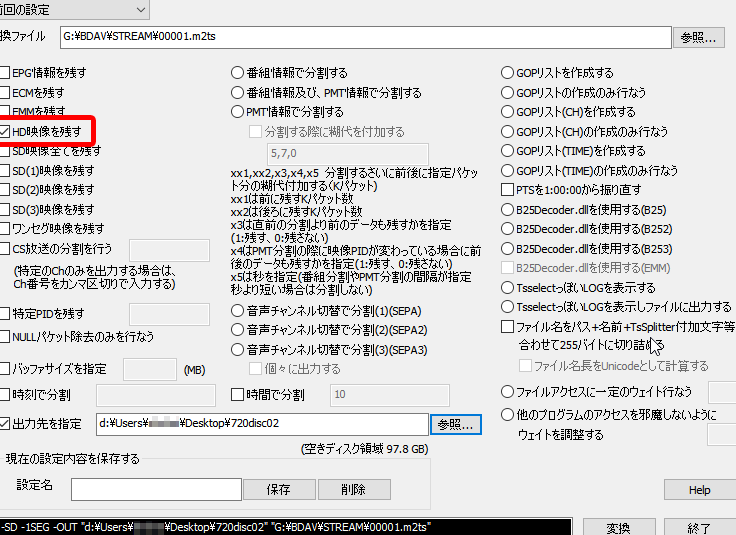
TS録画ファイルをB25デコードする方法コミット
コミットするには、TortoiseGit 実践メモのアイコンを右クリックして「Git Commit」を選択します。コミットメッセージを入力することで、変更の理由を記録することができます。コミットメッセージは、プロジェクトの変更履歴を把握するために重要です。
ブランチの作成
ブランチを作成するには、TortoiseGit 実践メモのアイコンを右クリックして「Git Create branch」を選択します。ブランチ名を入力することで、プロジェクトの新しいブランチを作成することができます。ブランチ名には、プロジェクトの機能やバージョンを反映することができます。
プルリクエストの送信
プルリクエストを送信するには、TortoiseGit 実践メモのアイコンを右クリックして「Git Request pull」を選択します。プルリクエストメッセージを入力することで、変更の理由を記録することができます。プルリクエストメッセージは、プロジェクトの変更履歴を把握するために重要です。
よくある質問
TortoiseGit をインストールしたら何から始めるのですか?
TortoiseGit をインストールしたら、まず 設定 から始めましょう。TortoiseGit の設定画面では、 言語 や 文字コード などの基本的な設定を行うことができます。また、 Git Bash の場所や SSH クライアント の設定も行う必要があります。設定を終えると、TortoiseGit を使用して Git コマンド を実行することができます。
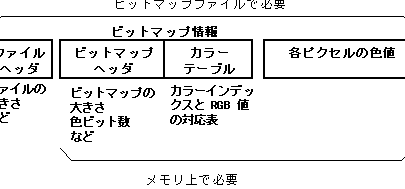
TwainDotNetを24ビット以下Bitmapに対応させる方法TortoiseGit で Git コマンドを実行する方法は?
TortoiseGit で Git コマンドを実行する方法はいくつかあります。まず、 コンテキストメニュー から選択する方法があります。この方法では、ファイルやフォルダーを右クリックして、 Git コマンド を選択することができます。また、 Git Bash を使用してコマンドラインで Git コマンドを実行する方法もあります。此外、TortoiseGit の Log メニュー からも Git コマンドを実行することができます。
TortoiseGit でブランチを作成する方法は?
TortoiseGit でブランチを作成する方法は、 ブランチメニュー から 新しいブランチ を選択するという簡単な方法です。また、 Git Bash を使用して `git branch` コマンドを実行する方法もあります。此外、TortoiseGit の ブランチグラフ からもブランチを作成することができます。ブランチを作成したら、 チェックアウト してブランチに移動することができます。
TortoiseGit でマージ conflict を解消する方法は?
TortoiseGit でマージ conflict を解消する方法はいくつかあります。まず、 マージツール を使用してマージ conflict を解消する方法があります。此方法では、競合するファイルを比較して、手動でマージすることができます。また、 Git Bash を使用して `git merge` コマンドを実行する方法もあります。此外、TortoiseGit の ログメニュー からマージ conflict を解消する方法もあります。マージ conflict を解消したら、 コミット して変更を反映することができます。