SparkFun SAMD21 Dev Breakout:SPIピン変更ガイド

SparkFun SAMD21 Dev Breakoutボードは、マイチップSAM D21マイコントローラーを搭載したボードです。このボードは、Arduinoボードとの互換性があり、IoTやロボットなどのプロジェクトに幅広く使用できます。ただし、SPIピンの配置が Arduinoボードとは異なり、初めて使用する開発者にとっては混乱する場合があります。このガイドでは、SparkFun SAMD21 Dev BreakoutボードのSPIピンの配置変更方法について、ステップバイステップで説明します。
SAMD21 Dev BreakoutのSPIピン変更ガイド
SAMD21 Dev Breakoutボードでは、SPIピンを変更することができます。このガイドでは、SPIピンの変更方法を説明します。
SPIピンのデフォルト設定
SAMD21 Dev Breakoutボードでは、SPIピンのデフォルト設定は、MOSIがPA16、MISOがPA17、SCKがPA18、SSがPA19に設定されています。これらのピンは、ボードのピンアウトに基づいて設定されています。
| ピン名 | デフォルト設定 |
|---|---|
| MOSI | PA16 |
| MISO | PA17 |
| SCK | PA18 |
| SS | PA19 |
SPIピンの変更方法
SPIピンの変更方法は、Arduino IDEのボード設定から行うことができます。まず、Arduino IDEを開き、「ツール」メニューの「ボード」から「SAMD21 Dev Breakout」を選択します。次に、「SPIピン」をクリックし、「MOSI」、「MISO」、「SCK」、「SS」のピンを選択します。
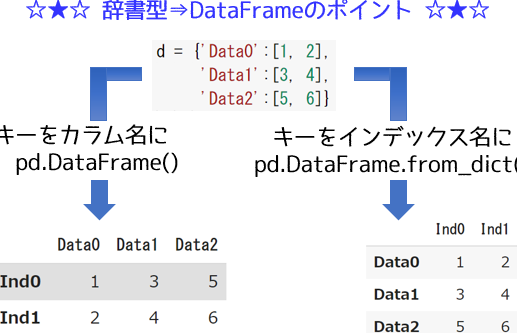
Spark DataframeをPython辞書型変数に変換する際の注意点SPIピンの制限事項
SPIピンの変更には、制限事項があります。例えば、PA16〜PA23のピンは、SPIの他に、I2CやUARTなどの機能でも使用されているため、紛れ込むピンを選択することはできません。また、SPIのック周波数は、最大で48MHzまで SUPPORTED です。
SPIピンの変更のメリット
SPIピンの変更には、メリットがあります。例えば、特定のピンに接続されたデバイスとの互換性の問題を解消することができます。また、SPIのック周波数を変更することで、高速なデータ転送を実現することもできます。
SPIピンの変更の注意点
SPIピンの変更には、注意点があります。例えば、変更されたピン設定は、ボードのピンアウトに反映されないため、紛れ込むピンを選択することはできません。また、SPIのック周波数を変更する場合は、デバイスの仕様を確認する必要があります。
よくある質問
SAMD21 Dev BreakoutのSPIピン変更ガイドとは何ですか?
SAMD21 Dev BreakoutのSPIピン変更ガイドは、SparkFun製のマイコントローラーボードであるSAMD21 Dev BreakoutのSPIピンを変更するためのガイドです。SAMD21 Dev BreakoutのSPIピンは、デフォルトでは6つのピンに設定されていますが、このガイドでは、 setFrameやsetPin機能を使用して、SPIピンを自由に変更する方法を説明しています。
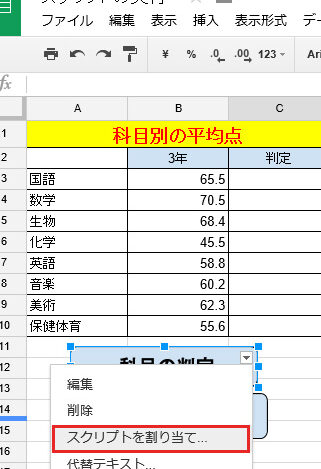
Spreadsheet GAS入門:マクロを図形に割り当てる方法SAMD21 Dev BreakoutのSPIピンを変更するには何が必要ですか?
SAMD21 Dev BreakoutのSPIピンを変更するには、SAMD21 Dev Breakoutボード本体と、 Arduino IDEの最新バージョDllが必要です。また、SPIピンの変更には、ボードの設定ファイルを編集する必要がありますが、このガイドでは、容易に変更するためのstep-by-stepの手順を提供しています。
SAMD21 Dev BreakoutのSPIピン変更が可能な理由は何ですか?
SAMD21マイコントローラーの特徴の一つであるGPIOの多機能性が、SAMD21 Dev BreakoutのSPIピン変更を可能にしています。SAMD21マイコントローラーは、GPIOピンを自由に設定することができるため、SPIピンも含めて、多くのピンROUTを設定することができます。
SAMD21 Dev BreakoutのSPIピン変更ガイドはどのように使用すればいいですか?
SAMD21 Dev BreakoutのSPIピン変更ガイドは、Arduino IDE上でボードの設定ファイルを編集する際に使用します。まず、ボードの設定ファイルを開き、SPIピンの設定を変更します。次に、変更した設定ファイルをボードに書き込みます。このガイドでは、詳細な手順を提供しているため、SPIピンの変更を容易に行うことができます。