Raspberry Pi 3 + Cirrus Logic Audio Card + RuneAudio トラブルシューティング
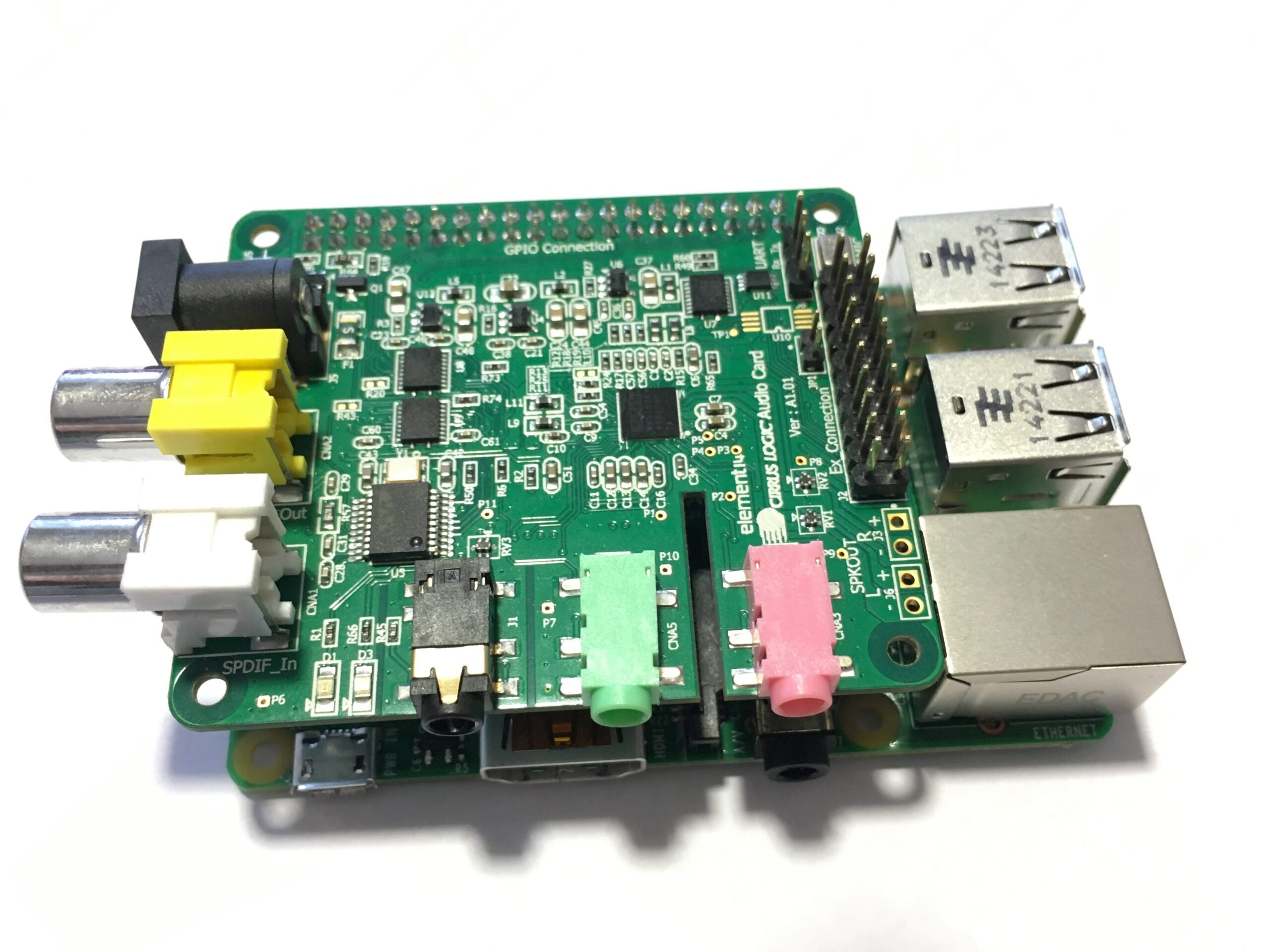
Raspberry Pi 3にCirrus Logic Audio Cardを組み合わせたシステムで音楽を楽しもうとしているユーザーが増えています。そんな中、RuneAudioを導入することで音楽の音質や操作性を更に高めることができます。しかし、設定や運用の問題でトラブルに遭遇することも少なくありません。本稿では、Raspberry Pi 3、Cirrus Logic Audio Card、RuneAudioの組み合わせによるシステムのトラブルシューティングについて、実際の例や対処方法を紹介します。
Raspberry Pi 3 + Cirrus Logic Audio Card + RuneAudio トラブルシューティング ガイド
Raspberry Pi 3 に Cirrus Logic Audio Card を組み合わせて RuneAudio をインストールすることで、高品質なオーディオ再生環境を構築することができます。しかし、この構成ではトラブルシューティングが発生する場合があります。このガイドでは、一般的なトラブルシューティングの対処法を紹介します。
音声が出ない場合の対処法
RuneAudio をインストール後、音声が出ない場合、音声設定を確認する必要があります。alsamixer コマンドを使用して音声設定を確認し、音声 Levels を確認してください。また、Audiophile Multimédia 設定で音声出力デバイスを選択し直す必要があります。
Cirrus Logic Audio Card のドライバーのインストール方法
Cirrus Logic Audio Card を使用するためには、ドライバーのインストールが必要です。raspbian OS において、sudo apt-get install rpi-cirrus-wm5102 コマンドを使用してドライバーをインストールしてください。
Raspberry Pi 400をPCキーボードに変身させよう!RuneAudio の設定ファイルの編集方法
RuneAudio の設定ファイルを編集することで、 various 音声設定をカスタマイズすることができます。sudo nano /etc/runeaudio/config コマンドを使用して設定ファイルを編集し、必要な設定を追加してください。
音声の Distortion の対処法
音声の Distortion が発生する場合、音声設定を確認する必要があります。alsamixer コマンドを使用して音声設定を確認し、音声 Levels を確認してください。また、Audiophile Multimédia 設定で音声出力デバイスを選択し直す必要があります。
システムアップデート後のトラブルシューティング
RuneAudio をアップデート後、トラブルシューティングが発生する場合があります。sudo apt-get update && sudo apt-get dist-upgrade コマンドを使用してシステムをアップデートし、RuneAudio を再インストールしてください。
| 問題 | 対処法 |
|---|---|
| 音声が出ない | 音声設定の確認、ドライバーのインストール |
| Cirrus Logic Audio Card が認識されない | ドライバーのインストール、設定ファイルの編集 |
| 音声の Distortion | 音声設定の確認、音声 Levels の調整 |
| システムアップデート後のトラブルシューティング | システムのアップデート、RuneAudio の再インストール |
よくある質問
RuneAudioのインストール後にCirrus Logic Audio Cardが認識されない場合、どうしたらよいですか。
RuneAudioのインストール後、Cirrus Logic Audio Cardが認識されない場合、ドライバーのインストールを確認する必要があります。RuneAudioの公式ウェブサイトからCirrus Logic Audio Cardのドライバーをダウンロードし、Raspberry Pi 3にインストールする必要があります。また、config.txt ファイルにCirrus Logic Audio Cardの設定を追加する必要があります。設定方法はRuneAudioの公式ドキュメントを参照してください。
Raspberry PiとWindowsを繋げ!Sambaでファイル共有を実現Raspberry Pi 3でCirrus Logic Audio Cardを使うとノイズが聞こえる場合、どうしたらよいですか。
Raspberry Pi 3でCirrus Logic Audio Cardを使うとノイズが聞こえる場合、電源の安定性を確認する必要があります。Raspberry Pi 3の電源は、安定した電源供給を必要とします。外部電源を使用するか、 ferrite core を使用してノイズを低減することができます。また、Grounding の設定を確認する必要があります。Groundingの設定が不適切な場合、ノイズが聞こえることがあります。
RuneAudioで音楽を流すとジッターが聞こえる場合、どうしたらよiですか。
RuneAudioで音楽を流すとジッターが聞こえる場合、サンプリングレートの設定を確認する必要があります。RuneAudioの設定でサンプリングレートを変更することができます。ジッターが聞こえる場合、サンプリングレートを高く設定することでジッターを低減することができます。また、Buffer Size の設定を確認する必要があります。Buffer Sizeが小さい場合、ジッターが聞こえることがあります。
Cirrus Logic Audio Cardを使用する際、Raspberry Pi 3の温度が上昇する場合、どうしたらよiですか。
Cirrus Logic Audio Cardを使用する際、Raspberry Pi 3の温度が上昇する場合、Heat Sink を使用することをお勧めします。Heat Sinkを使用することで、Raspberry Pi 3の温度を下げることができます。また、Cooling Fan を使用することで、Raspberry Pi 3の温度を下げることができます。 temperaturの上昇を防ぐことで、Raspberry Pi 3の寿命を延ばすことができます。