レジストリ設定でマクロブロックを解除する方法
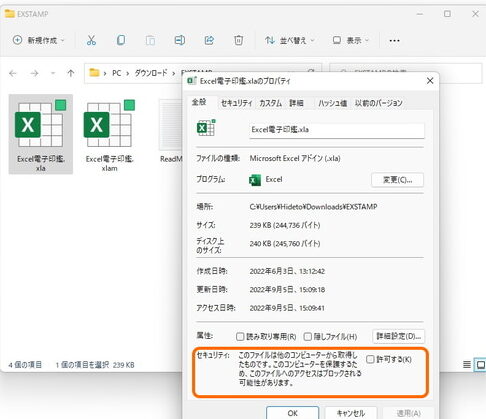
マブロックは、高速な情報の共有や編集を目的として作成された機能ですが、誤った設定によっては、セキュリティーの問題を引き起こす恐れがあります。そのような状況下で、マブロックを解除する方法が必要です。本稿では、レジストリ設定を通じてマブロックを解除する方法を紹介します。この方法では、問題のあるマブロックを特定し、レジストリ内での設定を変更することで、マブロックを解除することができます。
レジストリ設定でマブロックを解除する方法
レジストリ設定でマブロックを解除する方法は、Microsoft Officeのセキュリティー機能により、マの実行をブロックするために設定されたものです。この機能を解除するためには、レジストリの編集が必要です。
レジストリの編集ツールの選択
レジストリの編集には、RegeditやRegedt32などのツールを使用することができます。Regeditは、基本的にWindowsに付属しているツールであり、Regedt32は、Windows 2000以降に対応しています。
| ツール | 対応OS |
|---|---|
| Regedit | Windows |
| Regedt32 | Windows 2000以降 |
レジストリのパス
マブロックを解除するためには、HKEY CURRENT USERの下のSoftware\Policies\Microsoft\Office\[version]にアクセスする必要があります。[version]には、使用しているOfficeのバージョンを指定します。
RemoteApp接続トラブルシューティング:Schannel 36874エラーの解決レジストリのキー設定
マブロックを解除するためには、DisableAllMacrosExceptDigitallySignedというキーの値を0に設定する必要があります。このキーは、マの実行をブロックするために使用されています。
レジストリの反映
レジストリの編集が完了したら、段落の反映するために、コンピューターを再起動する必要があります。再起動後、マブロックが解除され、マの実行が可能になります。
注意事項
レジストリの編集には、注意が必要です。誤った編集により、システムのトラブルが発生する可能性があります。また、マブロックを解除することで、セキュリティーのリスクが高まる可能性があります。
よくある質問
レジストリ設定でマブロックを解除する方法は安全ですか?
レジストリ設定でマブロックを解除する方法は、注意が必要です。マブロックは、セキュリティ上の問題を防ぐために設定されています。レジストリ設定でマブロックを解除すると、マルウェアやウイルスの感染リスクが高くなります。ただし、企業内部でのマの使用や、信頼されたソースから配布されたマの場合、レジストリ設定でマブロックを解除することができます。
RHEL8パッケージのサポート期限を把握!安定運用のための知識レジストリ設定でマブロックを解除する方法は何ですか?
レジストリ設定でマブロックを解除する方法はいくつかあります。レジストリエディターを開き、HKEY CURRENT USERやHKEY LOCAL MACHINEにあるマ関連のキーにアクセスします。次に、Valueの値を変更して、マブロックを解除します。また、グループポリシーを使用して、マブロックを解除することもできます。
レジストリ設定でマブロックを解除する方法はマの種類によって異なりますか?
はい、レジストリ設定でマブロックを解除する方法はマの種類によって異なります。VBAマの場合、Officeの設定でマブロックを解除することができます。一方、JavaScriptマの場合、ブラウザーの設定でマブロックを解除する必要があります。また、その他のマの場合、アプリケーションの設定でマブロックを解除する必要があります。
レジストリ設定でマブロックを解除した後にマを実行する方法は何ですか?
レジストリ設定でマブロックを解除した後、マを実行する方法はいくつかあります。マを許可することで、マを実行することができます。また、マのセキュリティを低下させることで、マを実行することができます。ただし、セキュリティ上の問題を防ぐために、注意が必要です。