フロントエンドエンジニア必携!おすすめChrome拡張機能!

フロントエンドエンジニアの仕事では、効率的な開発環境や便利なツールが欠かせません。特に、ブラウザーの拡張機能は日常の開発作業をARNINGアップするのに不可欠です。そんな中、Chromeには数多くの拡張機能が揃っており、どれを選ぶか迷ってしまうことがあります。本記事では、フロントエンドエンジニア必携のおすすめChrome拡張機能を紹介します。ulletsやデバッグツール、コードエディターなど、実際に役立つ拡張機能をピックアップし、開発効率を向上させるヒントを提供します。
フロントエンドエンジニア必携!おすすめChrome拡張機能!
Chrome拡張機能は、フロントエンドエンジニアにとって必携のツールの一つです。多くの.Chrome拡張機能がある中で、フロントエンドエンジニアにおすすめの拡張機能を紹介します。
1.istleとTrelloを連携!Wrike
Wrikeは、タスク管理ツールとistleを連携することができるChrome拡張機能です。タスクの自動化やプロジェクトの ตาม込みを実現することができます。
フロントエンド・バックエンド分離開発のメリットを徹底解説!2.自動テスト実行!Cypress
Cypressは、Webアプリケーションの自動テストを実行するChrome拡張機能です。高速テストや継続的インテグレーションを実現することができます。
3.画面録画!Loom
Loomは、画面録画やスクリーンキャストを作成するChrome拡張機能です。簡単な録画やコミュニケーション改善を実現することができます。
4.ウェブ開発をサポート!JSON Viewer
JSON Viewerは、JSONデータを視覚化するChrome拡張機能です。データの確認やデバッグを実現することができます。
5.CSS設計をサポート!Stylebot
Stylebotは、CSS設計をサポートするChrome拡張機能です。スタイルのカスタマイズやレイアウトの調整を実現することができます。
jQueryで簡単!ブラウザのクッキーの中身を見てみよう!| 拡張機能名 | 機能 |
|---|---|
| Wrike | タスク管理ツールとistleを連携 |
| Cypress | 自動テスト実行 |
| Loom | 画面録画やスクリーンキャスト作成 |
| JSON Viewer | JSONデータ視覚化 |
| Stylebot | CSS設計サポート |
エンジニアにおすすめのChrome拡張機能は?

生産性向上のための拡張機能
エンジニアの生産性向上のために、以下のような拡張機能が役立つ。
- Todoist:タスク管理ツールをChromeブラウザーに統合し、プロジェクトの進捗状況を追跡する。
- RescueTime:時間追跡ツールで、ウェブ上での活動時間を追跡し、生産性向上のためのフィードバックを提供する。
- Momentum:新しいタブを開いた際に、motivational画像やToDoリストを表示し、生産性向上のためのモチベーションを高める。
開発効率向上のための拡張機能
エンジニアの開発効率向上のために、以下のような拡張機能が役立つ。
- JSON Viewer:JSONデータの視覚化ツールで、データの構造を簡単に理解する。
- Chrome DevTools: Chromeのデバッグツールを強化し、開発効率向上のための機能を提供する。
- Code Cola:コードの検索や分析ツールで、開発効率向上のためのサポートを行う。
セキュリティ向上のための拡張機能
エンジニアのセキュリティ向上のために、以下のような拡張機能が役立つ。
意外と知らない!?グレースケール画像の基礎知識を徹底解説!- LastPass:パスワードマネージャーで、安全なパスワード生成や保存を行う。
- HTTPS Everywhere:ウェブサイトのHTTPS化を推進し、セキュリティ向上のためのサポートを行う。
- uBlock Origin:広告ブロッカーで、マルウェアやトラッカーをブロックし、セキュリティ向上のための保護を行う。
Chromeの拡張機能のランキングは?
Chromeの拡張機能は、ユーザーが 웹ブラウザーの機能を拡張 또는改善するために作成された小さなプログラムです。多くの拡張機能があり、それぞれが異なる機能を提供しています。
人気のあるChrome拡張機能のランキング
多くのユーザーが使用しているChrome拡張機能のランキングです。
- uBlock Origin:広告ブロッカーとして広く使用されています。
- Dark Reader:ウェブページの背景を暗くし、目障りを軽減します。
- Chrome브라우ザーおすすめ:Chromeの基本機能を強化し、ブラウザーの性能を向上させます。
機能別のChrome拡張機能のランキング
Chrome拡張機能を機能別に分類し、ランキングを作成しています。
サムネ付きスライドショーを自作!作り方をステップバイステップで解説!- セキュリティー:LastPassや1Passwordなどのパスワードマネージャーや、影響を受けるウェブサイトをブロックするMalwarebytes。
- 生産性: TodoistやTrelloなどのタスクマネージメントツールや、 Grammarlyなどの文法チェッカーツール。
- エンターテインメント:Netflix.partyやYouTube Premiumなどのビデオストリーミングサービスの拡張機能。
新しいChrome拡張機能のランキング
新しく登場したChrome拡張機能のランキングです。
- Page Analyzer:ウェブページのパフォーマンスを分析し、高速化するためのツール。
- Screenshoter:ウェブページのスクリーンショットを撮影し、簡単に共有できる。
- URL Shortener:長いURLを短く縮小し、共有しやすくするためのツール。
フロントエンドエンジニアにおすすめの拡張機能は?

フロントエンドエンジニアは、柔軟に対応するための様々な拡張機能を使用することができます。以下はその一例です。
コードエディターの拡張
コードエディターでの開発体験を向上させるための拡張機能があります。VSCodeでは、
Qiita記事の「いかがでしたか?」にさよなら!効果的な終わり方の提案- ESLint:JavaScriptのコード品質を向上させるためのLintツール
- Prettier:コードのフォーマットを自動的に整えるためのツール
- Debugger for Chrome:Chromeのデバッグ機能を使用できるようになる拡張機能
プロダクトビルディングの効率化
プロダクトビルディングの効率化を目的とした拡張機能があります。webpackでは、
- webpack-cli:webpackのコマンドラインインターフェースを提供する拡張機能
- webpack-dashboard:webpackのビルド状態をリアルタイムで確認できる拡張機能
- React DevTools:Reactアプリケーションのデバッグを支援する拡張機能
デザインタoolの拡張
デザインタoolの拡張機能により、デザインの高速化と品質向上が期待できます。Sketchでは、
- Sketch Measure:デザインの測定を支援する拡張機能
- Sketch Runner:Sketchのプラグインを管理する拡張機能
- Auto-Layout:Sketchのレイアウト自動生成機能を提供する拡張機能
Chromeの拡張機能はどのように適用しますか?
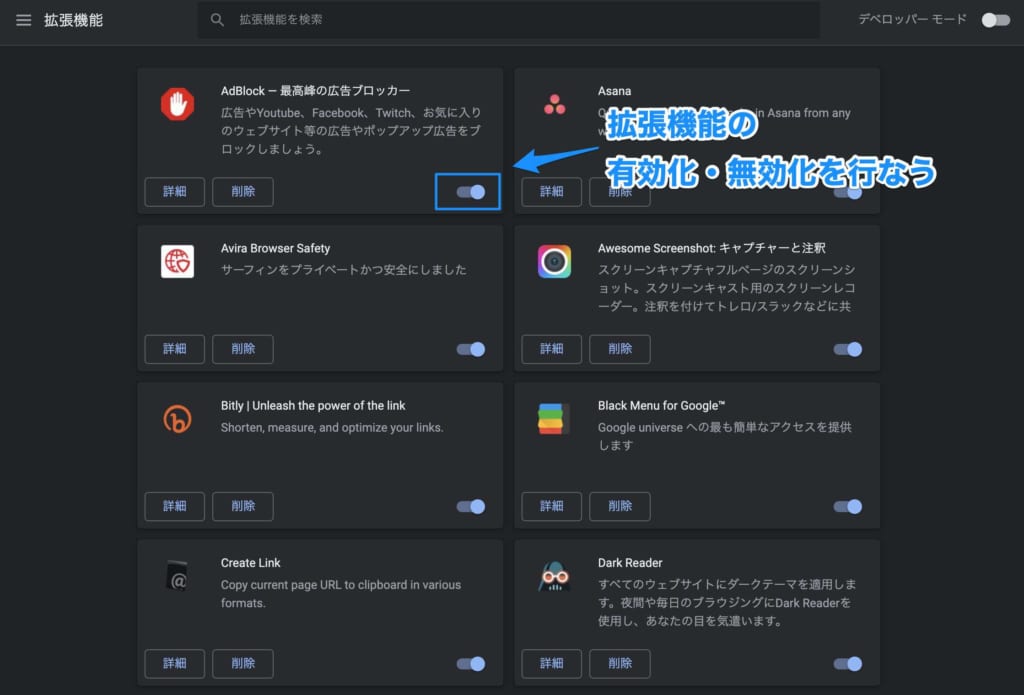
Chromeの拡張機能は、ブラウザーの機能を拡張するためのツールです。以下は、Chromeの拡張機能を適用する方法です。
拡張機能のインストール
拡張機能をインストールするためには、 Chromeウェブストアにアクセスし、検索窓に拡張機能の名前を入力して検索します。その後、目的の拡張機能をクリックし、追加ボタンをクリックします。インストールが完了したら、ブラウザーを再起動して、拡張機能を有効にします。
- Chromeウェブストアにアクセス
- 検索窓に拡張機能の名前を入力
- 追加ボタンをクリック
拡張機能の設定
拡張機能を設定するためには、Chromeの右上隅にある三点リーダーをクリックし、その他のツールを選択します。次に、拡張機能を選択し、目的の拡張機能をクリックします。その後、設定画面で各種の設定を行うことができます。設定を完了したら、ブラウザーを再起動して、設定を反映します。
- 三点リーダーをクリック
- その他のツールを選択
- 拡張機能を選択
拡張機能の管理
拡張機能を管理するためには、Chromeの右上隅にある三点リーダーをクリックし、その他のツールを選択します。次に、拡張機能を選択し、目的の拡張機能をクリックします。その後、管理画面で各種の管理を行うことができます。管理を行うことで、拡張機能の使用効率を向上させることができます。
- 三点リーダーをクリック
- その他のツールを選択
- 拡張機能を選択
よくある質問
Q. フロントエンドエンジニアは必ずChrome拡張機能を使用する必要があるのですか?
フロントエンドエンジニアがChrome拡張機能を使用する必要があるというわけではありません。開発効率を向上させることを目指す場合は、Chrome拡張機能を有効活用することで、コーディング高速化やデバッグの効率化を実現することができます。一方、エンジニアのスキルやプロジェクトの要件によっては、Chrome拡張機能を使用しなくても問題ない場合もあります。
Q. おすすめのChrome拡張機能は何ですか?
おすすめのChrome拡張機能は多数ありますが、フロントエンドエンジニアとして特に有効なものとしてLive ReloadやAxe、React DevToolsなどがあります。このようなChrome拡張機能を使用することで、開発効率を向上させることができます。また、エラーチェックやパフォーマンス最適化も実現することができます。
Q. Chrome拡張機能のインストール方法は何ですか?
Chrome拡張機能のインストール方法は非常に簡単です。Chromeウェブストアにアクセスし、検索ボックスにインストールしたいChrome拡張機能の名前を入力し、インストールボタンをクリックします。インストール完了後、Chromeブラウザーに追加された状態で使用することができます。
Q. Chrome拡張機能の使用方法は何ですか?
Chrome拡張機能の使用方法は各々の機能によって異なりますが、基本的にはChromeブラウザーのトールバーにアイコンが追加されます。アイコンクリックすることで、Chrome拡張機能の機能を使用することができます。また、ショートカットキーを設定することで、効率的に使用することもできます。