サムネ付きスライドショーを自作!作り方をステップバイステップで解説!
スライドショーは、ウェブサイトやSNSでのコンテンツの表現に欠かせない要素の1つです。画像をスライドショー形式で表示することで、視覚的にアピールすることができます。しかし、サムネイル付きスライドショーを作成するためには、コーディングやデザインの知識が必要不可欠です。この記事では、サムネイル付きスライドショーを作成するためのステップバイステップのガイドを提供します。初心者でも安心して作成できるよう、わかりやすく解説します。
サムネ付きスライドショーを自作!作り方をステップバイステップで解説!
サムネ付きスライドショーは、ウェブサイトやブログのコンテンツをより視覚的に表現するための効果的なツールです。この記事では、サムネ付きスライドショーの作り方をステップバイステップで解説します。
サムネ付きスライドショーのメリット
サムネ付きスライドショーをウェブサイトやブログに実装することで、以下のようなメリットがあります。
・ユーザー体験の向上:サムネ付きスライドショーに配置された画像や動画を見ることで、ユーザーの関心をそそることができます。
・コンテンツの充実:サムネ付きスライドショーで複数のコンテンツを表示することで、ユーザーがより多くの情報を取得することができます。
・Webサイトの魅力アップ:サムネ付きスライドショーでWebサイトのデザインを強化することで、よりアトラクティブなWebサイトにすることができます。
サムネ付きスライドショーの作り方
サムネ付きスライドショーの作り方は、以下の手順で実現できます。
1. 画像や動画の準備:サムネ付きスライドショーに使用する画像や動画を準備します。
2. スライドショーのレイアウト設定:スライドショーのレイアウトを設定します。
3. スライドショーのアニメーション設定:スライドショーのアニメーションを設定します。
4. スライドショーの実装:スライドショーをWebサイトやブログに実装します。
サムネ付きスライドショーのデザイン
サムネ付きスライドショーのデザインは、以下のような要素を考慮する必要があります。
・色彩:サムネ付きスライドショーの背景色やテキストカラーを設定します。
・字体:サムネ付きスライドショーの字体を設定します。
・レイアウト:サムネ付きスライドショーのレイアウトを設定します。
サムネ付きスライドショーの種類
サムネ付きスライドショーには、以下のような種類があります。
・水平スライドショー:水平方向にスライドショーを表示します。
・垂直スライドショー:垂直方向にスライドショーを表示します。
・3Dスライドショー:3D効果を使用してスライドショーを表示します。
サムネ付きスライドショーの注意点
サムネ付きスライドショーの実装には、以下のような注意点があります。
・画像や動画のサイズ:画像や動画のサイズを適切に設定する必要があります。
・スライドショーのスピード:スライドショーのスピードを適切に設定する必要があります。
・ユーザーのニーズ:ユーザーのニーズに合ったスライドショーを実装する必要があります。
| サムネ付きスライドショーの種類 | 特徴 |
|---|---|
| 水平スライドショー | 水平方向にスライドショーを表示 |
| 垂直スライドショー | 垂直方向にスライドショーを表示 |
| 3Dスライドショー | 3D効果を使用してスライドショーを表示 |
パワーポイントでスライドショーをするにはどうすればいいですか?
パワーポイントの基本的な操作
パワーポイントは、マイソフトのプレゼンテーションソフトウェアです。スライドを作成し、アニメーションや効果音を追加することができます。基本的な操作としては、スライドの作成、テキストの入力、画像や表の挿入、レイアウトの設定などがあります。
スライドショーの作成のための基本的な手順
スライドショーを作成するためには、まず新しいプレゼンテーションを作成し、スライドの作成、デザイン、レイアウトを設定します。
- 新しいプレゼンテーションを作成する
- スライドを作成し、デザインとレイアウトを設定する
- スライドの内容を追加する
- スライドショーの順序を設定する
スライドショーの効果的な運営のためのtips
スライドショーを効果的に運営するためには、視聴者のニーズに応じてスライドの内容を調整し、アニメーションや効果音を適切に使用します。
爆速実装!RailsでSNSシェアボタンを簡単に追加する方法- 視聴者のニーズに応じてスライドの内容を調整する
- アニメーションや効果音を適切に使用する
- スライドショーの速度を適切に設定する
スライドショーの設定方法は?
スライドショーを設定するには、まずスライドショーの目的や対象、コンテンツの種類を決定する必要があります。次に、スライドショーのデザインやレイアウト、効果音や音楽の設定を行います。最後に、スライドショーを実際に作成し、テストを行う必要があります。
スライドショーの基本設定
スライドショーの基本設定には、スライドショーのタイトルやスライドの数、スライドのサイズやAspect Ratioを設定することが含まれます。
- タイトルを設定する
- スライドの数を設定する
- スライドのサイズやAspect Ratioを設定する
スライドショーのデザイン設定
スライドショーのデザイン設定には、スライドショーの背景色や文字色、フォントの種類やサイズを設定することが含まれます。
Raspberry Pi 4でブログサイト構築!ステップバイステップガイド- 背景色を設定する
- 文字色を設定する
- フォントの種類やサイズを設定する
スライドショーの効果音や音楽設定
スライドショーの効果音や音楽設定には、スライドショーで使用する効果音や音楽を設定することが含まれます。
- 効果音を設定する
- 音楽を設定する
- 音量を設定する
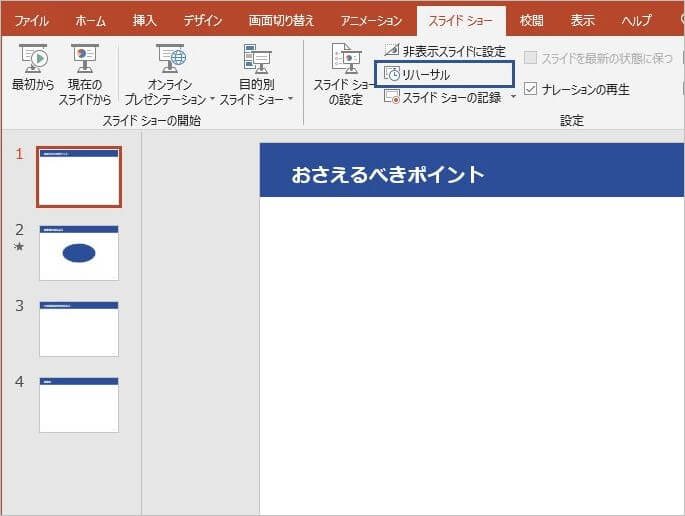
パワーポイントのスライドショーを解除するにはどうすればいいですか?
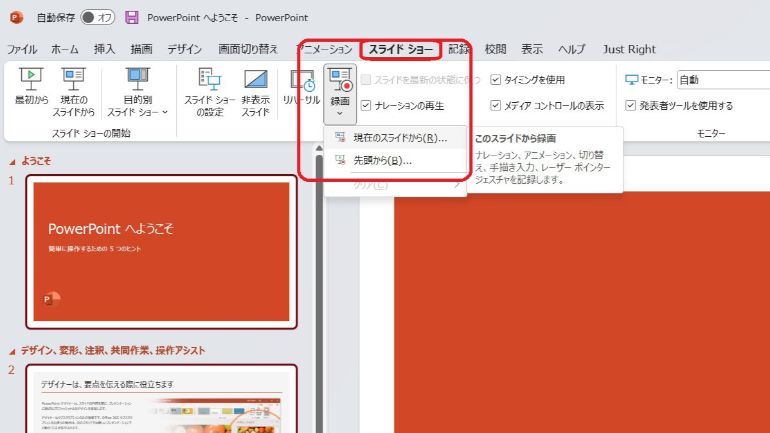
スライドショーの自動再生を停止する
スライドショーの自動再生を停止するには、パワーポイントの「スライドショー」タブで「自動再生」をオフにする必要があります。以下はその手順です。
- パワーポイントの「スライドショー」タブを開きます。
- 「自動再生」チェックボックスをオフにします。
- 変更を保存します。
スライドショーの進捗を制御する
スライドショーの進捗を制御するには、パワーポイントの「スライドショー」タブで「進捗の制御」を設定する必要があります。以下はその手順です。
実家の飲食店をWebでアピール!Reactでホームページ制作に挑戦- パワーポイントの「スライドショー」タブを開きます。
- 「進捗の制御」セクションで、「次へ」や「前へ」などのナビゲーション ボタンを設定します。
- 変更を保存します。
スライドショーの設定を初期化する
スライドショーの設定を初期化するには、パワーポイントの「スライドショー」タブで「設定を初期化」をクリックする必要があります。以下はその手順です。
- パワーポイントの「スライドショー」タブを開きます。
- 「設定を初期化」ボタンをクリックします。
- 確認ダイアログで「はい」をクリックします。
パワーポイントのスライドショーを解除するためには、以上の手順を踏むことが必要です。自動再生を停止することで、スライドショーの自動進行を制御することができます。また、進捗の制御を設定することで、スライドショーのナビゲーションをカスタマイズすることができます。
スライドショーに音楽を入れる方法は?

音声をスライドショーに組み合わせることで、感情的な印象を高めることができます。スライドショーの効果を高めるために音楽を追加する方法はいくつかあります。
スライドショー作成ソフトウェアの音楽機能
スライドショー作成ソフトウェアには、音楽を追加する機能が多く組み込まれています。PowerPointやGoogle Slides、Keynoteなどのソフトウェアでは、音楽を追加するためのツールボタンが用意されています。これらのツールボタンを使用することで、簡単に音楽をスライドショーに追加することができます。
- スライドショー作成ソフトウェアを開き、音楽を追加するツールボタンをクリックします。
- 音楽ファイルを選択し、スライドショーに追加します。
- 音楽の再生方法を設定し、スライドショーの効果を高めます。
音楽ファイルの形式
スライドショーに音楽を追加するためには、音楽ファイルの形式が重要です。MP3やWAVなどの形式で音楽ファイルを用意する必要があります。また、音楽ファイルのサイズも考慮する必要があります。大きすぎる音楽ファイルでは、スライドショーの読み込み時間が長くなります。
- 音楽ファイルをMP3やWAV形式に変換します。
- 音楽ファイルのサイズを適切に設定します。
- 音楽ファイルをスライドショーに追加します。
著作権の注意
スライドショーに音楽を追加する場合、著作権の問題に注意する必要があります。楽曲の著作権所有者である音楽作者やレコード会社の許諾を得る必要があります。また、著作権フリーの音楽を使用することもできます。
- 楽曲の著作権所有者に許諾を依頼します。
- 著作権フリーの音楽を探します。
- 音楽の使用条件を確認します。
よくある質問
スライドショーの基本的な構成要素は何ですか?
スライドショーの基本的な構成要素は、スライド、スライドナビゲーション、サムネイルの3つです。スライドは、スライドショーの/maincontentです。スライドナビゲーションは、スライドショーのページングを実現するための要素であり、通常は左右の矢印やドットナビゲーションなどの形式を取ります。サムネイルは、スライドショーの各スライドのプレビュー画像です。
スライドショーの作成にはどのようなスキルが必要ですか?
スライドショーの作成には、HTML、CSS、JavaScriptの基本的なスキルが必要です。特に、JavaScriptはスライドショーのアニメーションやインタラクティブな要素を実現するために不可欠です。また、CSSはスライドショーのデザインやレイアウトを決定するために使用されます。HTMLはスライドショーの構成要素を定義するために使用されます。
スライドショーを自作する利点は何ですか?
スライドショーを自作する利点は、自由度の高さとカスタマイズ性の高さです。スライドショーを自作することで、自分のサイトに合ったデザインや機能を実現することができます。また、サードパーティー製スライドショープラグインにはないオリジナリティを実現することができます。
スライドショーの作成にはどのくらいの時間がかかりますか?
スライドショーの作成には、設計の時間、コーディングの時間、テストの時間の3つの要素があります。設計の時間には、スライドショーの基本的な構成要素やデザインを決定する時間が含まれます。コーディングの時間には、スライドショーの実装に必要なHTML、CSS、JavaScriptのコーディング時間が含まれます。テストの時間には、スライドショーのバグ-fixやパフォーマンスの最適化のために必要な時間が含まれます。全体的には、1-3日ほどの時間がかかります。