Google Sheets API 入門:条件付き書式を操作する方法
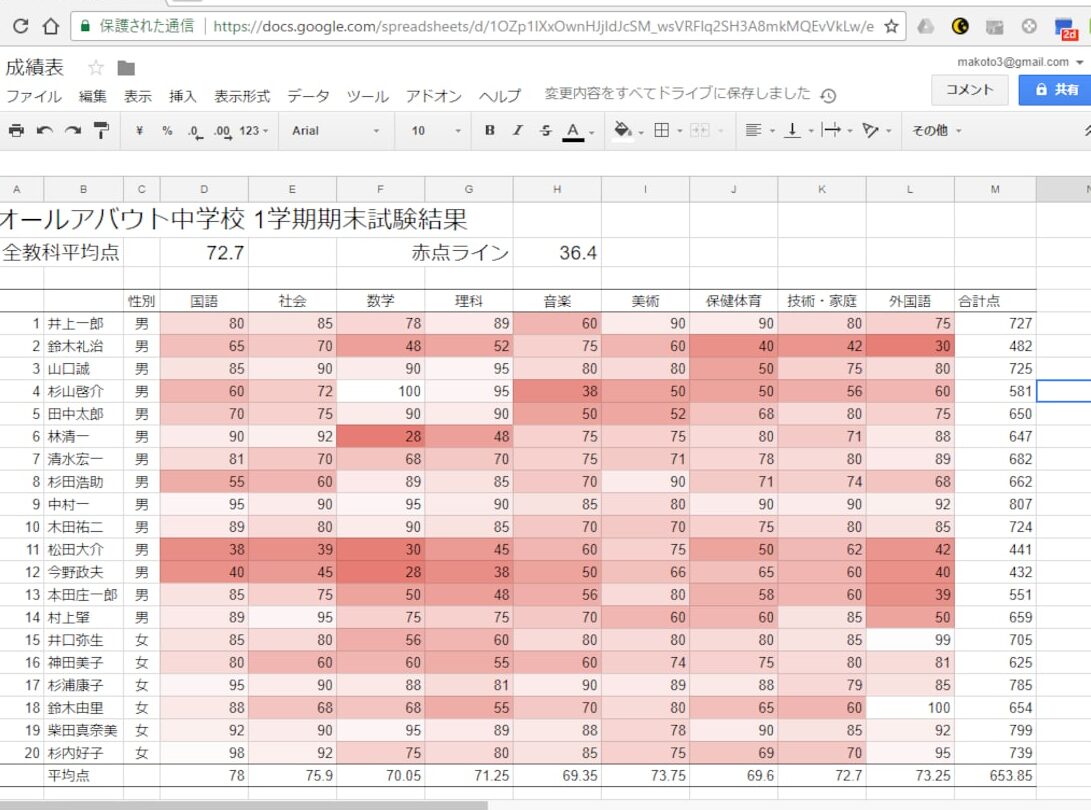
Google Sheets の有効的な活用の一つとして、API を通じた自動化が挙げられます。特に、条件付き書式の操作は、業務効率化やデータの可視化に大きな効果を期待できます。しかし、API の使用には、プログラミングの知識や技術が必要と考えられがちですが、実際にはそうではなく、適切な情報さえあれば誰でも簡単に開始することができます。この記事では、Google Sheets API を初めて使用するユーザー向けに、条件付き書式の操作方法をわかりやすく解説します。
Google Sheets APIによる条件付き書式の操作方法
Google Sheets APIを使用して、スプレッドシートの条件付き書式を操作する方法を説明します。条件付き書式とは、特定の条件に基づいてセルの書式を変更する機能です。Google Sheets APIを使用することで、プログラム的に条件付き書式を操作することができます。
条件付き書式の設定方法
Google Sheets APIを使用して、条件付き書式を設定するには、`batchUpdate`メソッドを使用します。このメソッドには、更新する範囲と、更新する書式を指定する必要があります。例えば、以下のようになります。 { requests: [ { updateConditionalFormatRule: { range: { sheetId: 0, startRowIndex: 0, endRowIndex: 10, startColumnIndex: 0, endColumnIndex: 1 }, rule: { booleanRule: { condition: { type: NUMBER.COMPARED TO, values: [ { userEnteredValue: 10 } ] }, format: { backgroundColor: { red: 1 } } } } } } ] }
iOS 8 開発:クレジットカード入力フォームの実装方法条件付き書式の取得方法
Google Sheets APIを使用して、条件付き書式を取得するには、`getConditionalFormatRules`メソッドを使用します。このメソッドには、取得する範囲を指定する必要があります。例えば、以下のようになります。 GET https://sheets.googleapis.com/v4/spreadsheets/{spreadsheetId}/sheets/{sheetId}/conditionalFormats
条件付き書式の更新方法
Google Sheets APIを使用して、条件付き書式を更新するには、`updateConditionalFormatRule`メソッドを使用します。このメソッドには、更新する範囲と、更新する書式を指定する必要があります。例えば、以下のようになります。 { requests: [ { updateConditionalFormatRule: { range: { sheetId: 0, startRowIndex: 0, endRowIndex: 10, startColumnIndex: 0, endColumnIndex: 1 }, rule: { booleanRule: { condition: { type: NUMBER.COMPARED TO, values: [ { userEnteredValue: 20 } ] }, format: { backgroundColor: { red: 0.5 } } } } } } ] }
条件付き書式の削除方法
Google Sheets APIを使用して、条件付き書式を削除するには、`deleteConditionalFormatRule`メソッドを使用します。このメソッドには、削除する範囲を指定する必要があります。例えば、以下のようになります。 { requests: [ { deleteConditionalFormatRule: { range: { sheetId: 0, startRowIndex: 0, endRowIndex: 10, startColumnIndex: 0, endColumnIndex: 1 } } } ] }
条件付き書式の検証方法
Google Sheets APIを使用して、条件付き書式を検証するには、`getConditionalFormatRules`メソッドを使用します。このメソッドには、検証する範囲を指定する必要があります。例えば、以下のようになります。 GET https://sheets.googleapis.com/v4/spreadsheets/{spreadsheetId}/sheets/{sheetId}/conditionalFormats
Java 入門: static final と final の違いとは?| メソッド名 | 説明 |
|---|---|
| batchUpdate | 条件付き書式を設定する |
| getConditionalFormatRules | 条件付き書式を取得する |
| updateConditionalFormatRule | 条件付き書式を更新する |
| deleteConditionalFormatRule | 条件付き書式を削除する |
スプレッドシートで条件付き書式ルールを使うには?
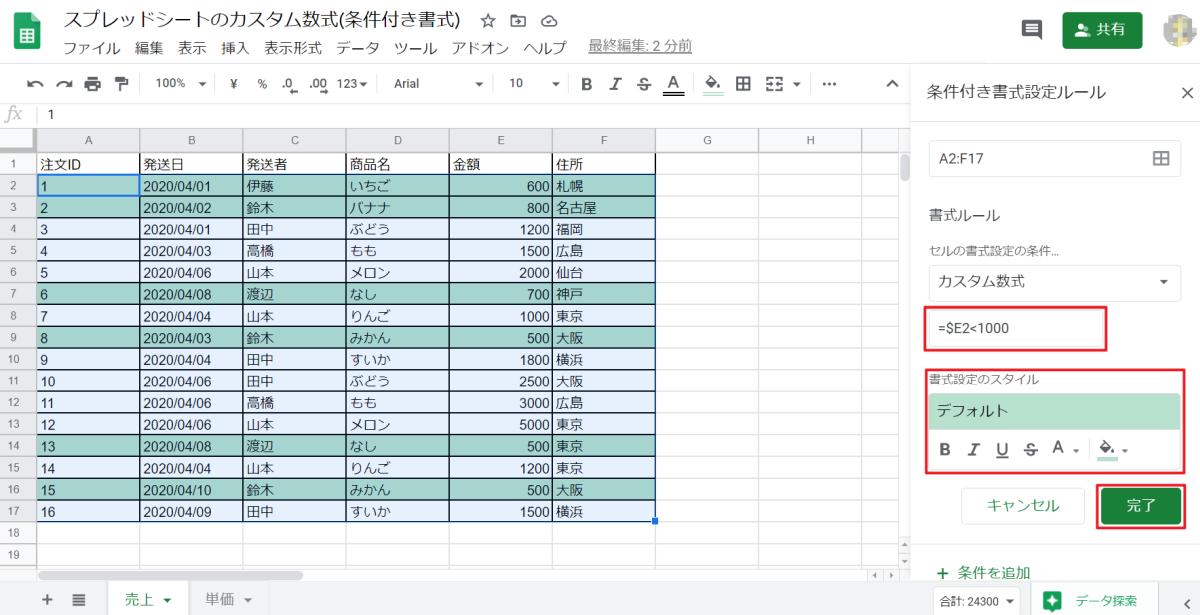
スプレッドシートで条件付き書式ルールを使うには、まず、セルの値や式に基づいてスタイルを変更するためのルールを設定する必要があります。具体的には、セルの値が特定の条件を満たす場合にスタイルを変更することができます。
条件付き書式の種類
スプレッドシートでは、以下のような条件付き書式ルールを設定できます。
- 数値条件:セルの値が特定の数値や範囲内にある場合にスタイルを変更する。
- 文字列条件:セルの値が特定の文字列やパターンに一致する場合にスタイルを変更する。
- 日付条件:セルの値が特定の日付や期間内にある場合にスタイルを変更する。
条件付き書式の設定方法
スプレッドシートで条件付き書式ルールを設定するには、以下の手順に従います。
JavaScript で作る! シンプルなマルバツゲーム開発- ホームタブで、「 Conditional Formatting 」ボタンをクリックします。
- 「 Format values where this formula is true 」に条件を入力します。
- スタイルを選択し、「 OK 」ボタンをクリックします。
条件付き書式の応用例
スプレッドシートの条件付き書式ルールを応用することで、以下のようなことができます。
- データの可視化:特定の条件に基づいてセルの背景色やフォント色を変更することで、データの傾向や問題を把握することができます。
- エラーチェック:入力された値が正しいかどうかをチェックするために、条件付き書式ルールを使用することができます。
- 自動化:スプレッドシートの自動化機能を使用することで、条件付き書式ルールに基づいてスタイルを自動的に変更することができます。
Google spreadsheetで条件付き書式を設定するには?
Google スプレッドシートで条件付き書式を設定する方法は、次の通りです。
条件付き書式の設定方法
条件付き書式を設定するには、まず、「 تكست」タブの「条件付き書式」をクリックします。次に、書式を設定するセル範囲を選択し、「形式」を選択します。条件式を入力し、「設定」をクリックします。
【Java基礎】 Math.random() を使ったサイコロプログラム作成条件付き書式の例
以下は、条件付き書式を設定するための例です。
- 数字が100以上の場合に緑色で塗りつぶす
- 文字列が「OK」の場合に太字にする
- 日付が今日以前の場合に赤色で塗りつぶす
条件付き書式の応用
条件付き書式を応用することで、スプレッドシートの視認性を向上させることができます。データのHighlightやエラーチェックに利用することができます。また、自動計算と組み合わせることで、より効果的なデータ分析を行うことができます。
Google SheetsのAPIを有効にするにはどうすればいいですか?

STEP 1: Google Cloud Consoleにアクセス
Google SheetsのAPIを有効にするためには、まずGoogle Cloud Consoleにアクセスする必要があります。Google Cloud Consoleは、Googleのクラウドベースのサービスを管理するためのプラットフォームです。プロジェクトを作成するか、既存のプロジェクトを選択してください。
Java基礎講座:データ型変換(キャスト)をマスターしよう!STEP 2: API Libraryを開き、有効にする
Google Cloud Consoleでプロジェクトを選択したら、ナビゲーションメニューから「APIs & Services」→「Library」を選択します。そこで、Google Sheets APIを検索し、結果画面で「Enable」をクリックします。これで、Google Sheets APIが有効になります。
STEP 3: 認証情報を作成
Google Sheets APIを有効にしたら、認証情報を作成する必要があります。OAuth 2.0 クライアントIDを作成し、認証情報を取得します。この認証情報を使用して、Google Sheets APIと通信することができます。
- Google Cloud Consoleでプロジェクトを選択
- ナビゲーションメニューから「APIs & Services」→「Credentials」を選択
- 「Create Credentials」をクリックし、「OAuth client ID」を選択
- アプリケーションの種類を選択し、認証情報を作成
スプレッドシートの条件付き書式を解除するには?
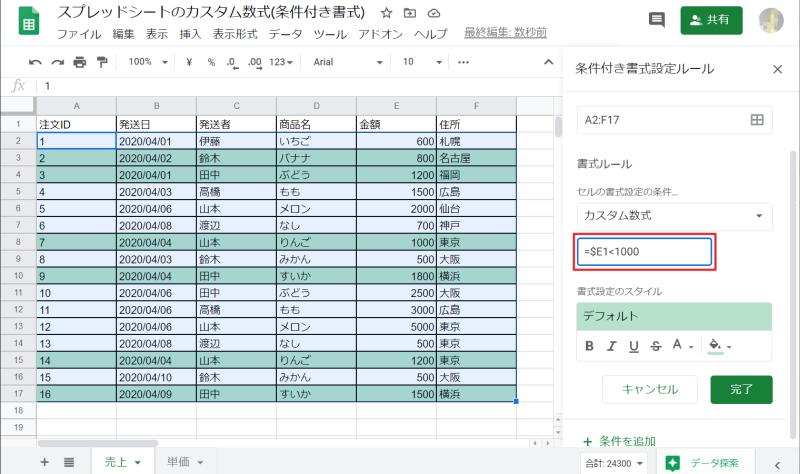
スプレッドシートの条件付き書式を解除するには、まずはündezのCondition Formattingの機能を開き、設定されたルールを削除する必要があります。
条件付き書式の設定方法
スプレッドシートのCONDITIONAL FORMATTINGの機能を使用するためには、まずはCell rangeを選択し、「ホーム」タブの「 Conditional Formatting」ボタンをクリックします。ルールの追加ボタンをクリックし、設定する条件とフォーマットを選択します。設定されたルールは、条件に合致するCellに適用されます。
条件付き書式の削除方法
条件付き書式を削除するためには、まずはCell rangeを選択し、「ホーム」タブの「 Conditional Formatting」ボタンをクリックします。
- 条件付き書式のルールを表示するルールの管理ボタンをクリックします。
- 削除したいルールを選択し、削除ボタンをクリックします。
- 確認ダイアログが表示されるため、「OK」をクリックして削除を確定します。
条件付き書式の適用範囲の指定
条件付き書式を適用する範囲を指定するためには、Cell rangeを選択し、「ホーム」タブの「 Conditional Formatting」ボタンをクリックします。
- 条件付き書式のルールを追加するルールの追加ボタンをクリックします。
- 適用するCell rangeを選択し、範囲指定ボタンをクリックします。
- 設定されたルールが適用される範囲を確認します。
よくある質問
Google Sheets APIで条件付き書式を操作するための準備は何ですか?
Google Sheets APIで条件付き書式を操作するためには、まずGoogle Cloud Platformのプロジェクトを作成し、Google Sheets APIを有効にする必要があります。OAuth 2.0を使用して認証を行い、service accountを作成しておく必要があります。また、Google Sheets API Client Libraryをインストールしておくことで、APIの操作を簡単にすることができます。
条件付き書式の取得方法は何ですか?
条件付き書式の取得方法はいくつかあります。spreadsheets.getメソッドを使用してスプレッドシート全体の情報を取得し、conditionalFormatsというプロパティから条件付き書式の情報を取得することができます。また、spreadsheets.getconditionalformatrulesメソッドを使用して、指定した範囲の条件付き書式の情報を取得することもできます。
条件付き書式の設定方法は何ですか?
条件付き書式の設定方法はいくつかあります。spreadsheets.batchupdateメソッドを使用して、指定した範囲に対して条件付き書式を設定することができます。また、ADD.ConditionalFormatRuleRequestというリクエストを使用して、新しい条件付き書式を追加することもできます。UPDATE.ConditionalFormatRuleRequestというリクエストを使用して、既存の条件付き書式を更新することもできます。
条件付き書式の削除方法は何ですか?
条件付き書式の削除方法はいくつかあります。spreadsheets.batchupdateメソッドを使用して、指定した範囲に対して条件付き書式を削除することができます。また、DELETE.ConditionalFormatRuleRequestというリクエストを使用して、指定した条件付き書式を削除することもできます。