WinMergeコマンドラインオプション活用術! 作業効率アップ!
WinMergeとは、Windowsプラットフォーム上で動作するファイル比較およびマージツールです。多くのユーザーがグラフィカルインターフェースを通じてこのツールを利用していますが、コマンドラインオプションを活用することで作業効率を大幅に向上させることができます。この記事では、WinMergeのコマンドラインオプションの使い方と、実際の作業効率アップのためのテクニックを紹介します。 Byloの作業効率アップに役立つWinMergeのコマンドラインオプション活用術を、是非マスターしてみてください。
WinMergeでCtrl+Nを使うとどうなる?
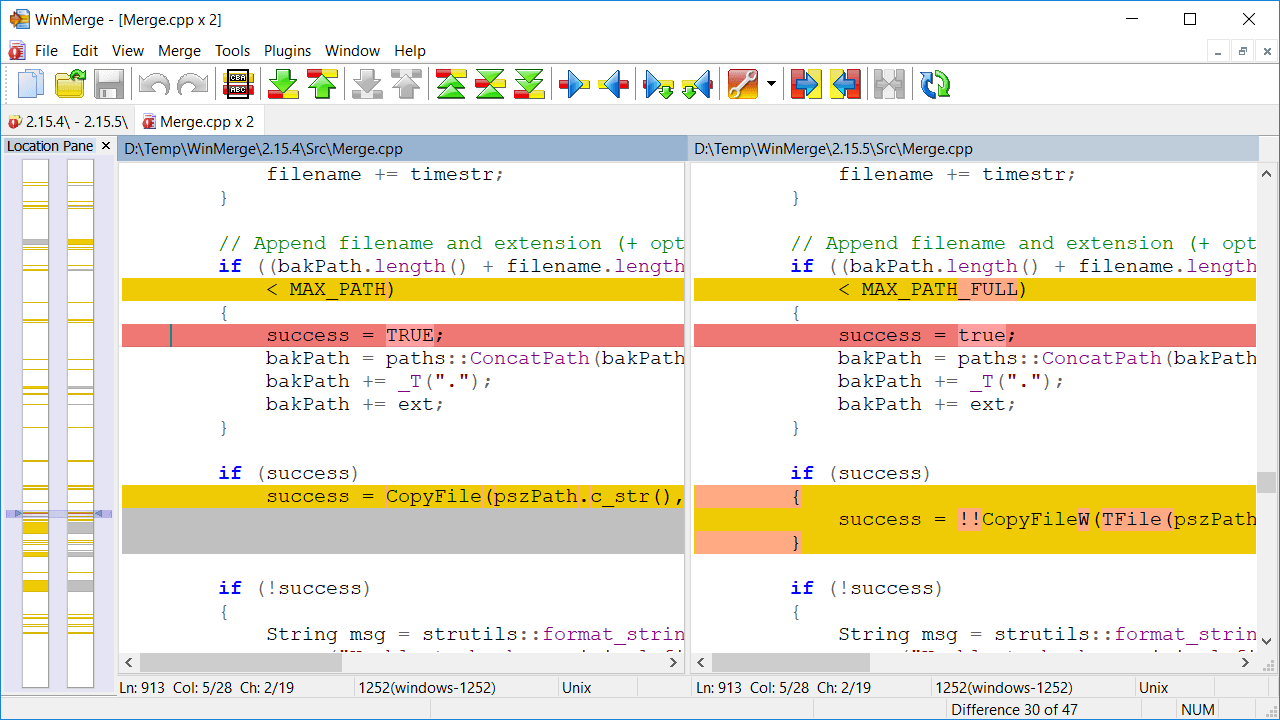
WinMergeでCtrl+Nを使うと、新しいウィンドウが開き、現在の比較結果を保持したまま、新しい比較を開始することができます。この機能により、複数の比較結果を同時に開いて、比較結果を簡単に切り替えることができます。新しいウィンドウには、現在の比較結果が反映されていないため、新しい比較を開始することができます。
新しいウィンドウの利点
- 複数の比較結果を同時に開くことができます。
- 比較結果を簡単に切り替えることができます。
- 新しい比較を開始することができます。
新しいウィンドウの使い方
- WinMergeを起動し、比較するファイルを選択します。
- Ctrl+Nを押すと、新しいウィンドウが開きます。
- 新しいウィンドウでは、新しい比較結果を保持したまま、新しい比較を開始することができます。
新しいウィンドウの注意点
- 新しいウィンドウでは、現在の比較結果が反映されていないため、新しい比較を開始する必要があります。
- 新しいウィンドウを閉じると、比較結果が失われるため、注意しておく必要があります。
- 複数のウィンドウを開くことで、比較結果を簡単に切り替えることができます。
WinMergeのコマンドラインで終了するには?

WinMergeのコマンドラインで終了するには、`/e` або `/exit` オプションを使用します。このオプションを使用すると、WinMergeがコマンドラインモードで動作し、比較結果を表示した後、自動的に終了します。
コマンドラインオプション
WinMergeのコマンドラインオプションには、`/e` や `/exit` 以外にも、以下のようなオプションがあります。
- /x : 差分のみを表示
- /s : 差分を保存する
- /r : 比較結果をリポート形式で保存
自動終了の利点
自動終了することで、WinMergeをコマンドラインモードで使用する利点があります。
- スクリプト化が容易 : WinMergeをコマンドラインモードで使用することで、スクリプト化を容易にすることができます。
- 高速化 : コマンドラインモードでは、GUIのオーバーヘッドがなくなるため、比較速度が高速化されます。
- バッチ処理 : 自動終了することで、バッチ処理を容易にすることができます。
注意点
自動終了する際には、注意点があります。
Workatoで文字列抽出! Excel関数のような操作を実現!- 結果を確認しない : 自動終了するため、比較結果を確認することができません。
- エラーが発生した場合 : エラーが発生した場合、自動終了するため、エラー内容を確認することができません。
- 設定を忘れない : 自動終了するための設定を忘れないように、注意する必要があります。
WinMergeをコマンドで実行するには?
WinMergeをコマンドで実行するには、`WinMergeU.exe` にオプションを指定する必要があります。
`WinMergeU.exe` は、WinMergeのコマンドライン版の実行ファイルです。
基本的なコマンド
WinMergeをコマンドで実行する基本的な方法は、以下の通りです。
- `WinMergeU.exe 左側ファイル 右側ファイル` : 左側ファイルと右側ファイルを比較します。
- `WinMergeU.exe /e 左側ファイル 右側ファイル` : 左側ファイルと右側ファイルを編集モードで比較します。
- `WinMergeU.exe /x 左側ファイル 右側ファイル` : 左側ファイルと右側ファイルを比較し、差分を出力します。
オプション
WinMergeには、様々なオプションを指定することができます。
WSL2 & PyAutoGUIでキーボード自動入力! 作業効率アップ!- `/r` : 左側ファイルが存在しない場合、右側ファイルを新しいファイルとして扱います。
- `/f` : 左側ファイルと右側ファイルを比較し、差分をファイルに保存します。
- `/c` : 左側ファイルと右側ファイルを比較し、差分をクリップボードにコピーします。
例えば
WinMergeをコマンドで実行する例えばとして、以下のようなコマンドを使用することができます。
- `WinMergeU.exe 左側ファイル 右側ファイル /r /f 左側ファイル.diff` : 左側ファイルと右側ファイルを比較し、差分を左側ファイル.diffというファイルに保存します。
- `WinMergeU.exe 左側ファイル 右側ファイル /c` : 左側ファイルと右側ファイルを比較し、差分をクリップボードにコピーします。
- `WinMergeU.exe 左側ファイル 右側ファイル /x > 左側ファイル.log` : 左側ファイルと右側ファイルを比較し、差分を左側ファイル.logというファイルに保存します。
WinMergeU.exe を使用することで、WinMergeをコマンドで実行することができます。
/e オプションを使用することで、WinMergeを編集モードで実行することができます。
/x オプションを使用することで、WinMergeを比較モードで実行することができます。
WinMergeの開発者は誰ですか?
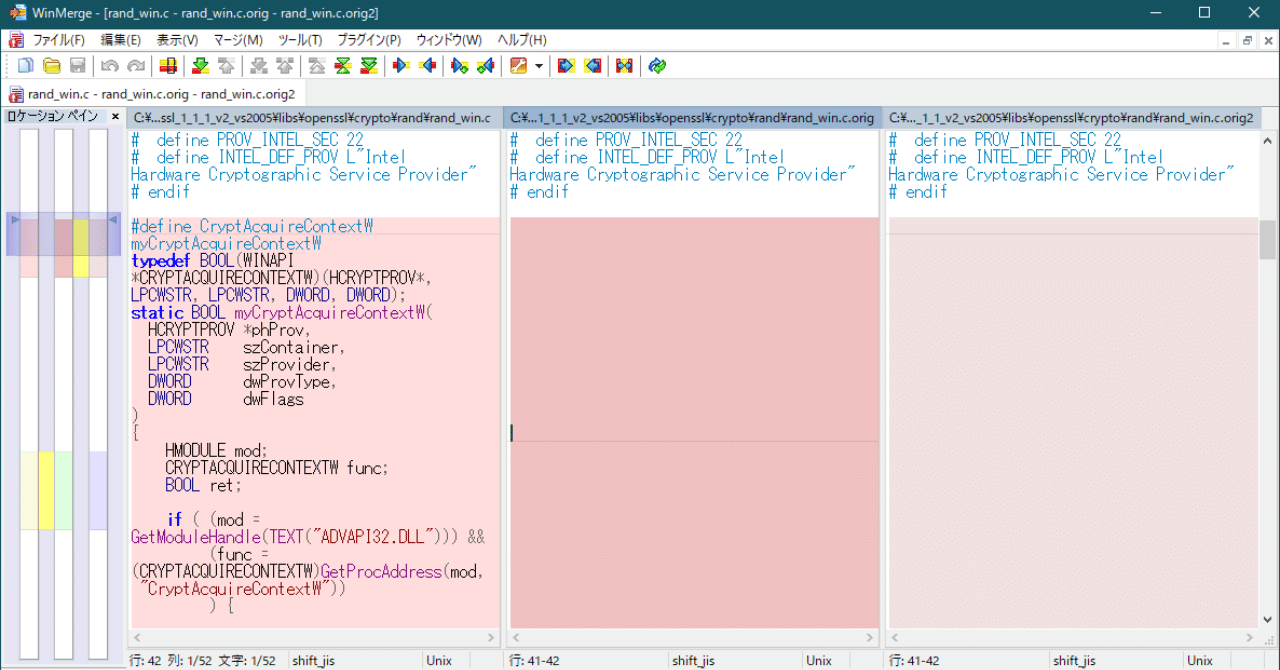
WinMergeの開発者は、Thingamahooというフリーソフトウェア・プロジェクトのメンバーによって開発されました。Thingamahooプロジェクトは、2000年に設立され、WinMergeなどのオープンソース・ソフトウェアを開発しています。
XMLからCSVへ変換! xsltprocコマンド活用術!WinMergeの開発の歴史
WinMergeは、2000年にChristian Listによって開発が始まりました。SourceForgeというプラットフォーム上でオープンソース・プロジェクトとして公開され、 Thingamahooプロジェクトのメンバーによって開発が継承されました。WinMergeは、2013年にバージョン2.14をリリースし、現在でもアクティブに開発が続いています。
WinMergeの開発者たちの役割
WinMergeの開発者たちは、以下のような役割を果たしています。
- comediaman: メイン・デベロッパー、バグ・フィクサー
- Mike�은: 文書翻訳、_TESTER
- fefe: バグ・フィクサー、_TESTER
WinMergeの開発チームの特徴
WinMergeの開発チームは、以下のような特徴があります。
- Thingamahooプロジェクトの一員: WinMergeの開発チームは、Thingamahooプロジェクトの一員です。
- オープンソース・ソフトウェア: WinMergeは、オープンソース・ソフトウェアとして開発されています。
- グローバル・チーム: WinMergeの開発チームは、グローバルに展開しています。
よくある質問
WinMergeコマンドラインオプションには何があるのですか?
WinMergeコマンドラインオプションには、比較モード、マージモード、差分モード、 죄診モードなど、多くの機能があります。これらのオプションを適切に活用することで、作業効率を大幅に向上させることができます。例えば、-r オプションを使用することで、比較対象のディレクトリーを指定することができます。また、-f オプションを使用することで、比較結果をファイルに出力することができます。
Z80でリングバッファ実装! プログラミングテクニック!WinMergeコマンドラインオプションを使用するための準備は何ですか?
WinMergeコマンドラインオプションを使用するためには、まずWinMergeのインストールが必要です。WinMergeをダウンロードし、インストールする必要があります。次に、コマンドラインにアクセスする必要があります。Windowsの場合、スタートメニューから「コマンドプロンプト」を探し、実行することができます。また、WinMergeのパスを環境変数に設定する必要があります。これにより、WinMergeをコマンドラインから実行することができます。
WinMergeコマンドラインオプションで何ができるのですか?
WinMergeコマンドラインオプションを使用することで、ファイルやディレクトリーの比較、差分の抽出、マージなどの作業を行うことができます。また、自動化された比較や、比較結果の出力なども可能となります。これにより、作業効率を向上させることがし、大量の作業を自動化することができます。
WinMergeコマンドラインオプションの使い方を学ぶにはどこから始まるのですか?
WinMergeコマンドラインオプションの使い方を学ぶには、まずはWinMergeの公式ドキュメントを参照することをお勧めします。WinMergeの公式ドキュメントには、コマンドラインオプションの全ての機能や使用方法が詳細に 설명されています。また、インターネット上には、WinMergeコマンドラインオプションのチュートリアルやликーなどが豊富にあります。これらの情報を活用することで、WinMergeコマンドラインオプションの使い方を短時間でマスターすることができます。