Excel VBA エラー対処法:WorksheetFunction.Matchメソッドで値が見つからない場合の対応
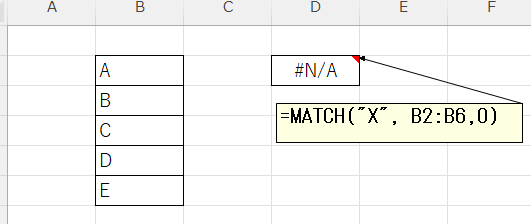
エクセルのVBAプログラミングにおいて、WorksheetFunction.Matchメソッドは頻繁に利用される重要な機能の一つです。このメソッドは、指定された値があるかどうかを検索し、見つかった場合その位置を返します。しかし、このメソッドを使用する際、値が見つからない場合エラーが発生することがあります。このエラーに対処するためには、適切なエラーハンドリングが必要不可欠です。本記事では、WorksheetFunction.Matchメソッドで値が見つからない場合の対応方法について詳しく紹介します。
Excel VBA エラー対処法:WorksheetFunction.Matchメソッドで値が見つからない場合の対応
WorksheetFunction.Matchメソッドは、Excel VBAで頻繁に使用されるメソッドですが、その際に値が見つからない場合、エラーが発生します。このような場合は、対処方法を知っておくことが重要です。
エラーメッセージの理解
WorksheetFunction.Matchメソッドで値が見つからない場合、エラーメッセージ「Runtime error 1004」が表示されます。このエラーは、検索する値が見つからないため発生します。エラーメッセージを理解することで、対処方法をより効果的に行うことができます。
| エラーメッセージ | 原因 |
|---|---|
| Runtime error 1004 | 値が見つからない |
エラーの原因
WorksheetFunction.Matchメソッドで値が見つからない原因はいくつかあります。検索する値が存在しない場合や、検索範囲が不適切な場合、エラーが発生します。また、検索する値の型が一致しない場合もエラーが発生します。
Flutterアプリ のセキュリティ対策:スクリーンショット/画面録画による情報漏洩を防ぐには?対処方法
対処方法はいくつかあります。検索する値の存在チェックを行うことで、値が存在しない場合にはエラーを避けることができます。また、検索範囲の確認を行うことで、検索範囲が不適切な場合にはエラーを避けることができます。
エラーハンドリング
エラーハンドリングを行うことで、エラーが発生した場合には適切に対処することができます。On Error Resume Nextステートメントを使用することで、エラーが発生した場合には次の行に進むことができます。
例題
以下は、WorksheetFunction.Matchメソッドで値が見つからない場合の例題です。 vb Sub Sample() Dim ws As Worksheet Set ws = ThisWorkbook.Worksheets(Sheet1) Dim searchValue As String searchValue = SANDO Dim result As Variant result = WorksheetFunction.Match(searchValue, ws.Range(A:A), 0) MsgBox result End Sub この例题では、検索する値が存在しない場合にはエラーが発生します。このような場合は、対処方法を用いてエラーを避けることができます。
Excelのmatch関数でmatchしない場合、どうすればいいですか?
エラーの原因を探る
match関数がうまく機能しない場合、最初に考えなければならないのはエラーの原因です。式の構文が正しくない場合や、検索範囲が不適切な場合、match関数はうまく機能しません。まず、式の構文を確認し、検索範囲が正しく設定されているかどうかをチェックする必要があります。
- 式の構文を確認する
- 検索範囲を確認する
- データの形式や値を確認する
IFERROR関数を使用する
match関数がうまく機能しない場合、IFERROR関数を使用してエラーを回避することができます。IFERROR関数は、式がエラーとなった場合に指定された値を返します。IFERROR関数を使用することで、match関数のエラーを回避し、指定された値を返すことができます。
- IFERROR関数を使用する
- エラーとなった場合の値を指定する
- -match関数とIFERROR関数を組み合わせる
INDEX-MATCH関数を使用する
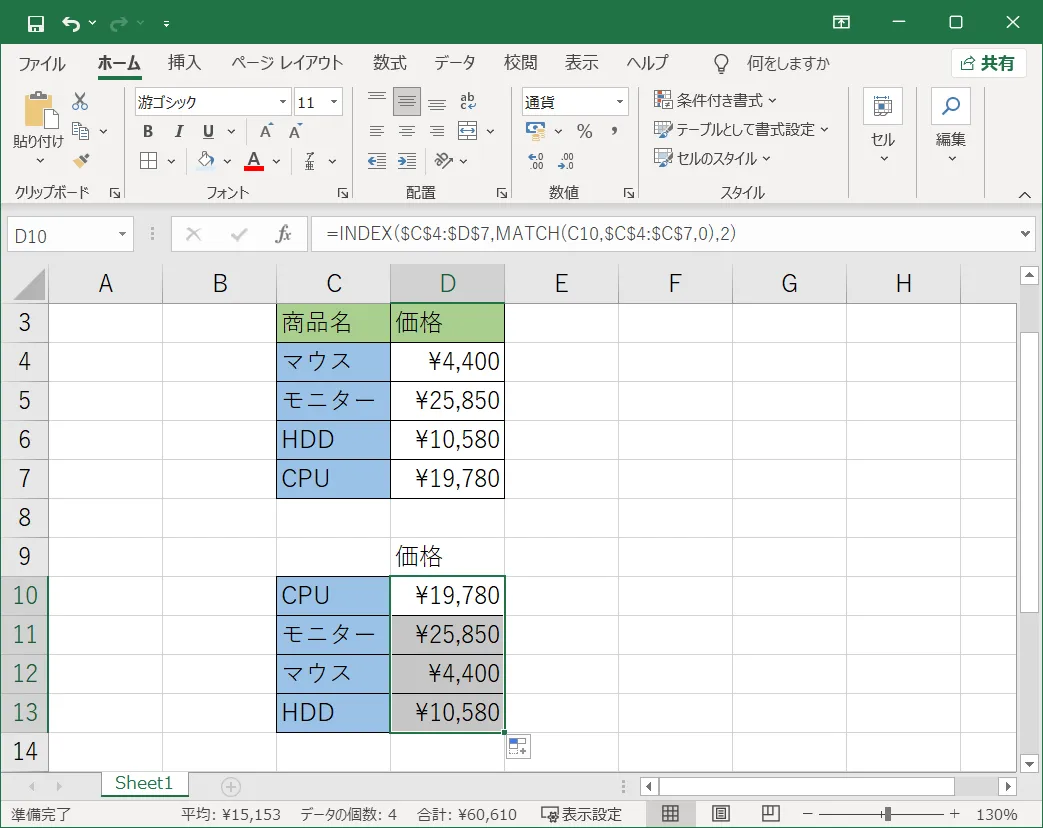
match関数がうまく機能しない場合、INDEX-MATCH関数を使用することができます。INDEX-MATCH関数は、match関数とINDEX関数を組み合わせた関数です。INDEX-MATCH関数を使用することで、match関数のエラーを回避し、指定された値を返すことができます。
- INDEX-MATCH関数を使用する
- match関数とINDEX関数を組み合わせる
- エラーとなった場合の値を指定する
MATCH関数でエラーになるのはなぜ?

MATCH関数は、グラフや木構造のデータを対象に、パターンマッチングを行うための関数です。ただし、エラーになる場合があります。その理由はいくつかあります。
パターンの不一致
MATCH関数では、指定されたパターンと実際のデータが一致しない場合、エラーになります。パターンにずれやミスマッチがあると、エラーが発生します。以下は、エラーになる場合の例です。
- パターンに指定されたラベルやプロパティが、実際のデータに存在しない場合
- パターンに指定された関係が、実際のデータに存在しない場合
- パターンに指定されたノードの順序が、実際のデータの順序と異なる場合
データの整合性
MATCH関数では、対象データの整合性に問題がある場合、エラーになります。データの不整合により、パターンマッチングが正しく行えないためエラーになります。以下は、エラーになる場合の例です。
- データにNULLや空白が含まれている場合
- データに矛盾する情報が含まれている場合
- データの形式が、指定された形式と異なる場合
クエリーの構文エラー
MATCH関数では、クエリーの構文が正しくない場合、エラーになります。構文エラーにより、パターンマッチングが行えないためエラーになります。以下は、エラーになる場合の例です。
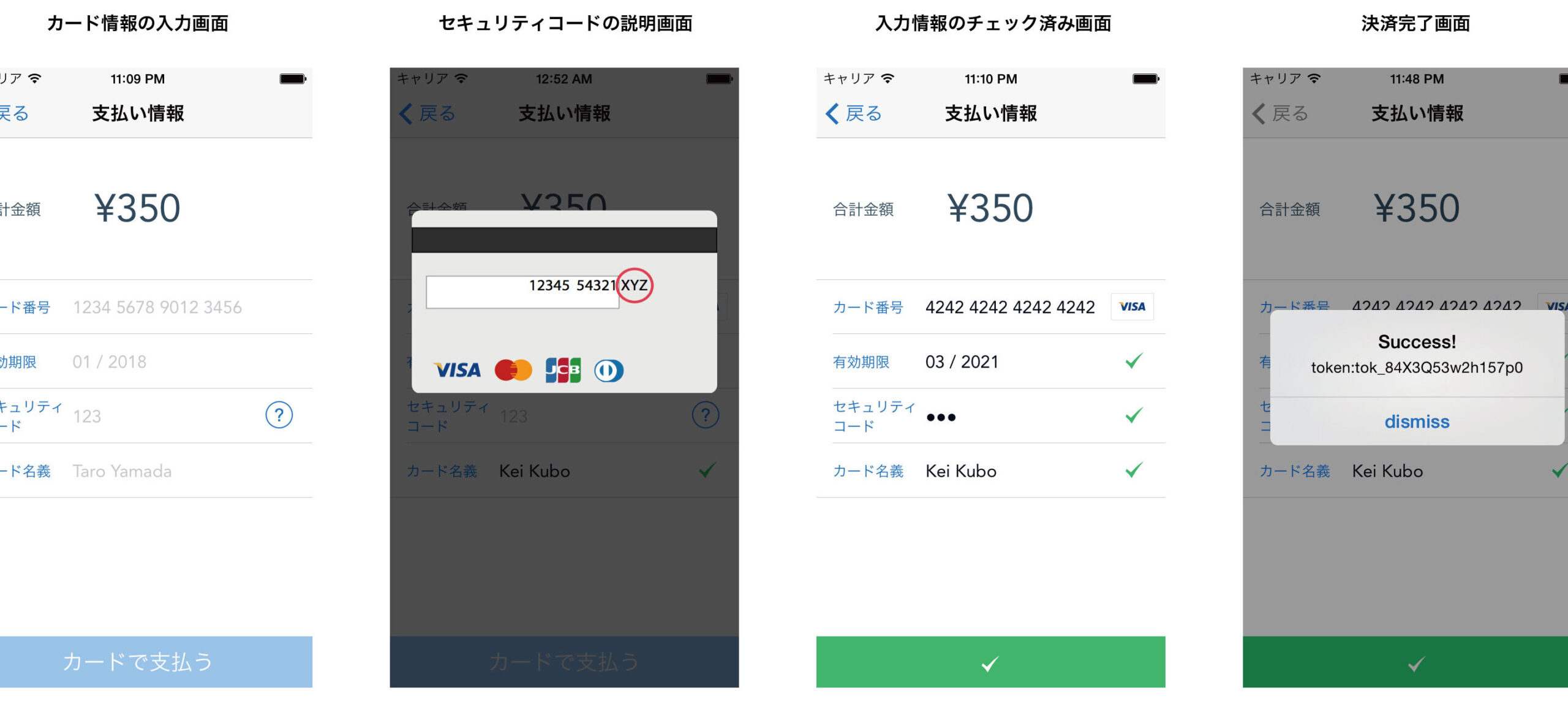
iOS 8 開発:クレジットカード入力フォームの実装方法- クエリーの記述ミスによる構文エラー
- パターンの指定憶違いによる構文エラー
- クエリーの長さ制限を超える場合
VBAでExcelのエラーを無視するにはどうしたらいいですか?

エラーハンドリングが必要ない場合、VBAのErrorハンドリング機能を使用してエラーを無視することができます。ただし、エラーを無視するとプログラムの動作が不明瞭になるため、エラーハンドリングは適切に行う必要があります。
エラーハンドリングの基本
エラーハンドリングの基本は、Errorトラップを設定することです。Errorトラップを設定することで、エラーが発生した場合に指定された処理を実行することができます。
- エラートラップを設定するには、On Error構文を使用します。
- エラーハンドリングのためのサブルーチンを作成します。
- エラートラップを元に戻すには、On Error GoTo 0構文を使用します。
エラーハンドリングのパターン
エラーハンドリングには、 Try-Catch構文やResume Next構文など、様々なパターンがあります。
Java 入門: static final と final の違いとは?- Try-Catch構文:Tryブロックでエラーが発生した場合、Catchブロックでエラーを処理します。
- Resume Next構文:エラーが発生した場合、次の行を実行します。
- On Error Goto構文:エラーが発生した場合、指定されたラベルにジャンプします。
エラーハンドリングの注意点
エラーハンドリングを行う際には、注意すべき点がいくつかあります。
- エラーを無視すると、プログラムの動作が不明瞭になるため、適切なエラーハンドリングを行う必要があります。
- エラーハンドリングを過剰に行うと、性能が低下する可能性があります。
- エラーハンドリングでは、エラー番号やエラーメッセージを利用して、エラーを詳細に把握することができます。
エクセルVBAでエラー判定するにはどうすればいいですか?

エクセルVBAでエラー判定するためには、エラーハンドリングのためのコードを記述する必要があります。具体的には、`On Error`ステートメントを使用して、エラーが発生した場合の処理を指定することができます。エラーハンドリングを行うことで、プログラムの信頼性と堅牢性を高めることができます。
エラーハンドリングの基本
エラーハンドリングの基本とは、`On Error`ステートメントを使用して、エラーが発生した場合の処理を指定することです。例えば、以下のように記述することができます。
- `On Error GoTo エラーハンドラー`:エラーが発生した場合、指定されたエラーハンドラーにジャンプします。
- `On Error Resume Next`:エラーが発生した場合、次の行に移動します。
- `On Error GoTo 0`:エラーハンドリングを解除します。
エラーハンドラーの作成
エラーハンドラーとは、エラーが発生した場合の処理を指定するためのサブルーチンです。エラーハンドラーを作成することで、エラーの詳細な情報を取得したり、エラーの Log を出力したりすることができます。例えば、以下のように記述することができます。
- `Err.Number`:エラーの番号を取得します。
- `Err.Description`:エラーの説明を取得します。
- `Err.Source`:エラーのソースを取得します。
エラーハンドリングのベストプラクティス
エラーハンドリングのベストプラクティスとして、以下のようなものが挙げられます。
- エラーハンドリングを一貫して行う:エラーハンドリングを一貫して行うことで、プログラムの信頼性と堅牢性を高めることができます。
- エラーハンドラーを táiizarする:エラーハンドラーを táiizarすることで、エラーの詳細な情報を取得したり、エラーの Log を出力したりすることができます。
- エラーハンドリングのログを残す:エラーハンドリングのログを残すことで、エラーの追跡や解析を行うことができます。
よくある質問
エラー「メソッド ‘Match’ of object ‘WorksheetFunction’ failed」が出る原因は何ですか。
このエラーは、WorksheetFunction.Matchメソッドで指定された値が見つからない場合に発生します。WorksheetFunction.Matchメソッドは、指定された値を検索範囲内で探し、見つかった値の相対および絶対参照を返します。しかし、検索範囲内に指定された値が存在しない場合、このエラーが発生します。したがって、このエラーに対処するには、検索範囲内に指定された値が存在するかどうかを確認する必要があります。
WorksheetFunction.Matchメソッドで値が見つからない場合の対処法は何ですか。
WorksheetFunction.Matchメソッドで値が見つからない場合の対処法はいくつかあります。エラーハンドリングを行う方法があります。この方法では、エラーが発生した場合にのみ実行されるコードを設定することができます。また、Optionalを使用して、返される値を確認する方法もあります。さらに、検索範囲を絞り込むことで、値が見つからない場合を減らすことができます。
WorksheetFunction.Matchメソッドで検索範囲を絞り込む方法は何ですか。
WorksheetFunction.Matchメソッドで検索範囲を絞り込む方法はいくつかあります。Range指定を行う方法があります。この方法では、検索範囲を指定されたRangeに絞り込むことができます。また、Criteria指定を行う方法もあります。この方法では、検索範囲を絞り込むための条件を指定することができます。
WorksheetFunction.Matchメソッドのパフォーマンスを改善する方法は何ですか。
WorksheetFunction.Matchメソッドのパフォーマンスを改善する方法はいくつかあります。陣列処理を行う方法があります。この方法では、大量のデータを一度に処理することができます。また、ワークシートのサイズを小さくする方法もあります。この方法では、ワークシートのサイズを小さくすることで、処理速度を改善することができます。