【関数活用】Excel でシート名を取得する方法
エクセルでのシート名取得は、業務上のEFFICIENCYを高めるうえで非常に重要な機能です。特に、複数のシートを持つ大規模なブック内では、シート名を正確に取得することが困難です。しかし、Excelにはシート名を取得するための様々な方法があります。この記事では、シート名取得の方法を紹介し、業務上の生産性を高めるための Tipsを提供します。
【シート名取得の基本】Excelの関数活用
Excelでシート名を取得する方法はいくつかあります。まず、シート名取得の基本について説明します。Excelの関数活用によって、シート名を取得することができます。具体的には、`MID`関数や`FIND`関数を組み合わせて使用します。
【MID関数の活用】シート名の一部取得
`MID`関数は、文字列の一部を抽出する関数です。シート名の一部を取得するには、`MID`関数を使用します。例えば、シート名が「TEST SHEET」である場合、`MID`関数を使用して「TEST」の一部を取得することができます。
Excel VBA エラー対処法:WorksheetFunction.Matchメソッドで値が見つからない場合の対応| 関数 | 説明 |
|---|---|
| MID(text,start,num) | 文字列の一部を抽出する関数 |
【FIND関数の活用】シート名の検索
`FIND`関数は、文字列の中で指定された文字列を検索する関数です。シート名の中で指定された文字列を検索するには、`FIND`関数を使用します。例えば、シート名が「TEST SHEET」である場合、`FIND`関数を使用して「 」の位置を検索することができます。
| 関数 | 説明 |
|---|---|
| FIND(find text,text) | 文字列の中で指定された文字列を検索する関数 |
【シート名取得の基本例】MID関数とFIND関数の組み合わせ
シート名を取得する基本例は、`MID`関数と`FIND`関数を組み合わせて使用する方法です。例えば、シート名が「TEST SHEET」である場合、`MID`関数と`FIND`関数を組み合わせて「TEST」の一部を取得することができます。
| 関数 | 説明 |
|---|---|
| MID(A1,1,FIND( ,A1)-1) | シート名の一部を抽出する関数 |
【実践例】複数シートでのシート名取得
複数シートがある場合、各シート名を取得するにはどうしたらいいでしょうか。実践例として、複数シートでのシート名取得について説明します。
| シート名 | 取得方法 |
|---|---|
| TEST SHEET1 | MID(A1,1,FIND( ,A1)-1) |
| TEST SHEET2 | MID(A1,1,FIND( ,A1)-1) |
【注意点】シート名取得の注意
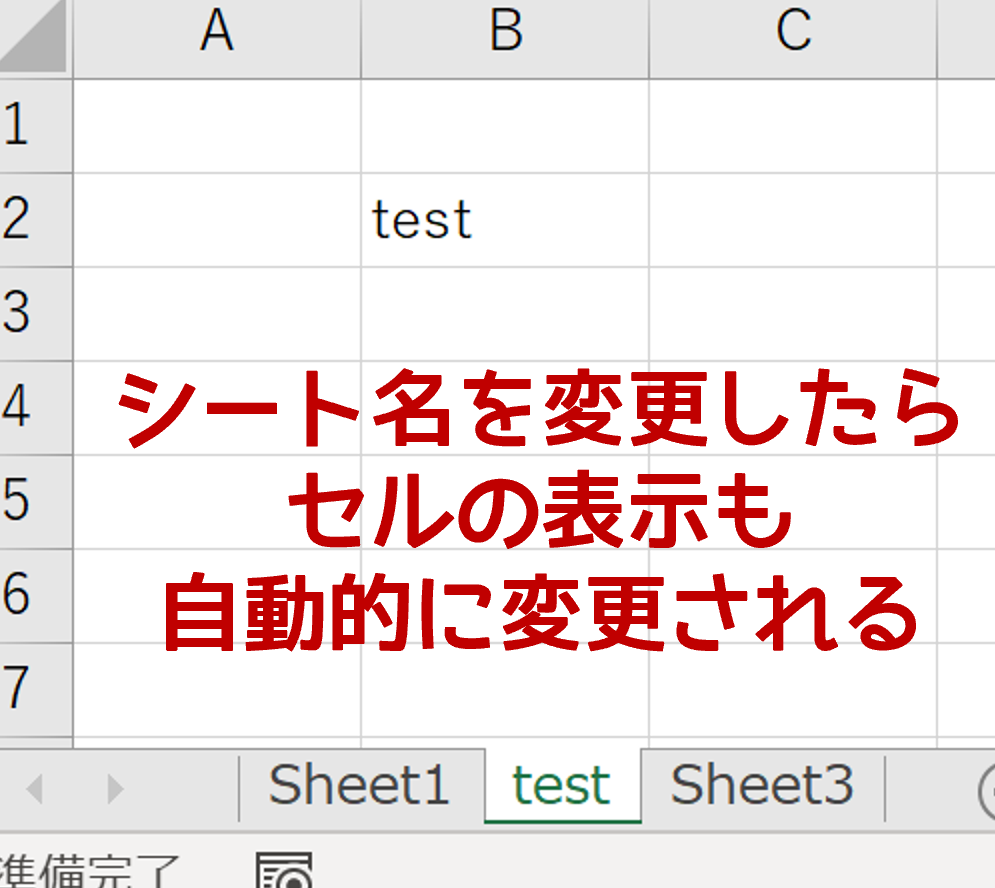
シート名取得には注意点があります。例えば、シート名が変更された場合、取得するシート名も変更されるため注意する必要があります。また、シート名が重複している場合、取得するシート名が誤ることがあります。
Flutterアプリ のセキュリティ対策:スクリーンショット/画面録画による情報漏洩を防ぐには?Excelのシート名を関数で取得するには?

Excelのシート名を関数で取得するには、各シートの名前を取得するための関数として、`SHEET`関数や`GET.WORKBOOK`関数を使用することができます。
シート名を取得する基本的な方法
`SHEET`関数を使用することで、指定されたシートの名前を取得することができます。例えば、次の通りです。
- `SHEET`関数にシートの番号を指定
- 関数は指定されたシートの名前を返す
- 返された名前を使用することで、シート名を取得することができる
複数シートのシート名を取得する方法
複数シートのシート名を取得するには、`GET.WORKBOOK`関数を使用することができます。例えば、次の通りです。
Flutter コーディングを改善! constants を活用して可読性アップ- `GET.WORKBOOK`関数にワークブック名を指定
- 関数はワークブック内の全シートの名前を取得
- 返された名前を使用することで、複数シートのシート名を取得することができる
シート名を取得する関数の使い方
シート名を取得する関数を使用することで、様々な連携処理を行うことができます。例えば、次の通りです。
- シート名をファイル名にしたい場合、シート名を取得する関数を使用してファイル名を指定
- シート名をデータベースに登録したい場合、シート名を取得する関数を使用してデータベースに登録
- シート名を自動的に変更したい場合、シート名を取得する関数を使用してシート名を自動的に変更
Excelでシート名を出すにはどうすればいいですか?
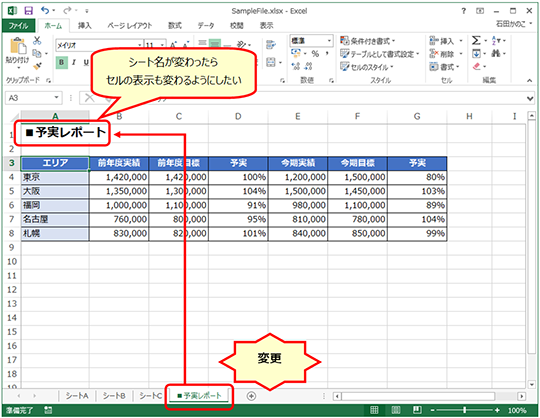
シート名を出す方法
シート名を出す方法はいくつかあります。ワークシートのタブを右クリックして、「シート名の変更」を選択することもできますし、Excelの公式を使用してシート名を取得することもできます。
シート名を取得する公式
シート名を取得する公式はいくつかあります。
Google Sheets API 入門:条件付き書式を操作する方法- MID関数:MID関数を使用してシート名を取得できます。例えば、=MID(CELL(filename),FIND(],CELL(filename))+1,255)というように使用できます。
- RIGHT関数:RIGHT関数を使用してシート名を取得できます。例えば、=RIGHT(CELL(filename),LEN(CELL(filename))-FIND(],CELL(filename)))というように使用できます。
- INDEX関数:INDEX関数を使用してシート名を取得できます。例えば、=INDEX(SPLIT(CELL(filename),]),2)というように使用できます。
シート名を自動的に更新する方法
シート名を自動的に更新する方法はいくつかあります。
- ワークシートの変更イベント:ワークシートの変更イベントにシート名を更新するマを設定することができます。
- タイマー機能:タイマー機能を使用してシート名を更新することができます。
- VBAマ:VBAマを使用してシート名を更新することができます。
エクセルでアクティブなシート名を取得するにはどうしたらいいですか?

エクセルVBAを使用する方法
VBAを使用した方法
VBAを使用してエクセルでアクティブなシート名を取得することができます。ActiveWorkbookオブジェクトのActiveSheetプロパティを使用することで、アクティブなシート名を取得することができます。
iOS 8 開発:クレジットカード入力フォームの実装方法- VBAエディターを開き、新しいモジュールを作成します。
Sub GetActiveSheetName()と入力し、エンターキーを押します。Dim sheetName As Stringと入力し、エンターキーを押します。sheetName = ActiveWorkbook.ActiveSheet.Nameと入力し、エンターキーを押します。MsgBox sheetNameと入力し、エンターキーを押します。
エクセル関数を使用する方法
エクセル関数を使用した方法
エクセル関数を使用してエクセルでアクティブなシート名を取得することもできます。CELL関数やSHEET関数を使用することで、アクティブなシート名を取得することができます。
=CELL(filename)と入力します。=SHEET(CELL(filename))と入力します。=MID(CELL(filename),FIND(],CELL(filename))+1,255)と入力します。
エクセルマを使用する方法
エクセルマを使用した方法
エクセルマを使用してエクセルでアクティブなシート名を取得することもできます。Record Macro機能を使用することで、マを作成し、アクティブなシート名を取得することができます。
- エクセルにマを録音します。
ActiveWorkbook.ActiveSheet.Nameを選択します。- マを保存し、名前を付ける必要があります。
Excelでシート名をプルダウンで選択するには?
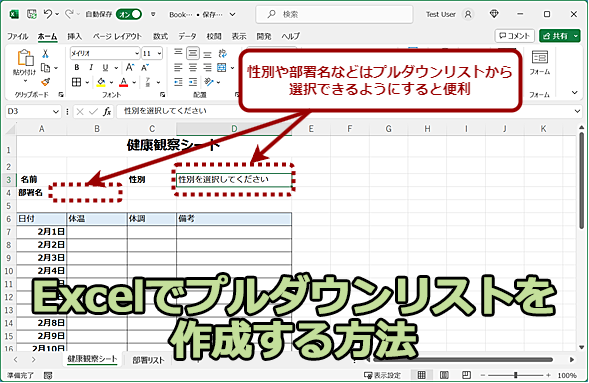
Excelでシート名をプルダウンで選択するには、データ検証機能を使用することができます。データ検証機能を使用すると、セルにプルダウンリストを作成し、そこからシート名を選択することができます。
手順
- データ検証機能を使用するセルを選択します。
- 「データ検証」をクリックし、「設定」を選択します。
- 「許可された入力」の「リスト」にチェックを入れ、「ソース」という欄に、シート名の一覧を入力します。
シート名の一覧の作成
シート名の一覧を作成するには、Excelの函数「SHEETNAMES」を使用することができます。
- 新しいシートを作成し、そこにシート名の一覧を作成します。
- 「SHEETNAMES」函数を使用して、すべてのシート名を取得します。
- 取得したシート名を、プルダウンリストのソースに使用します。
プルダウンリストのカスタマイズ
プルダウンリストの見た目をカスタマイズするには、Excelの函数「INDEX」と「MATCH」を使用することができます。
- 「INDEX」と「MATCH」函数を使用して、選択されたシート名に対応する値を取得します。
- 取得した値を、プルダウンリストに表示します。
- プルダウンリストの見た目をカスタマイズするため、フォーマットやサイズを変更します。
よくある質問
Q1: Excelのシート名を取得する方法は何ですか?
シート名を取得する方法はいくつかあります。例えば、VBAを使用してマを作成する方法や、=RIGHT関数や=MID関数を使用してシート名を抽出する方法などがあります。また、WorksheetオブジェクトのNameプロパティーを使用してシート名を取得する方法もあります。
Q2: Excelのシート名をドラッグ&ドロップで取得する方法はありますか?
ドラッグ&ドロップでシート名を取得する方法はありません。シート名はワークシートのプロパティーであり、ドラッグ&ドロップでは取得できません。しかし、VBAを使用してマを作成することで、シート名をドラッグ&ドロップで取得するようなインターフェースを実現することができます。
Q3: Excelのシート名を自動的に更新する方法はありますか?
シート名を自動的に更新する方法はいくつかあります。Worksheet Changeイベントを使用して、シート名を自動的に更新するマを作成する方法や、Worksheet Activateイベントを使用して、シート名を自動的に更新するマを作成する方法などがあります。また、Power Queryを使用して、シート名を自動的に更新することもできます。
Q4: Excelのシート名を取得する関数は何ですか?
シート名を取得する関数はいくつかあります。=SHEET関数や=INFO関数を使用してシート名を取得することができます。また、MID関数やRIGHT関数を使用してシート名を抽出することもできます。 Additionally, you can use the CELL function to get the sheet name.