VSCodeだけでSassコンパイル! 拡張機能で楽々自動化!
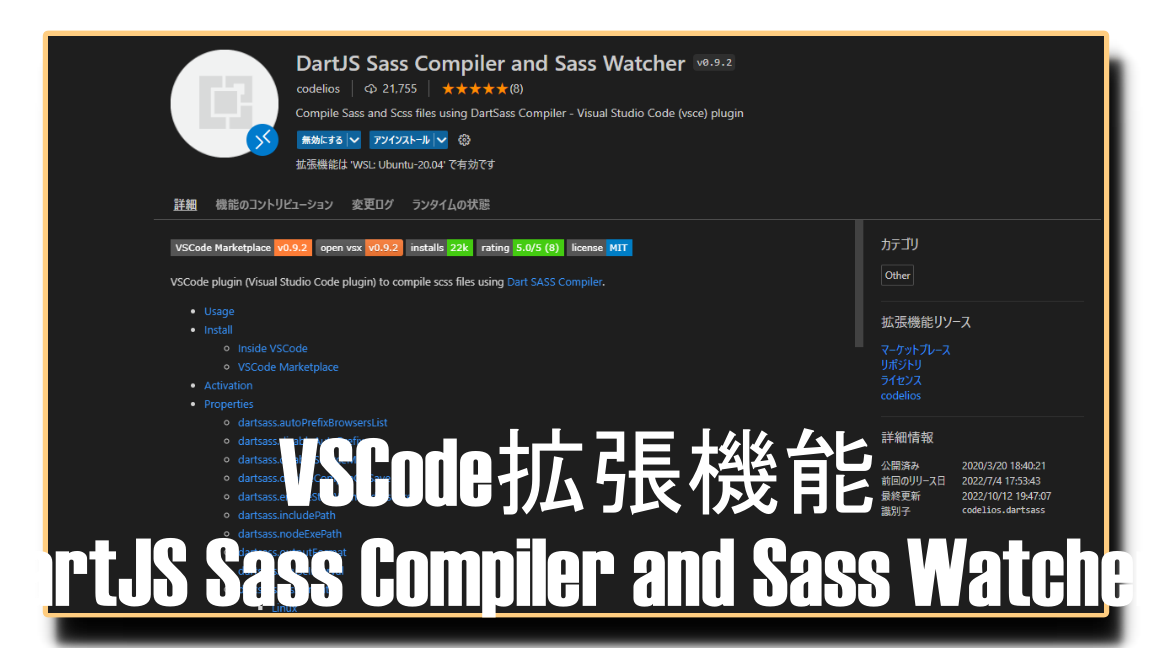
VSCodeだけでSassコンパイルという夢は実現できます。拡張機能の力を借りれば、烦瑣な設定やコマンドの打ち間違いを心配する必要はありません。自動的にSassをコンパイルし、生産性を上げることができます。本記事では、そのような便利な拡張機能を紹介し、設定方法や活用術を解説します。Sass開発の効率化を目指すデベロッパー harus漢otifyする情報だけを揃えてきました。
VSCodeだけでSassコンパイル! 拡張機能で楽々自動化!
VSCode ende erhöht die Produktivität durch die Automatisierung der Sass-Kompilierung mit Erweiterungsfunktionen. Dadurch können Entwickler ihre Zeit und Mühe sparennen und sich auf die Entwicklung konzentrieren.
何故、Sassコンパイルが必要なのか
Sassは、CSSのプレプロセッサーであり、簡単な記述で複雑なスタイルシートを生成することができます。ただし、Webブラウザーが直接Sassを認識しないため、コンパイルする必要があります。VSCodeでは、拡張機能を使用してSassコンパイルを自動化することができます。
Vuetify3 レイアウト攻略! 現場で使える実践的メモ| ツール | 説明 |
|---|---|
| Sass | CSSのプレプロセッサー |
| VSCode | コードエディター |
| 拡張機能 | Sassコンパイルを自動化する機能 |
主要な拡張機能の紹介
VSCodeでは、Sassコンパイルを自動化するための多くの拡張機能があります。以下は、主な拡張機能の紹介です。
| 拡張機能 | 説明 |
|---|---|
| Live Sass Compiler | Sassを自動的にコンパイルする拡張機能 |
| SassCompiler | Sassをコンパイルするための拡張機能 |
| Auto Compile Sass | Sassを自動的にコンパイルする拡張機能 |
拡張機能の設定方法
拡張機能を設定するには、VSCodeの設定画面で拡張機能を選択し、設定を行う必要があります。以下は、Live Sass Compilerの設定方法の例です。
| 設定項目 | 説明 |
|---|---|
| compiler | Sassをコンパイルするためのコマンド |
| watch | Sassファイルを監視し、変更があったら自動的にコンパイルする |
起動方法
拡張機能を設定したら、VSCodeでSassファイルを開き、自動的にコンパイルされるようになります。以下は、Live Sass Compilerの起動方法の例です。
| 起動方法 | 説明 |
|---|---|
| Command Palette | VSCodeのコマンドパレットから「Live Sass: Watch Sass」を選択 |
| ショートカットキー | Ctrl + Shift + L(Windows)やCmd + Shift + L(Mac) |
自動化のメリット
Sassコンパイルを自動化することで、時間的負担が軽減され、開発効率が向上します。以下は、自動化のメリットの例です。
Web Evernoteログインできない? 困った時の解決策!| メリット | 説明 |
|---|---|
| 時間的負担の軽減 | Sassコンパイルの時間的負担が軽減される |
| 開発効率の向上 | 自動化されたSassコンパイルにより、開発効率が向上する |
VSCodeでコンパイルするにはどうすればいいですか?
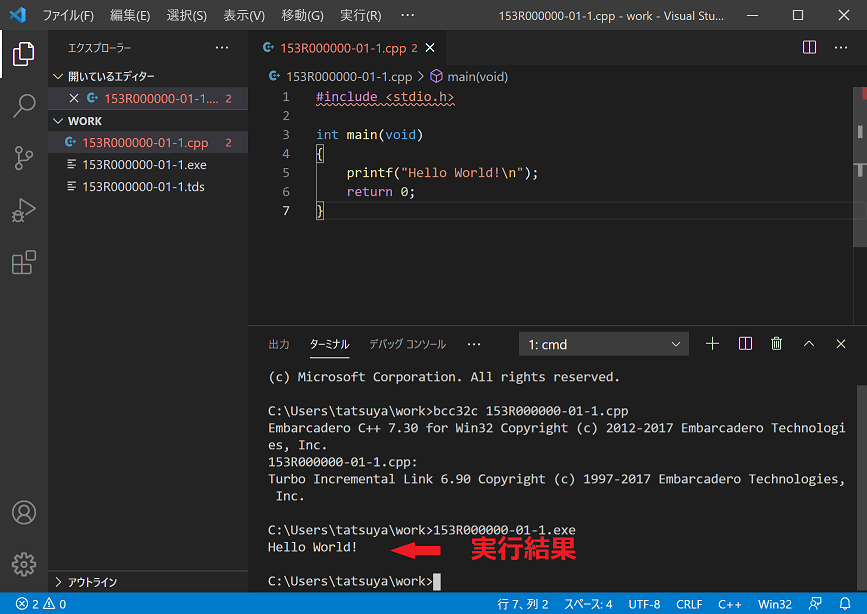
VSCodeは、デフォルトではコンパイル機能を持っていません。ただし、拡張機能をインストールすることでコンパイル機能を追加することができます。
コンパイルのための拡張機能
VSCodeのマーケットプレイスから、以下のような拡張機能をインストールすることができます。
- ESLint:JavaScriptやTypeScriptのためのLintツール。
- C/C++ Compile Run:CやC++のためのコンパイル機能。
- Java Extension Pack:Javaのためのコンパイル機能やデバッグ機能。
タスクの設定
拡張機能をインストールしたら、タスクを設定する必要があります。タスクは、プロジェクトのビルドやコンパイルの設定を行うことができます。
Webpack5入門! これから始める人のための基礎知識- タスクの設定ファイルを作成するために、tasks.jsonファイルを作成します。
- tasks.jsonファイルに、コンパイルのためのコマンドを設定します。
- タスクを実行するために、VSCodeのコマンドパレットからタスクを選択します。
コンパイル結果の表示
コンパイル結果は、VSCodeの問題パネルに表示されます。問題パネルには、エラーメッセージや警告メッセージが表示されます。
- 問題パネルを開くために、VSCodeのメニューバーから「表示」→「プロブレム」を選択します。
- 問題パネルには、エラーメッセージや警告メッセージが表示されます。
- エラーメッセージや警告メッセージをクリックすることで、該当するコードにジャンプすることができます。
Sassのコンパイルとは?
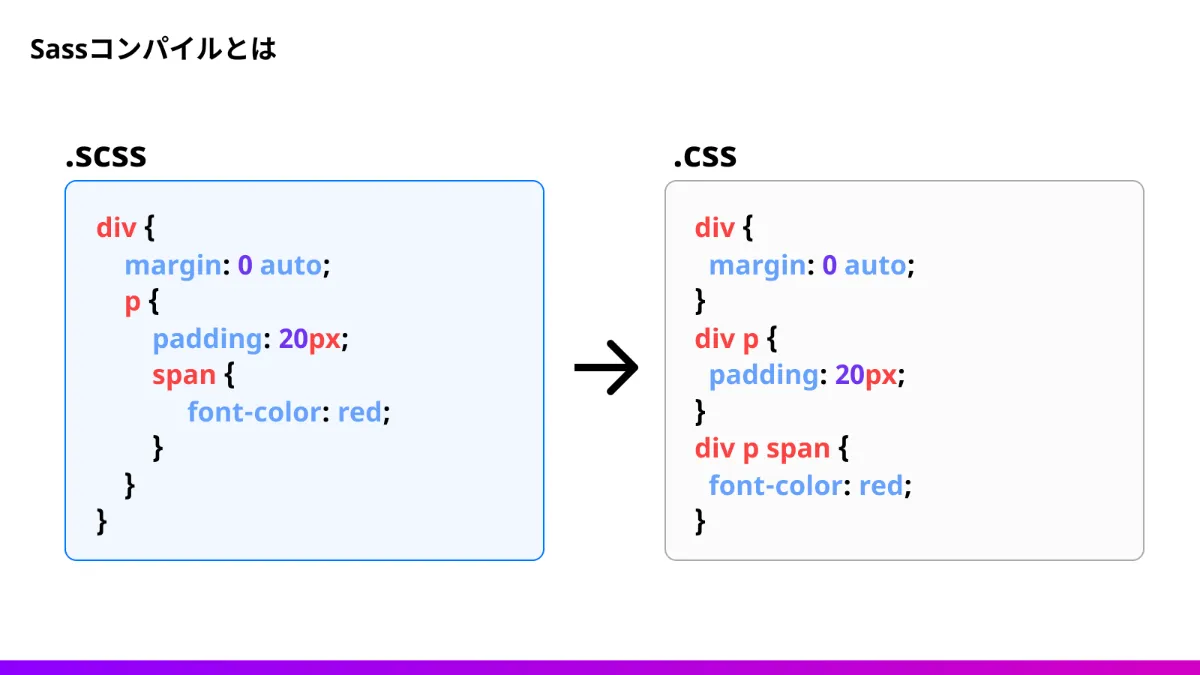
Sassは、CSSのプリプロセッサ言語です。コンパイルとは、SassのソースコードをCSSに変換する過程です。このコンパイルによって、Sassのソースコードにある変数、関数、混在、マなどの機能を、ブラウザーが理解できるCSSに変換します。
Sassコンパイルの必要性
Sassコンパイルは、CSS開発における必須のステップです。 유지 보수性や 再利用性を高めることができます。また、Sassの機能を活用することで、大規模なCSS開発プロジェクトにおいて、開発効率を高めることができます。
WebRTCのNAT越え、その課題と最新アプローチ!- CSSの 유지 보수性を高める:Sassの変数や関数を使用することで、CSSの 유지 보スー性を高めることができます。
- 再利用性を高める:Sassのミックスインや関数を使用することで、同じスタイルを再利用することができます。
- 開発効率を高める:Sassの機能を活用することで、大規模なCSS開発プロジェクトにおいて、開発効率を高めることができます。
Sassコンパイルの方法
Sassコンパイルには、主に2つの方法があります。 コマンドラインや IDEを使用したコンパイル方法があります。
- コマンドラインでのコンパイル:Sassの公式コマンドラインツールを使用して、Sassをコンパイルすることができます。
- IDEでのコンパイル:IntelliJ IDEAやVisual Studio CodeなどのIDEにSassプラグインをインストールすることで、Sassをコンパイルすることができます。
Sassコンパイルの課題
Sassコンパイルには、課題もあります。 パフォーマンスや 互換性の問題があります。
- パフォーマンスの低下:Sassコンパイルには、パフォーマンスの低下という課題があります。
- 互換性の問題:Sassコンパイルには、互換性の問題があります。
Visual Studio Codeの拡張機能でベンダープレフィックスを自動でつけてくれる?
Visual Studio Codeには、ベンダープレフィックスを自動でつけるための拡張機能がいくつかあります。たとえば、Auto Prefixerという拡張機能は、CSSやSCSS、LESSなどのスタイルシートファイルにベンダープレフィックスを自動で追加します。また、Stylelintという拡張機能は、スタイルシートファイルのルールに基づいてベンダープレフィックスを追加します。
WebSocket誕生秘話! 通信技術の歴史を紐解く!拡張機能の例
以下は、Visual Studio Codeの拡張機能でベンダープレフィックスを自動でつける例です。
- Auto Prefixer: CSS、SCSS、LESSなどのスタイルシートファイルにベンダープレフィックスを自動で追加します。
- Stylelint: スタイルシートファイルのルールに基づいてベンダープレフィックスを追加します。
- PostCSS: PostCSSプロセッサーを使用して、スタイルシートファイルにベンダープレフィックスを自動で追加します。
設定方法
ベンダープレフィックスを自動でつけるための拡張機能を設定する方法は、各拡張機能によって異なります。以下は、Auto Prefixerの設定方法の例です。
- Auto Prefixerをインストールし、有効化します。
- settings.jsonファイルに、Auto Prefixerの設定を追加します。
- スタイルシートファイルを保存すると、Auto Prefixerがベンダープレフィックスを自動で追加します。
注意点
ベンダープレフィックスを自動でつけるための拡張機能を使用する際には、以下の点に注意する必要があります。
- 各ブラウザーのベンダープレフィックスのルールを把握する必要があります。
- スタイルシートファイルの構文に注意する必要があります。
- 自動で追加されるベンダープレフィックスをチェックする必要があります。
Live Sass Compilerとは何ですか?

Live Sass Compilerとは、Sass(Syntactically Awesome StyleSheets)のコンパイラをリアルタイムで実行するツールです。Sassは、CSSのプリプロセッサーであり、より効率的にスタイルシートを記述することができます。
Live Sass Compilerの利点
Live Sass Compilerを使用することで、以下のような利点があります。
- 高速なコンパイル:Live Sass Compilerは、Sassをリアルタイムでコンパイルするため、変更箇所を即座に反映することができます。
- エラーの即時検出:Live Sass Compilerは、エラーが発生すると即座に通知するため、ミスを早期に発見することができます。
- 開発効率の向上:Live Sass Compilerを使用することで、開発者はスタイルシートの変更に伴う作業を効率的に行うことができます。
Live Sass Compilerの設定方法
Live Sass Compilerを使用するためには、以下のような設定が必要です。
- プラグインのインストール:Live Sass Compilerを使用するためには、対応するプラグインをインストールする必要があります。
- 設定ファイルの作成:Live Sass Compilerの設定ファイルを作成し、コンパイルの条件を指定する必要があります。
- Watchタスクの設定:Live Sass Compilerを使用するためには、Watchタスクを設定し、Sassファイルの変更を監視する必要があります。
Live Sass Compilerの使用例
Live Sass Compilerは、以下のようなユースケースで使用されます。
- ウェブサイトの開発:Live Sass Compilerを使用することで、ウェブサイトのスタイルシートを効率的に開発することができます。
- アプリケーションの開発:Live Sass Compilerを使用することで、アプリケーションのUIを効率的に開発することができます。
- デザインのプロトタイピング:Live Sass Compilerを使用することで、デザインのプロトタイピングを高速に行うことができます。
よくある質問
Q1. VSCodeだけでSassコンパイルは本当に可能ですか?
VSCodeの拡張機能を使用することで、Sassのコンパイルを自動 化することができます。コンパイルするための外部ツールは必要ありません。VSCodeがSassのコンパイルを行うため、開発体験が大幅に向上します。
Q2. 拡張機能のインストール方法は?
VSCodeの拡張機能のインストール方法は非常に簡単です。まず、VSCodeを起動し、Extensionsビューに移動します。その後、Sass CompilerやLive Sass Compilerなどの拡張機能を検索し、インストールボタンをクリックするだけでインストール完了です。
Q3. Sassコンパイルの自動化設定方法は?
VSCodeの拡張機能を使用することで、Sassのコンパイルを自動化するための設定は非常に簡単です。まず、 settings.jsonファイルに移動し、sass.compileなどの設定内容を追加します。その後、VSCodeを再起動することで、Sassのコンパイルが自動的に行われるようになります。
Q4. その他の開発効率化のためのTipsはありますか?
VSCodeとSassの組み合わせでは、開発効率化のためのTipsが多数あります。例えば、 Emmetなどの拡張機能を使用することで、HTMLやCSSのコード作成を高速化することができます。また、Gitなどのバージョン管理ツールを使用することで、チームでの開発体験を向上させることができます。