Excel 入力支援:数値を文字列に変換し、ゼロ埋めする方法
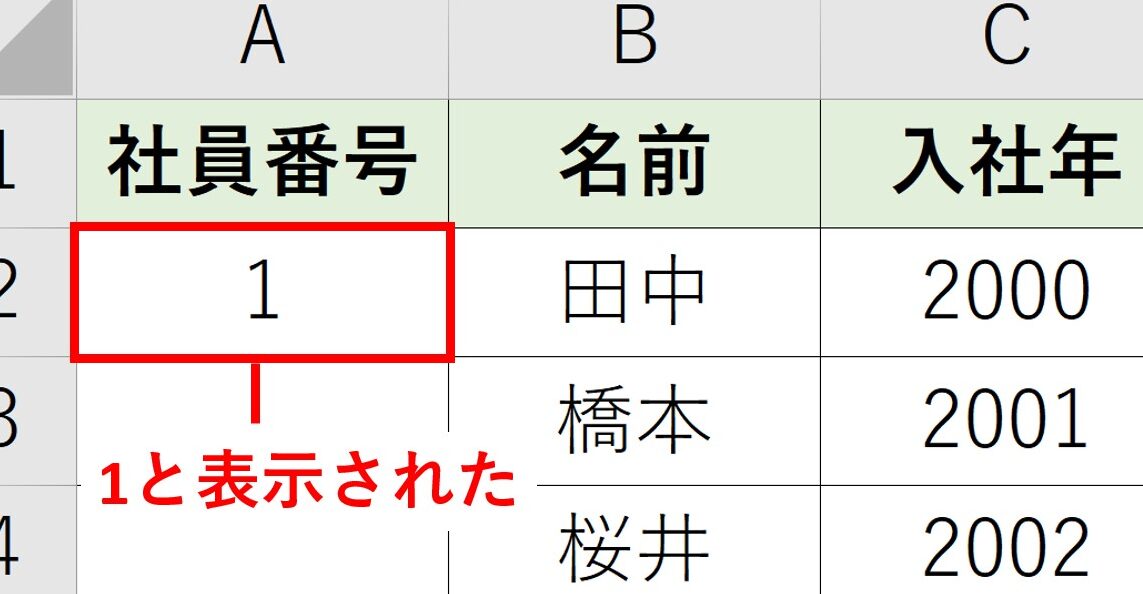
Excelでの数値入力時に、ゼロ埋めや文字列変換を行う必要がある場合があります。そのような場合、数値を文字列に変換し、ゼロ埋めする方法があります。この方法を使用することで、数値の入力ミスを避けることができ、データの整合性を高めることができます。また、文字列変換やゼロ埋めを自動化することで、作業の効率化も期待できます。本稿では、数値を文字列に変換し、ゼロ埋めする方法の具体的 giohō やTipsを紹介します。
Excel 入力支援:数値を文字列に変換し、ゼロ埋めする方法
この記事では、Excel で数値を文字列に変換し、ゼロ埋めする方法を紹介します。数値を文字列に変換することで、データの整合性を高めることができます。また、ゼロ埋めを行うことで、データの見栄えを向上させることができます。
数値を文字列に変換する方法
数値を文字列に変換する方法はいくつかあります。まず、TEXT 関数を使用する方法があります。TEXT 関数は、数値を文字列に変換するために使用されます。例えば、=TEXT(A1,000000)と入力することで、A1 セルの数値を文字列に変換し、ゼロ埋めを行うことができます。
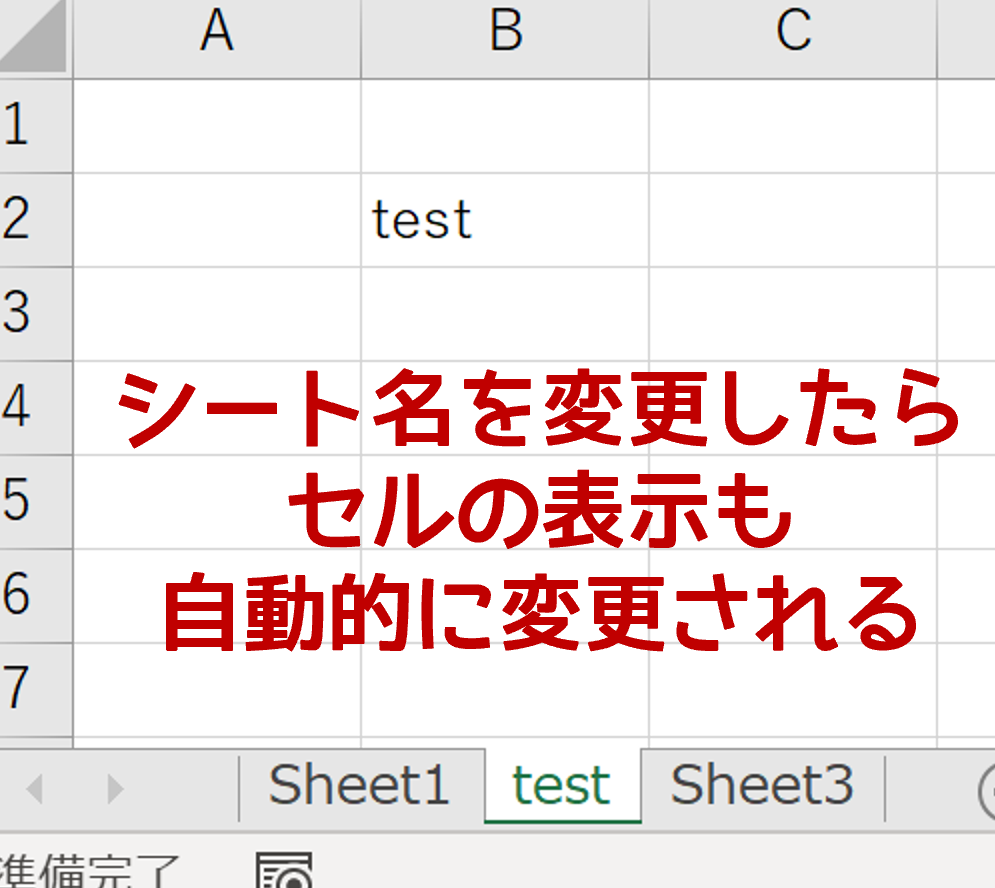
【関数活用】Excel でシート名を取得する方法| 関数 | 説明 |
|---|---|
| TEXT 関数 | 数値を文字列に変換する |
ゼロ埋めの方法
ゼロ埋めの方法はいくつかあります。まず、FORMAT 関数を使用する方法があります。FORMAT 関数は、文字列を指定の形式に変換するために使用されます。例えば、=FORMAT(A1,000000)と入力することで、A1 セルの数値をゼロ埋めすることができます。
| 関数 | 説明 |
|---|---|
| FORMAT 関数 | 文字列を指定の形式に変換する |
TEXT 関数と FORMAT 関数の違い
TEXT 関数と FORMAT 関数は、どちらも数値を文字列に変換することができます。 however, 違いがあります。TEXT 関数は、数値を文字列に変換する際に、フォーマットを指定することができます。一方、FORMAT 関数は、文字列を指定の形式に変換する際に、フォーマットを指定することができます。
| 関数 | 説明 |
|---|---|
| TEXT 関数 | 数値を文字列に変換する |
| FORMAT 関数 | 文字列を指定の形式に変換する |
数値の種類別のゼロ埋め
数値の種類別のゼロ埋めもあります。例えば、日付や時間、通貨など、各種の数値に対してゼロ埋めを行うことができます。
| 数値の種類 | ゼロ埋めの方法 |
|---|---|
| 日付 | =TEXT(A1,yyyy/mm/dd) |
| 時間 | =TEXT(A1,hh:mm:ss) |
| 通貨 | =TEXT(A1,,0円) |
ゼロ埋めの注意点
ゼロ埋めを行う際には、注意点があります。例えば、ゼロ埋めを行うことで、データの意味が変わる場合があります。また、ゼロ埋めを行う際には、フォーマットを適切に指定する必要があります。
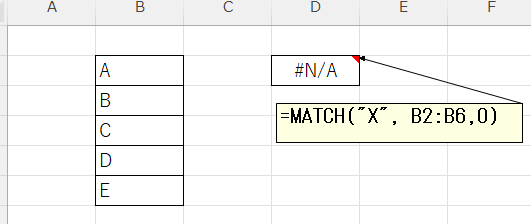
Excel VBA エラー対処法:WorksheetFunction.Matchメソッドで値が見つからない場合の対応エクセルで数値をゼロ埋めするには?
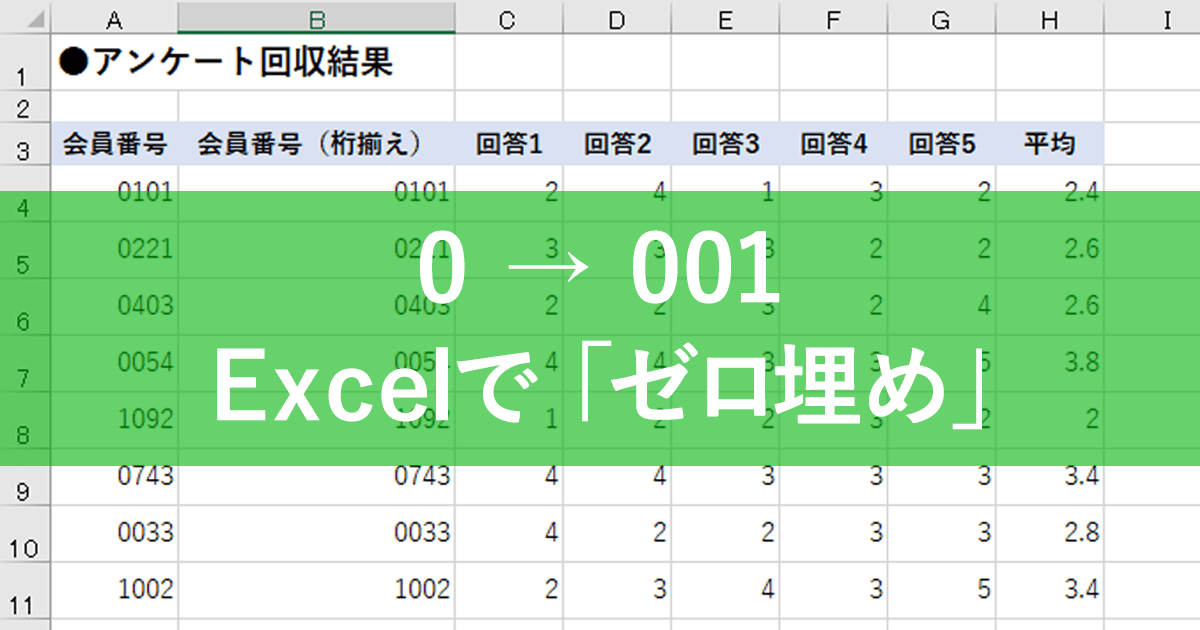
エクセルで数値をゼロ埋めするには、数値を文字列に変換して、ゼロ埋めする必要があります。以下は具体的な手順です。
方法1:TEXT関数を使用
TEXT関数を使用して、数値を文字列に変換し、ゼロ埋めすることができます。TEXT関数のsyntaxは、’=TEXT(A1,00000000)’のようになります。here、A1には数値を入力し、00000000にはゼロ埋めする桁数を指定します。
方法2:FORMAT関数を使用
FORMAT関数を使用して、数値を文字列に変換し、ゼロ埋めすることができます。FORMAT関数のsyntaxは、’=FORMAT(A1,00000000)’のようになります。here、A1には数値を入力し、00000000にはゼロ埋めする桁数を指定します。
Flutterアプリ のセキュリティ対策:スクリーンショット/画面録画による情報漏洩を防ぐには?方法3:数値を文字列に変換してゼロ埋め
数値を文字列に変換し、ゼロ埋めするもう一つの方法として、以下の手順があります。
- 数値を入力したセルを選択します。
- 「ホーム」タブの「番号」グループにある「数字」ボタンをクリックします。
- 「数字」フォーマットダイアログボックスで、「カスタム」カテゴリを選択し、ゼロ埋めするフォーマットを指定します。
この方法では、ゼロ埋めする桁数を自由に指定できます。また、強制的にゼロ埋めすることができます。強制的ゼロ埋めを指定するためには、「数字」フォーマットダイアログボックスで、「ゼロ埋め」をチェックします。
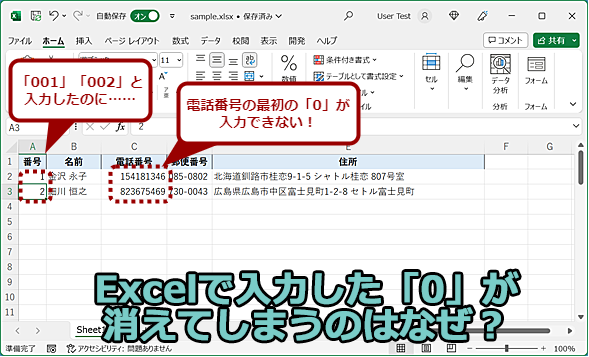
エクセルで数値に変換すると0が消えてしまうのはなぜですか?
エクセルの文字列としての숫자
エクセルでは、 셀에文字列として入力された数字は、文字列型として扱われます。このため、エクセルの数式でこの文字列を数値に変換しようとすると、自動的に文字列型から数値型に変換されます。この際、先頭に Zero のみの数字は、数値型では有効数字として扱われませんため、消えてしまいます。
Flutter コーディングを改善! constants を活用して可読性アップ文字列型と数値型の違い
エクセルでは、文字列型と数値型の deux つの型があります。文字列型は、文字や記号を含む文字列を保持する型であり、数値型は、数値を保持する型です。これらの型の違いによって、エクセルでの数式の挙動が異なります。文字列型を数値型に変換する際には、自動的に型変換が行われます。
エクセルでの型変換の対処方法
エクセルでの型変換による Zero の消失を避けるためには、以下の方法があります。
- TEXT関数を使用して、文字列を強制的に文字列型として扱う。
- VALUE関数を使用して、文字列を強制的に数値型として扱う。
- 型変換を避けるために、数値型で入力する。
これらの方法で、エクセルでの型変換による Zero の消失を避けることができます。
Excelで桁数を指定して0を入力するには?
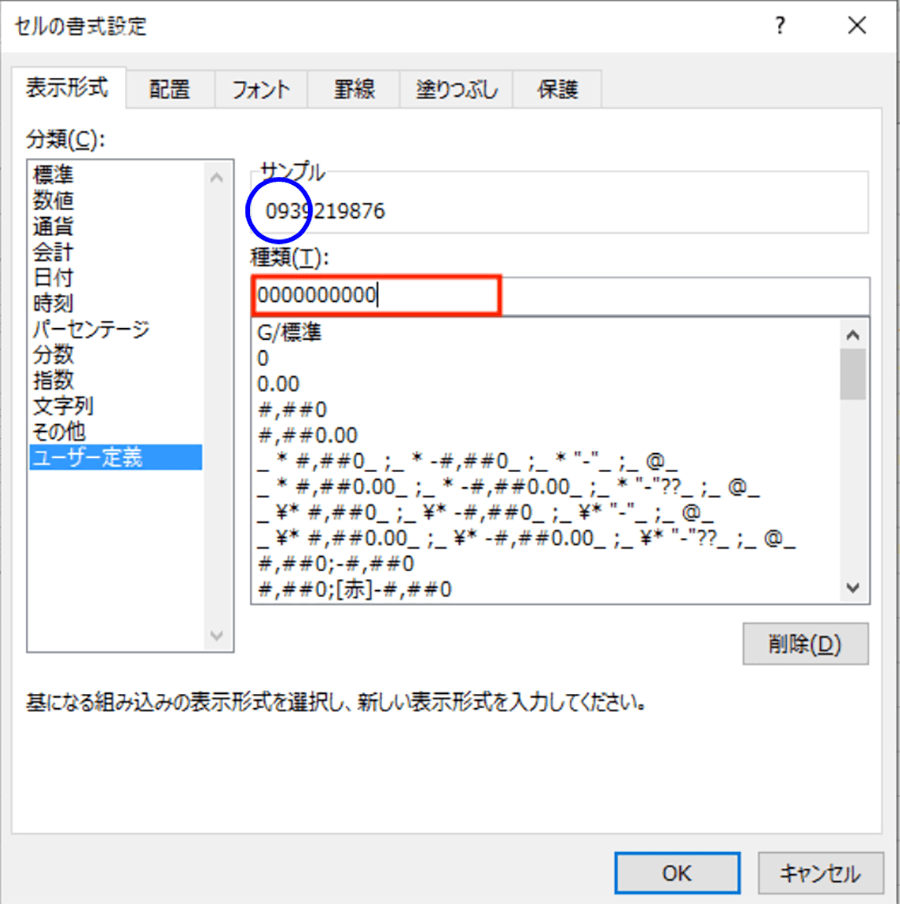
Excelで桁数を指定して0を入力するには、セルに桁数を指定した後に、0を入力する必要があります。まず、セルを選択し、「ホーム」タブの「数字」グループにある「桁数」をクリックします。次に、「桁数」ダイアログボックスで、必要な桁数を指定します。例えば、整数部3桁、小数部2桁としたい場合は、「桁数」に「3.2」を入力します。最後に、セルに0を入力します。
桁数の指定方法
桁数を指定する方法はいくつかあります。
- ホームタブの「数字」グループにある「桁数」をクリックし、「桁数」ダイアログボックスで指定する方法。
- セルを選択し、「Ctrl + 1」を押下し、「桁数」タブで指定する方法。
- 数式バーに「=TEXT(A1,000000)」のように、TEXT関数を使用して指定する方法。
桁数の種類
桁数には、整数部桁数、小数部桁数、日時桁数などがあります。
- 整数部桁数:整数部分の桁数を指定します。
- 小数部桁数:小数部分の桁数を指定します。
- 日時桁数:日時データの桁数を指定します。
注意点
桁数を指定する際には、桁数の指定方法や桁数の種類を誤らないように注意する必要があります。また、桁数を指定した後、セルに0を入力することを忘れないようにします。
- 桁数の指定方法を誤ると、意図しない桁数が指定されるおそれがあります。
- 桁数の種類を誤ると、データの形式が変わるおそれがあります。
- セルに0を入力しないと、桁数の指定が反映されません。
ExcelでO埋めするには?

ExcelでO埋めするには、数式と関数を組み合わせて実現することができます。数式には、TEXT関数やREPLACE関数、LEN関数などを使用することができます。
方法1:TEXT関数を使用する
TEXT関数を使用して、文字列をフォーマットすることができます。例えば、A1セルに「12345」という値がある場合、次の数式でO埋めすることができます。
- =TEXT(A1,00000000)
この数式では、A1セルの値を8桁の文字列にフォーマットし、不足する桁には0を埋め込むという処理を行います。
方法2:REPLACE関数を使用する
REPLACE関数を使用して、文字列中の特定の文字を置換することができます。例えば、A1セルに「12345」という値がある場合、次の数式でO埋めすることができます。
- =REPLACE(A1, ,0)
この数式では、A1セルの値中の空白文字を0に置換するという処理を行います。
方法3:LEN関数とRIGHT関数を使用する
LEN関数とRIGHT関数を組み合わせて、文字列の長さと末尾の文字を取得することができます。例えば、A1セルに「12345」という値がある場合、次の数式でO埋めすることができます。
- =RIGHT(00000000,8-LEN(A1))&A1
この数式では、A1セルの値の長さを取得し、8桁になるように0を埋め込むという処理を行います。
よくある質問
Excel 入力支援で、数値を文字列に変換する方法は何ですか。
Excel 入力支援では、数値を文字列に変換するために、TEXT 関数を使用することができます。例えば、A1 セルに数値 123 が入っている場合、`=TEXT(A1,000000)`と入力すると、ゼロ埋めされた文字列 00123 が返されます。此外、FORMAT 関数も使用可能です。但し、TEXT 関数とは異なり、FORMAT 関数は数値を文字列に変換するだけでなく、様々な形式で出力可能です。
ゼロ埋めを行うには、どうすれば良いでしょうか。
ゼロ埋めを行うには、RIGHT 関数と REPT 関数を組み合わせて使用することができます。例えば、A1 セルに数値 123 が入っている場合、`=RIGHT(REPT(0,6) & A1,6)`と入力すると、ゼロ埋めされた文字列 00123 が返されます。此外、TEXT 関数も使用可能です。上記の例では、`=TEXT(A1,000000)`と入力することで、ゼロ埋めされた文字列 00123 が返されます。
数値を文字列に変換する際の注意点は何ですか。
数値を文字列に変換する際には、数値の桁数やゼロ埋めの桁数を十分に考慮する必要があります。例えば、数値が 123 で、ゼロ埋めの桁数が 6 桁の場合、TEXT 関数や RIGHT 関数を使用してゼロ埋めを行う必要があります。また、数値の小数点以下がある場合には、TRUNC 関数や ROUND 関数を使用して、小数点以下を切り捨てる必要があります。
Excel 入力支援での数値の文字列変換は、パフォーマンスに影響しますか。
Excel 入力支援での数値の文字列変換は、パフォーマンスに影響する場合があります。特に、大量のデータを处理する場合には、TEXT 関数や RIGHT 関数を使用して数値を文字列に変換することによるパフォーマンスの低下に注意する必要があります。但し、パフォーマンスの影響を最小限度に抑えるためには、ARRAY 関数を使用して、一括処理を行うことができます。此外、Excel のバージョンによってもパフォーマンスの影響が異なるため、 Excel のバージョンアップを行うことで、パフォーマンスの向上を期待できます。