【脱・デフォルト】DatePicker をカスタマイズする方法を徹底解説!
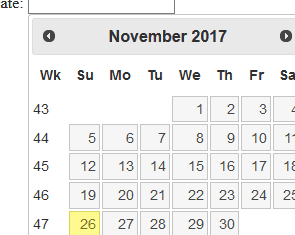
DatePickerは、多くのアプリケーションやウェブサイトで日常的に使用されているユーティリティですが、デフォルトのスタイルや機能に限界を感じたことはありませんか?そんなときこそ、カスタマイズすることでDatePickerをより使いやすく、ユーザー体験を向上させることができます。この記事では、DatePickerのカスタマイズ方法を徹底的に解説します。デフォルトのDatePickerを脱却し、自分らしいDatePickerを作成するための実践的なテクニックを学べます。
【デフォルト破り】DatePickerのカスタマイズでユーザー体験を向上させる
DatePickerは、Webアプリケーションで頻繁に使用されるコンポーネントです。しかし、デフォルトのまま使用するとユーザー体験が損なわれるおそれがあります。本稿では、DatePickerのカスタマイズ方法を徹底的に解説し、ユーザー体験を向上させるためのヒントを提供します。
1. 【CSSによるカスタマイズ】DatePickerのスタイルを変更する
DatePickerのスタイルを変更するには、CSSを使用することができます。例えば、日付選択欄のフォントサイズや背景色を変更することができます。また、疑似クラスを使用することで、各要素のスタイルを変更することもできます。
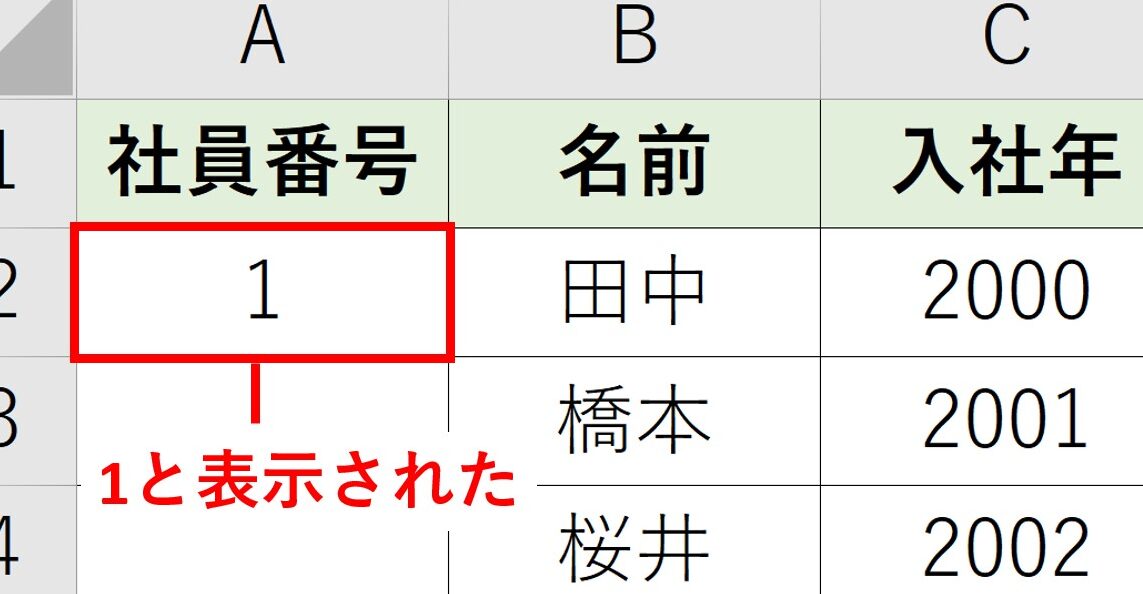
Excel 入力支援:数値を文字列に変換し、ゼロ埋めする方法| 属性 | 説明 |
|---|---|
| font-size | フォントサイズを変更する |
| background-color | 背景色を変更する |
| ::before | 疑似クラスを使用して、要素のスタイルを変更する |
2. 【JSによるカスタマイズ】DatePickerの動作を変更する
JSを使用することで、DatePickerの動作を変更することができます。例えば、日付選択欄の初期値を設定することができます。また、イベントハンドラを使用することで、ユーザーの操作に反応することもできます。
| メソッド | 説明 |
|---|---|
| setValue() | 日付選択欄の初期値を設定する |
| addEventListner() | イベントハンドラを使用して、ユーザーの操作に反応する |
3. 【テンプレートエンジンによるカスタマイズ】DatePickerのレイアウトを変更する
テンプレートエンジンを使用することで、DatePickerのレイアウトを変更することができます。例えば、日付選択欄のレイアウトを変更することができます。また、カスタムコンポーネントを使用することで、DatePickerを自由にカスタマイズすることもできます。
| テンプレートエンジン | 説明 |
|---|---|
| Handlebars | テンプレートエンジンを使用して、DatePickerのレイアウトを変更する |
| Custom Component | カスタムコンポーネントを使用して、DatePickerを自由にカスタマイズする |
4. 【RTL言語対応】DatePickerをRTL ngôn ngữに対応させる
RTL言語には、右から左へ書き順の言語があります。DatePickerをRTL言語に対応させるには、CSSやJSを使用して、レイアウトや文字の配置を変更する必要があります。
| RTL言語 | 説明 |
|---|---|
| アラビア語 | 右から左へ書き順の言語 |
| ヘブライ語 | 右から左へ書き順の言語 |
5. 【アクセシビリティ対応】DatePickerをアクセシビリティに対応させる
アクセシビリティ対応とは、すべてのユーザーが利用できるようにコンポーネントを設計することを指します。DatePickerをアクセシビリティに対応させるには、キーボードナビゲーションやスクリーンリーダーに対応する必要があります。
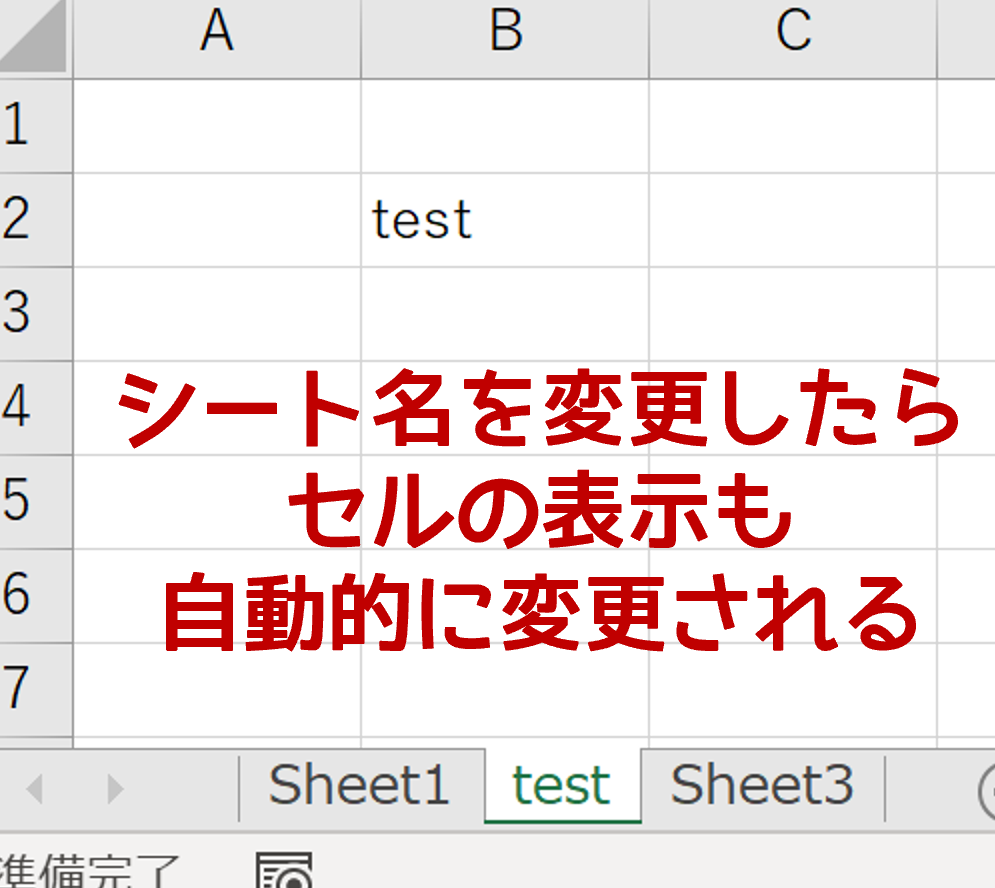
【関数活用】Excel でシート名を取得する方法| アクセシビリティ | 説明 |
|---|---|
| キーボードナビゲーション | キーボードでDatePickerを操作することができる |
| スクリーンリーダー | スクリーンリーダーでDatePickerを読み上げることができる |
Datepickerの表示形式は?

Datepickerの表示形式は、ウィジェットやコントロールの形状、サイズ、レイアウトによって異なります。基本的には、カレンダーの形状で、日付を選択できるように設計されています。
基本的なDatepickerの表示形式
基本的なDatepickerの表示形式は、月単位で表示されるカレンダー形式です。月、日、年を選択することができます。また、前月、次月のボタンもあり、簡単に月を切り替えることができます。
カスタム可能なDatepickerの表示形式
多くのDatepickerでは、カスタム可能な機能があります。サイズ、色、フォント 等を変更することができます。また、曜日や祝日を表示したり、特定の日付にマークを付けることもできます。
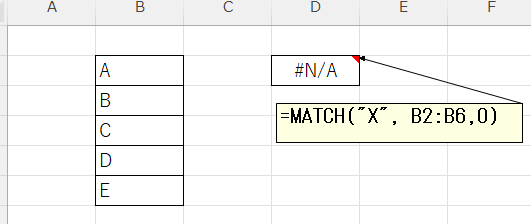
Excel VBA エラー対処法:WorksheetFunction.Matchメソッドで値が見つからない場合の対応モバイル端末でのDatepickerの表示形式
モバイル端末では、Datepickerの表示形式が異なります。タッチ操作に対応しており、簡単に日付を選択することができます。また、画面サイズに応じて、自動的にレイアウトが変更されるため、ユーザーの操作性を考慮しています。
- 月単位のカレンダー形式
- 曜日や祝日の表示
- タッチ操作対応
Input type dateに対応しているブラウザは?

Input type dateに対応しているブラウザは、以下の通りです。
デスクトップブラウザでのサポート状況
Input type dateは、主要なデスクトップブラウザでは広くサポートされています。zejchGoogle Chrome、Microsoft Edge、Firefoxなど、主要なブラウザでは標準的にサポートされています。また、Safariでも、バージョン11以降ではサポートされています。以下は、主要なデスクトップブラウザでのサポート状況の一覧です。
Flutterアプリ のセキュリティ対策:スクリーンショット/画面録画による情報漏洩を防ぐには?- Google Chrome:バージョン20以降
- Microsoft Edge:バージョン12以降
- Firefox:バージョン57以降
- Safari:バージョン11以降
モバイルブラウザでのサポート状況
モバイルブラウザにおいても、Input type dateは広くサポートされています。Google Chrome for Android、Safari on iOSなど、主要なモバイルブラウザでは標準的にサポートされています。また、Firefox for Androidでも、バージョン57以降ではサポートされています。以下は、主要なモバイルブラウザでのサポート状況の一覧です。
- Google Chrome for Android:バージョン20以降
- Safari on iOS:バージョン8以降
- Firefox for Android:バージョン57以降
Internet Explorerでのサポート状況
Internet Explorerは、Input type dateをサポートしません。Internet Explorer 10以降では、標準の日付ピッカーが提供されますが、Input type dateとは異なります。また、Internet Explorer 9以下では、Input type dateをサポートしません。以下は、Internet Explorerでのサポート状況の一覧です。
- Internet Explorer 10:標準の日付ピッカーが提供される
- Internet Explorer 9以下:Input type dateをサポートしない
Input type=dateの制限は?
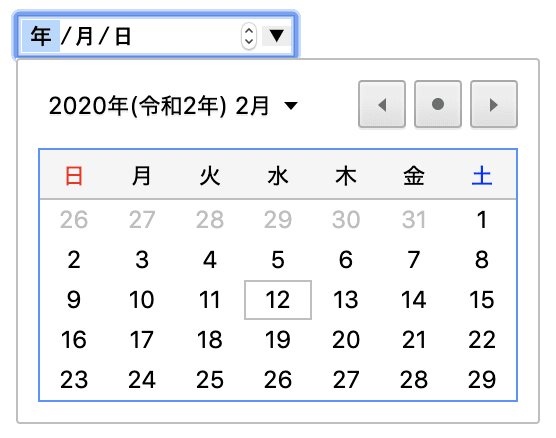
Input type=dateの制限は、以下の通りです。
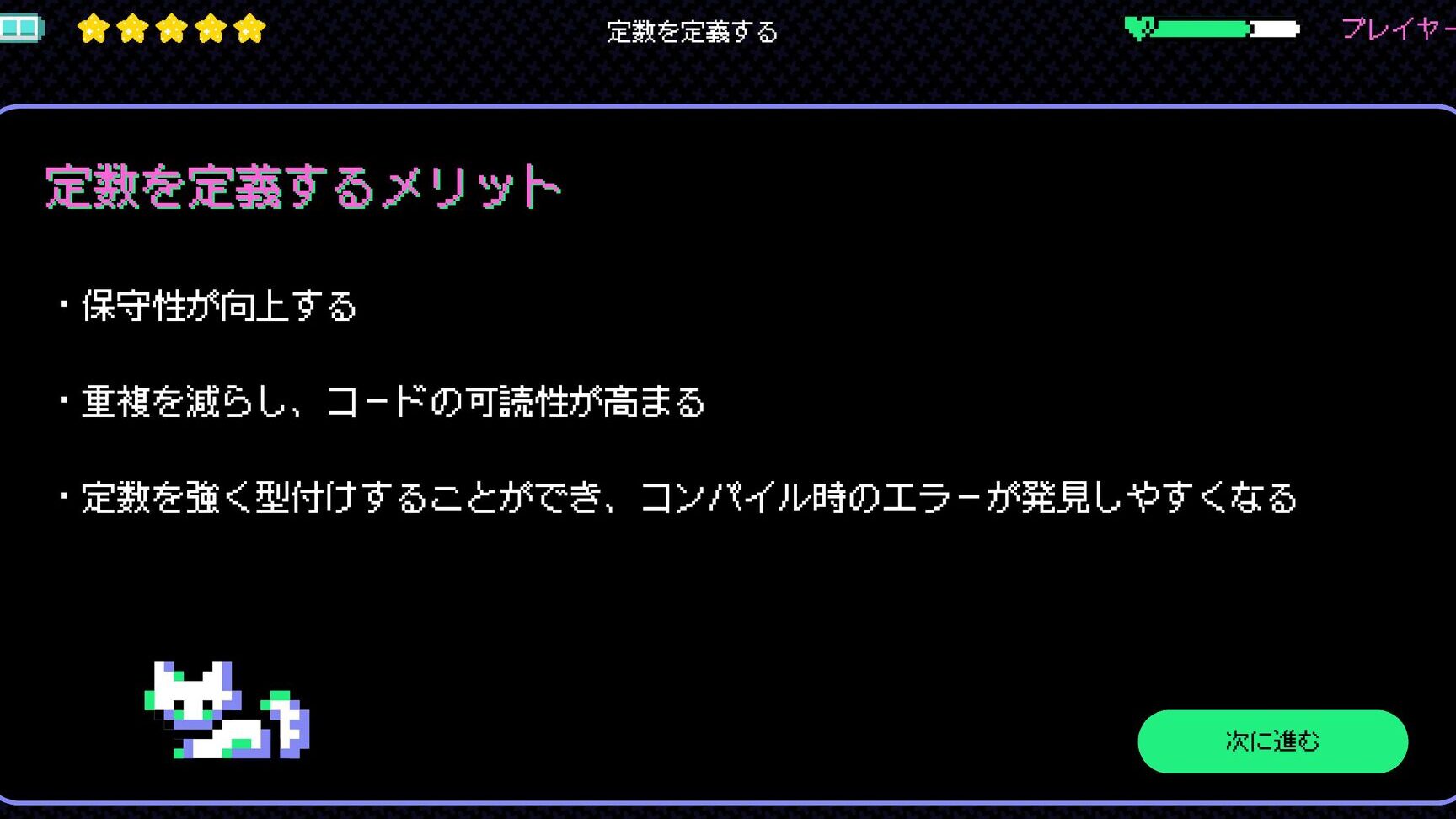
Flutter コーディングを改善! constants を活用して可読性アップZeitraumの制限
Input type=dateでは、最小値や最大値を指定することができます。例えば、min属性やmax属性を使用して、ユーザーが選択できる日付の範囲を制限することができます。
- min属性:指定された日付以前を選択不可にします。
- max属性:指定された日付以降を選択不可にします。
- 両方を同時に指定することで、日付の範囲を自由に設定することができます。
週末や祝日の制限
Input type=dateでは、週末や祝日を選択不可にすることはできません。ただし、JavaScriptを使用して、祝日や週末を選択不可にすることができます。
- JavaScriptを使用して、祝日や週末の判定を行う。
- 判定結果に基づいて、input要素のdisabled属性を設定する。
- この方法では、祝日や週末を選択不可にすることができます。
ブラウザーのサポート
Input type=dateは、HTML5以降で正式にサポートされた機能ですorganisms。
- ChromeやFirefoxなどの主要ブラウザーでは、Input type=dateがサポートされています。
- ただし、Internet Explorerでは、Input type=dateがサポートされていません。
- また、モバイルブラウザーでも、Input type=dateのサポート状況が異なります。
Input type dateで日付を指定するには?
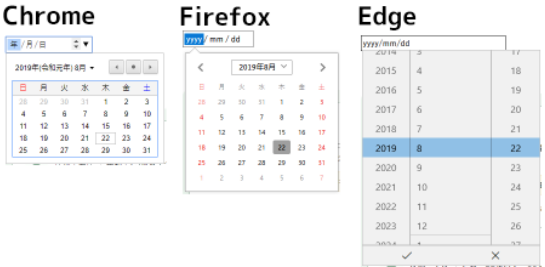
Input type dateで日付を指定するには、HTMLの “ 要素に `type` 属性を `date` と指定する必要があります。例えば、以下のように記述します。
基本的な使い方
基本的に、input type dateを使用することで、ユーザーが日付を簡単に選択できるようにします。カレンダー形式で日付を選択することができ、日付の入力란に自動的にフォーマットされた日付が挿入されます。
属性の指定
input type dateには、以下のような属性を指定することができます。
- value 属性:初期値として日付を指定することができます。
- min 属性:指定された日付以降の日付のみ選択可能にします。
- max 属性:指定された日付以前の日付のみ選択可能にします。
ブラウザーのサポート状況
input type dateは、HTML5より導入された機能ですが、ブラウザーによってはサポート状況が異なります。Chrome や Safari では、カレンダー形式で日付を選択することができますが、Internet Explorer ではサポートされていません。
よくある質問
Q1. DatePickerのデフォルトスタイルを変更する方法は何ですか?
DatePickerのデフォルトスタイルを変更するためには、cssを使用する必要があります。まず、 DatePickerのクラス名を取得し、cssファイル内でスタイルを定義します。例えば、 DatePickerの背景色を変更するには、`.datepicker`クラスに`background-color`プロパティを追加します。また、JavaScriptを使用して、DatePickerのプロパティを動的に変更することもできます。
Q2. DatePickerのカレンダー部分をカスタマイズする方法は何ですか?
DatePickerのカレンダー部分をカスタマイズするためには、templatesを使用する必要があります。DatePickerには、複数のテンプレートが用意されており、これらのテンプレートをカスタムすることで、カレンダーの外観を変更することができます。例えば、日にちの表示形式を変更するには、`day`テンプレートをカスタムします。また、 Moment.js を使用して、曜日や祝日などを表示することもできます。
Q3. DatePickerで複数の日付を選択する方法は何ですか?
DatePickerで複数の日付を選択するためには、multidateオプションを使用する必要があります。このオプションを有効にすることで、ユーザーは複数の日付を選択することができます。また、beforeShowDayイベントを使用して、選択された日付をハイライトすることもできます。
Q4. DatePickerをモバイルデバイスに対応させる方法は何ですか?
DatePickerをモバイルデバイスに対応させるためには、responsive designを実現する必要があります。 DatePickerのスタイルを調整することで、モバイルデバイスでも正しく表示することができます。また、touch事件を使用して、モバイルデバイスでの操作を支援することもできます。