DataGrid/DataGridView ソート機能の落とし穴と対処法
データグリッドやDataGridViewでは、ソート機能は非常に便利な機能の1つです。ただし、この機能を使用する際には、注意すべき落とし穴があります。例えば、ソート対象の列にNULL値がある場合や、複数の列でソートする際の挙動など、予期せぬ動作を引き起こす要因があります。この記事では、DataGrid/DataGridViewのソート機能に関する落とし穴と、それに対処するための方法を紹介します。muşturassistant
データグリッドやDataGridViewでは、ソート機能は非常に便利な機能の1つです。ただし、この機能を使用する際には、注意すべき落とし穴があります。例えば、ソート対象の列にNULL値がある場合や、複数の列でソートする際の挙動など、予期せぬ動作を引き起こす要因があります。これらの問題に遭遇した経験を持つ多くの開発者がいるのではないでしょうか。この記事では、DataGrid/DataGridViewのソート機能に関する落とし穴と、それに対処するための方法を紹介します。
DataGrid/DataGridView ソート機能の落とし穴と対処法
DataGridやDataGridViewのソート機能は、ユーザーがデータを整理して見やすくするための非常に便利な機能ですが、実際にはいくつかの落とし穴があります。この記事では、それらの落とし穴と対処法について説明します。
1. ソートされたデータの不整合
ソート機能を使用する際、データの不整合が起こりやすくなります。例えば、データのソート順序がユーザーの期待通りにならない場合や、ソートされたデータが突然変わってしまう場合があるため、ユーザーは混乱してしまうおそれがあります。この問題に対処するために、ソートされたデータを常に最新の状態に保持する必要があります。
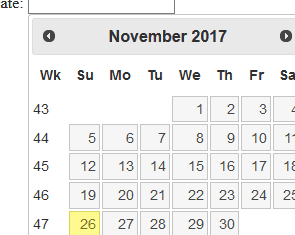
【脱・デフォルト】DatePicker をカスタマイズする方法を徹底解説!| 問題 | 対処法 |
|---|---|
| ソート順序の不整合 | データのソート順序を保持するために、ソートキーを適切に設定する |
| ソートされたデータの変更 | ソートされたデータを最新の状態に保持するために、データの更新.deltaを適切に処理する |
2. パフォーマンスの低下
大きなデータセットをソートする際、パフォーマンスが低下するおそれがあります。これは、ソートアルゴリズムの計算コストが高くなるため、パフォーマンスが低下する原因となります。この問題に対処するために、大きなデータセットをソートする際には、パフォーマンスを向上させるための技術を使用する必要があります。
| 問題 | 対処法 |
|---|---|
| パフォーマンスの低下 | パフォーマンスを向上させるために、遅延ロードやページングを使用する |
3. ソート機能の実装ミス
ソート機能を実装する際、ミスやすいポイントがあります。例えば、ソートアルゴリズムを適切に実装していない場合や、ソートキーを適切に設定していない場合があるため、ユーザーは混乱してしまうおそれがあります。この問題に対処するために、ソート機能の実装を適切に行う必要があります。
| 問題 | 対処法 |
|---|---|
| ソートアルゴリズムのミス | ソートアルゴリズムを適切に実装するために、テストを適切に行う |
| ソートキーのミス | ソートキーを適切に設定するために、ユーザーのニーズを把握する |
4. 複数のソートキー
複数のソートキーを設定する際、問題が起こりやすくなります。例えば、ソートキーが競合する場合や、ソート順序がユーザーの期待通りにならない場合があるため、ユーザーは混乱してしまうおそれがあります。この問題に対処するために、複数のソートキーを適切に設定する必要があります。
| 問題 | 対処法 |
|---|---|
| ソートキーの競合 | ソートキーを適切に設定するために、ユーザーのニーズを把握する |
| ソート順序の不整合 | ソート順序を保持するために、ソートキーを適切に設定する |
5. アクセシビリティーの問題
ソート機能を使用する際、アクセシビリティーの問題が起こりやすくなります。例えば、視覚障害者がソートされたデータを読み取れない場合や、聴覚障害者がソートされる音声を聞き取れない場合があるため、ユーザーは不便を感じるおそれがあります。この問題に対処するために、アクセシビリティーを向上させるための技術を使用する必要があります。
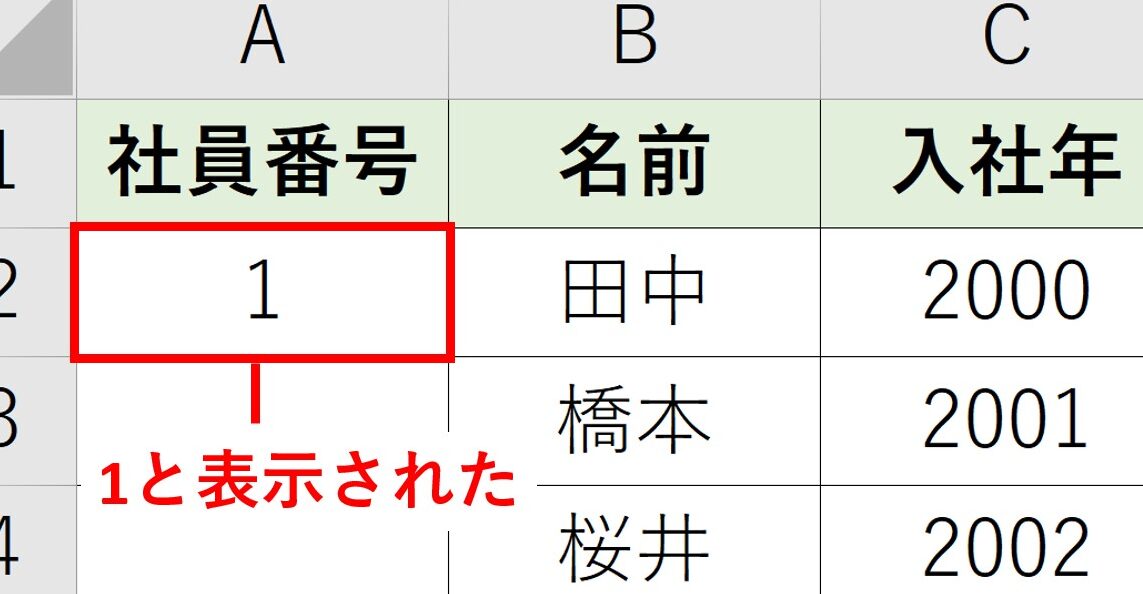
Excel 入力支援:数値を文字列に変換し、ゼロ埋めする方法| 問題 | 対処法 |
|---|---|
| 視覚障害者の問題 | アクセシビリティーを向上させるために、スクリーンリーダーを使用する |
| 聴覚障害者の問題 | アクセシビリティーを向上させるために、音声合成を使用する |
DataGridViewをソートできないようにするにはどうすればいいですか?
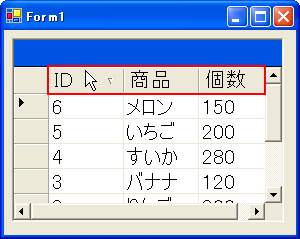
ソート機能を無効にする
DataGridViewのソート機能を完全に無効にするには、DataGridViewのSortable属性をfalseに設定することができます。Sortable属性は、データグリッドの各列に対してソートを許可するかどうかを指定するプロパティです。Sortable属性をfalseに設定することで、ユーザーがソートを実行できないようにすることができます。
特定の列でのソートを無効にする
特定の列でのソートを無効にするには、DataGridViewColumnのSortMode属性をDisabledに設定することができます。SortMode属性は、各列に対してソートを許可するかどうかを指定するプロパティです。SortMode属性をDisabledに設定することで、指定された列でのソートを無効にすることができます。
- 特定の列を指定する
- SortMode属性をDisabledに設定する
- DataGridViewを更新する
ソートイベントをキャンセルする
ソートイベントが発生した際に、ソートをキャンセルするには、DataGridViewのSortingイベントを使用することができます。Sortingイベントは、ソートイベントが発生した際に呼び出されるイベントです。 Sortingイベントにイベントハンドラを設定し、キャンセルすることで、ソートを無効にすることができます。
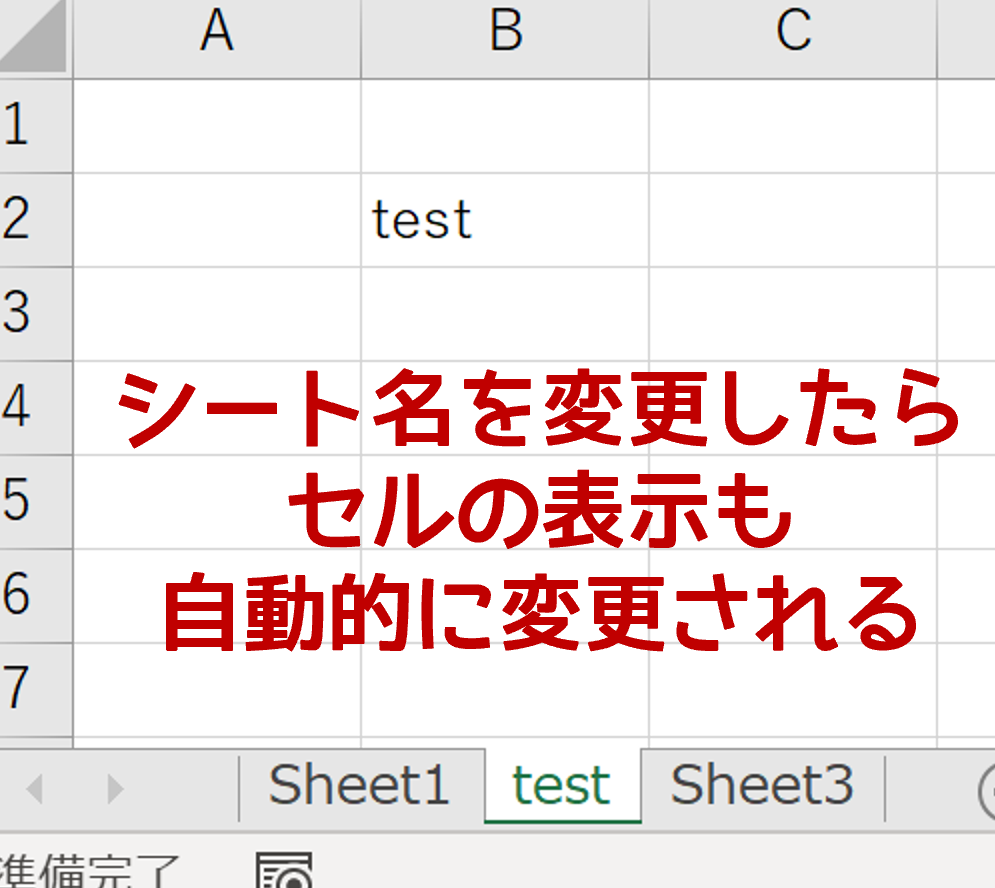
【関数活用】Excel でシート名を取得する方法- Sortingイベントにイベントハンドラを設定する
- イベントハンドラ内でソートをキャンセルする
- DataGridViewを更新する
DataGridViewの列の順番を入れ替えるには?
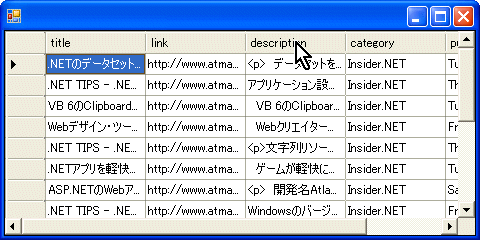
DataGridViewの列の順番を入れ替えるには、DataGridViewのColumnsプロパティーの項を入れ替える必要があります。Columnsプロパティーは、DataGridViewColumnコレクションを返し、各列の順番を制御することができます。
方法1:DataGridViewColumnCollectionのItemsプロパティーを使用
DataGridViewColumnCollectionのItemsプロパティーを使用して、列の順番を入れ替えることができます。例えば、特定の列を先頭に移動するには、以下のようにします。
- 移動する列のインデックスを取得
- ItemsプロパティーのRemoveAtメソッドで列を削除
- ItemsプロパティーのInsertメソッドで列を先頭に挿入
方法2:DataGridViewのDisplayIndexプロパティーを使用
各列のDisplayIndexプロパティーを設定することで、列の順番を入れ替えることができます。例えば、特定の列を先頭に移動するには、以下のようにします。
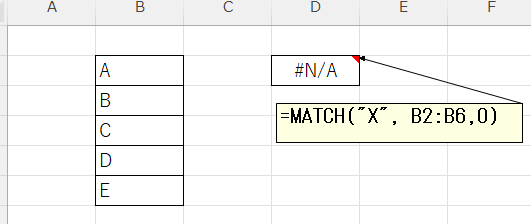
Excel VBA エラー対処法:WorksheetFunction.Matchメソッドで値が見つからない場合の対応- 移動する列のDisplayIndexプロパティーを0に設定
- 他の列のDisplayIndexプロパティーを再設定
注意:この方法では、列のインデックスが変わらないため、Cellsコレクションのインデックスに注意する必要があります。
方法3:DataGridViewColumnのHeaderCellプロパティーを使用
列のHeaderCellプロパティーを使用して、列の順番を入れ替えることができます。例えば、特定の列を先頭に移動するには、以下のようにします。
- 移動する列のHeaderCellプロパティーのColumnIndexプロパティーを取得
- 列のHeaderCellプロパティーのColumnIndexプロパティーを入れ替える
注意:この方法では、列のインデックスが変わらないため、Cellsコレクションのインデックスに注意する必要があります。
DataGridViewを編集状態にするにはどうすればいいですか?
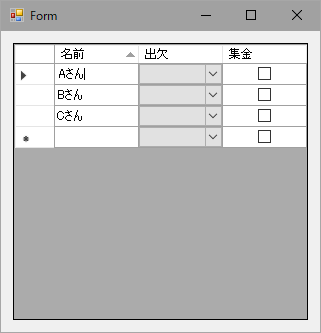
基本的な編集状態にする方法
DataGridViewの編集状態にするためには、ReadOnlyプロパティをfalseに設定する必要があります。また、EditModeプロパティをEditOnKeystrokeOrF2やEditOnEnterに設定することで、キー押下やEnterキー押下時に編集状態にすることができます。
セル単位での編集状態にする方法
セル単位での編集状態にするためには、DataGridViewCellのReadOnlyプロパティをfalseに設定する必要があります。また、DataGridViewCellのValueプロパティを設定することで、セル単位での編集状態にすることができます。
- DataGridViewCellのReadOnlyプロパティをfalseに設定
- DataGridViewCellのValueプロパティを設定
- 編集状態にするセルを選択
バインディングされたデータソースでの編集状態にする方法
バインディングされたデータソースでの編集状態にするためには、BindingSourceのAllowNewプロパティをtrueに設定する必要があります。また、BindingSourceのAllowEditプロパティをtrueに設定することで、データソースに対する編集状態にすることができます。
- BindingSourceのAllowNewプロパティをtrueに設定
- BindingSourceのAllowEditプロパティをtrueに設定
- 編集状態にするデータソースを選択
WPF DataGridで昇順に並べ替えるには?
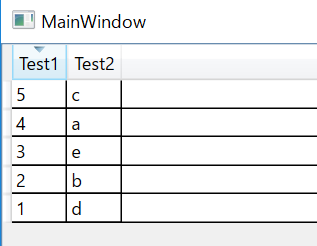
WPF DataGridで昇順に並べ替えるには、DataGridの ItemsSource にバインドされたコレクションを SortedList や SortedDictionary に変更することが挙げられます。また、 CollectionView を使用してソートすることもできます。 collectionView の SortDescriptions プロパティに SortDescription オブジェクトを追加することで、ソートの設定を指定することができます。
ソートの基本
DataGridのItemsSourceにバインドされたコレクションをソートするには、まずコレクション自身をソートする必要があります。例えば、Listを使用している場合、ListのSortメソッドを使用してソートすることができます。
- コレクションのSortメソッドを使用してソートする
- CollectionViewのSortDescriptionsプロパティを使用してソートする
- LINQ を使用してソートする
CollectionViewを使用したソート
CollectionView を使用してソートする場合は、DataGridのItemsSourceにバインドされたコレクションをCollectionViewにラップする必要があります。 collectionView のSortDescriptionsプロパティにSortDescriptionオブジェクトを追加することで、ソートの設定を指定することができます。
- ICollectionViewインターフェースを実装する
- collectionView のSortDescriptionsプロパティにSortDescriptionオブジェクトを追加する
- SortDescriptionオブジェクトのPropertyPathプロパティにソートするプロパティ名を指定する
ソートのカスタム
ソートのカスタムを行うには、ICustomSorterインターフェースを実装する必要があります。ICustomSorterインターフェースを実装することで、カスタムのソートロジックを指定することができます。
- ICustomSorterインターフェースを実装する
- Compareメソッドをオーバーライドする
- Compareメソッドでカスタムのソートロジックを指定する
よくある質問
Q1. DataGridViewソート機能を使用した際、データが破損するfoisがあるのは何故か?
DataGridViewソート機能を使用すると、データの並び替えが行われるため、データが破損する場合がある。特に、複雑なデータ構造や大容量のデータを扱う場合には、ソート機能の実装に問題があると、データが破損するおそれがある。
Q2. ソート機能のパフォーマンスを向上させるためにはどうしたらよいか?
ソート機能のパフォーマンスを向上させるためには、データの pré-traitementやインデックスの作成を行うことが効果的である。更に、ソートアルゴリズムの最適化や多スレッド処理を実施することで、パフォーマンスの向上を期待できる。
Q3. DataGridViewソート機能で、特定の列をソートできない場合にはどうしたらよいか?
DataGridViewソート機能で、特定の列をソートできない場合には、列のデータ型やデータの形式に問題があると考えられる。まず、列のデータ型を確認し、データの整形を行うことで、ソート機能を正常に動作させることができる。
Q4. ソート機能の落とし穴に陥らないためには、何を心掛ければよいか?
ソート機能の落とし穴に陥らないためには、データの整合性やソートアルゴリズムの正当性を常に確認することが大切である。更に、テストの充分な実施やエラーハンドリングの実装を行うことで、ソート機能の問題を事前に把握することができる。