GarageBand削除手順!ディスク容量不足を解消!
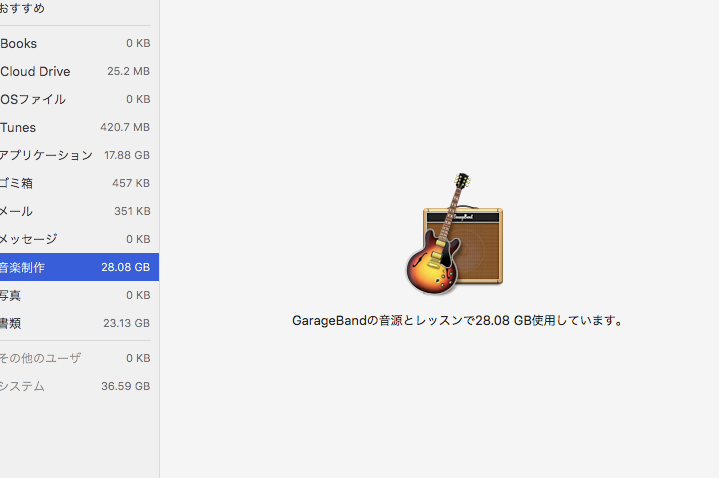
GarageBandのデータが大量にあると、ストレージ不足になることがあります。そんなときはいったんGarageBandを削除して、不要なデータを削除することでディスク容量を増やすことができます。この記事では、GarageBandを安全に削除する手順を紹介します。また、削除後にストレージをより有効に活用するためのTipsも紹介します。 暇なストレージスペースを取り戻すことで、パソコンのパフォーマンスも向上します。
GarageBandを削除することでディスク容量不足を解消する方法
GarageBandは、Macの標準音楽制作ソフトウェアですが、大容量のファイルを保存するため、ディスク容量不足の原因となることがあります。そのような場合、GarageBandを削除することでディスク容量を解放することができます。ただし、GarageBandを削除する際には、注意するべき点があります。
GarageBandの削除方法
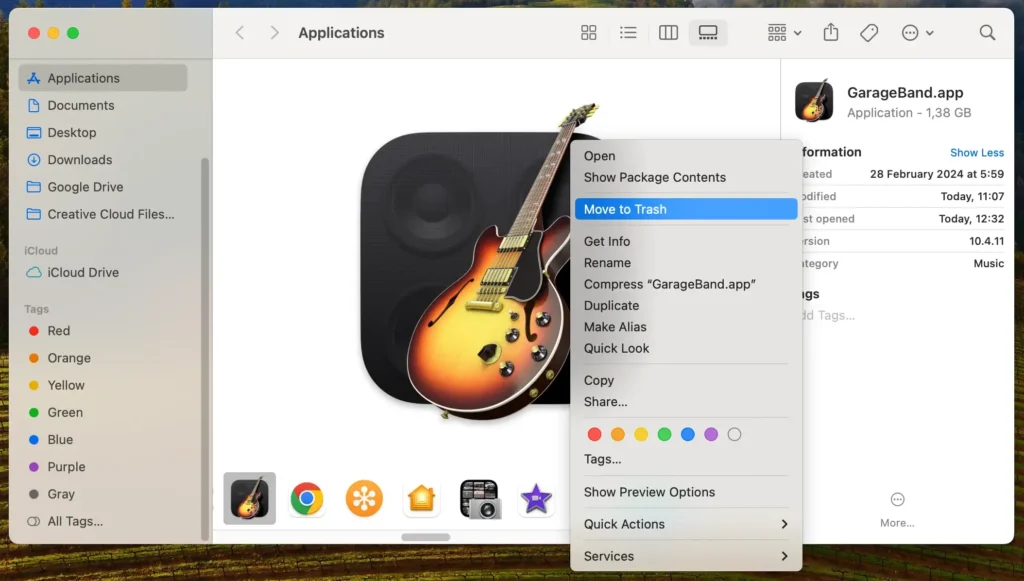
GarageBandを削除するためには、以下の手順を踏みます。 1. アプリケーションフォルダーに移動し、GarageBandのアイコンを探します。 2. GarageBandのアイコンを選択し、右クリックして「移動」を選択します。 3. 「ゴミ箱」フォルダーに移動し、「ゴミ箱」を空にすることを確認します。
巨大なPowerPointファイルを軽量化!容量削減テクニックを伝授!GarageBand関連ファイルの削除
GarageBandを削除した後、残存するファイルを削除する必要があります。以下は、削除するべきファイルの例です。
| ファイル名 | ファイルの場所 |
|---|---|
| GarageBand.app | /Applications/ |
| com.apple.garageband.plist | ~/Library/Preferences/ |
| GarageBand lessons | /Library/Application Support/GarageBand/ |
GarageBand削除後の attention points
GarageBandを削除した後、以下の点に注意する必要があります。 GarageBandに保存された作品は、削除されたため、復元することはできません。 GarageBand関連の設定は、削除されたため、再設定する必要があります。
GarageBandの代替ソフトウェア
GarageBandを削除した後、音楽制作ソフトウェアを必要とする場合は、以下の代替ソフトウェアを使用することができます。 Logic Pro Ableton Live FL Studio
ディスク容量の確認
GarageBandを削除した後、ディスク容量を確認する必要があります。以下は、ディスク容量の確認方法です。 1. tentanguをクリックし、「About This Mac」を選択します。 2. 「Storage」タブを選択し、「Manage」をクリックします。 3. ディスク容量の状況を確認します。
4bitコンピュータ自作に挑戦!MOS-FETを使った回路設計!ガレージバンドを完全に削除するにはどうすればいいですか?
ガレージバンドを完全に削除するには、まずその環境を分析し、適切な対処法を選択する必要があります。以下は、ガレージバンドを完全に削除するための基本的なステップです。
ガレージバンドの原因を突き止める
ガレージバンドを完全に削除するためには、まずその原因を突き止める必要があります。湿気や日照が主な原因の場合、対処法は異なります。湿気によるガレージバンドの場合、塗料の выборやALSEدهای有効な対処法となります。一方、日照によるガレージバンドの場合、UVカットコーティングや遮蔽を施すことが有効です。
ガレージバンドの度合いに応じた対処法
ガレージバンドの度合いに応じて、異なる対処法を選択する必要があります。軽度のガレージバンドの場合、研磨やprimeコートの施行のみで対処することができます。一方、重度のガレージバンドの場合、塗料の全面的な塗り替えや面取りを施す必要があります。
ネットワークトラブルシューティング!pingコマンドを使いこなせ!- 軽度のガレージバンド:研磨やprimeコートの施行
- 中程度のガレージバンド:塗料のpartial塗り替え
- 重度のガレージバンド:塗料の全面的な塗り替えや面取り
ガレージバンドの予防策
ガレージバンドを完全に削除するためには、予防策も重要です。定期的なメンテナンスや適切な塗料の選択を行うことで、ガレージバンドの発生を予防することができます。また、雨対策や日陰化も有効な予防策となります。
- 定期的なメンテナンス
- 適切な塗料の選択
- 雨対策や日陰化
ガレージバンドの容量を消すには?
ガレージバンドの不要なファイルを削除する
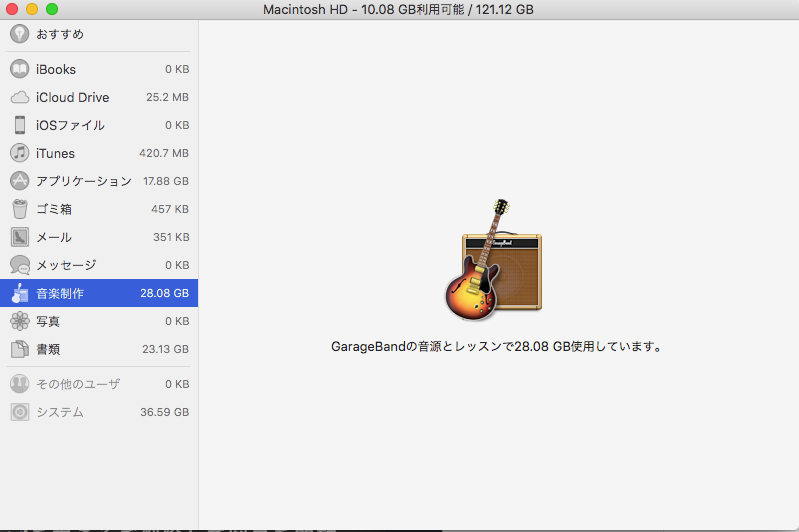
ガレージバンドの容量を消すためには、不要なファイルを削除することが有効です。写真や動画などの大容量ファイルを削除することで、ガレージバンドの容量を大きく縮減することができます。ただし、削除するファイルを誤って選択しないように注意する必要があります。
- 不要なファイルを探す
- 削除するファイルを選択する
- 削除することを確認する
ガレージバンドの حجيمを圧縮する
ガレージバンドの容量を消すもう一つの方法は、ファイルを圧縮することです。ZIP形式やRAR形式などの圧縮フォーマットを使用することで、ファイルの容量を縮減することができます。ただし、圧縮されたファイルを開くためには、圧縮ソフトウェアが必要です。
ネットワークスペシャリスト試験対策!頻出ポート番号まとめ!- 圧縮ソフトウェアをダウンロードする
- ファイルを選択して圧縮する
- 圧縮されたファイルを保存する
クラウドストレージを使用する
ガレージバンドの容量を消すもう一つの方法は、クラウドストレージを使用することです。Google DriveやiCloudなどのクラウドストレージサービスを使用することで、ファイルを外部に保存することができます。これにより、ガレージバンドの容量を大幅に縮減することができます。
- クラウドストレージサービスのアカウントを作成する
- ファイルをアップロードする
- ファイルを共有する
GarageBandは削除してもいいですか?
ガレージバンドのデータ消去
ガレージバンドを削除する前に、プロジェクトのデータをバックアップする必要があります。バックアップを行わないと、作成されたミュージックやプロジェクトが失われたままになります。時間的に大きな LOSSとなるため、注意しておく必要があります。以下はバックアップの手順です。
- GarageBandを起動し、プロジェクトを選択してください。
- 「ファイル」メニューから「エクスポート」を選択してください。
- エクスポート形式を選択し、保存先を指定してください。
GarageBandの削除方法
GarageBandを削除するには、以下の手順で進んでください。削除後のデータ復元はできませんため、注意しておく必要があります。
ネットワーク構築実践!EtherChannelの設定方法をマスター!- DockからGarageBandのアイコンを探し、削除ボタンをクリックしてください。
- 「アプリケーション」フォルダーからGarageBandを探し、ゴミ箱に入れてください。
- ゴミ箱を空にして、データを完全に削除してください。
代替の音楽制作ソフトウェア
GarageBandを削除した後、代替の音楽制作ソフトウェアを探す必要があります。無料の音楽制作ソフトウェアがあります。
- Logic Pro X:音楽制作ソフトウェアの中でも高機能なソフトウェアです。
- Ableton Live:DJやミュージシャンに人気のソフトウェアです。
- Cakewalk Sonar:無料の音楽制作ソフトウェアで、高機能なソフトウェアです。
GarageBandで曲を削除するにはどうすればいいですか?

曲を削除する理由
曲を削除する理由はいろいろあります。ストレージ容量が不足している場合、不要な曲を削除することでストレージを空けることができます。また、プロジェクトを整理するためでも曲を削除することがあります。
曲を削除する方法
曲を削除する方法はいくつかあります。
- GarageBandのプロジェクトウィンドウで、削除したい曲を選択します。
- 「編集」メニューから、「削除」を選択します。
- 確認ダイアログが出たら、「削除」をクリックします。
また、GarageBandのトラックヘッダーからも曲を削除することができます。
- トラックヘッダーで、削除したい曲の上にカーソルを移動します。
- 右クリックメニューから、「削除」を選択します。
- 確認ダイアログが出たら、「削除」をクリックします。
曲を削除後の注意点
曲を削除した後、プロジェクトを保存する必要があります。プロジェクトを保存しないと、削除した曲が復元されてしまう場合があります。また、削除した曲はpermanentに削除されるため、되살り impossívelです。
よくある質問
GarageBandを削除する理由は何ですか?
GarageBandは、音楽制作やポッドキャストの作成などのクリエイティブな仕事に便利なソフトウェアですが、ディスク容量が不足している場合には問題になります。特に、大容量のプロジェクトファイルや高品質のオーディオファイルを扱う GarageBand では、ディスク容量の逼迫感が高まります。そのため、GarageBand を削除してディスク容量を解放する必要がある場合があります。
GarageBand削除後の音楽データはどうなるのですか?
GarageBand を削除しても、音楽データは残ります。GarageBand で作成されたプロジェクトファイルやオーディオファイルは、GarageBand の削除後も残ります。不过、GarageBand で作成されたプロジェクトファイルを開くことができなくなります。そのため、音楽データをバックアップすることが重要です。外付けハードディスクやクラウドストレージを使用して、音楽データを安全に保存することをお勧めします。
GarageBandを削除する方法は何ですか?
GarageBand を削除する方法はいくつかあります。まず、アプリケーションフォルダーに移動して、GarageBand のアイコンをドラッグ&ドロップしてゴミ箱に捨てることができます。また、コントロールパネルのプログラムの追加と削除で GarageBand を選択して削除することもできます。さらに、CleanMyMac などのユーティリティーソフトウェアを使用して、GarageBand を削除することもできます。
GarageBand削除後のディスク容量はどの程度解放されますか?
GarageBand を削除すると、ディスク容量が解放されます。具体的には、GarageBand 自体のソフトウェアサイズや、プロジェクトファイルやオーディオファイルのサイズによって、ディスク容量が解放されます。例えば、GarageBand のソフトウェアサイズは約 1.5GB であり、プロジェクトファイルやオーディオファイルのサイズは数十 GB にもなるため、ディスク容量が大幅に解放されます。