スマホでバ美肉配信デビュー!DiscordとOBS連携で簡単設定!
スマートフォンでライブ配信をしたいと思ったことがありませんか。.Identifierやゲーム実況などのライブコンテンツが人気になった昨今、スマホでも簡単に配信できる技術が進みました。その中でもバ美肉配信は人気を博しており、多くのユーザーがチャレンジしています。本記事では、DiscordとOBS連携を用いることで、スマホでバ美肉配信デビューするための簡単設定方法を紹介します。
スマホでバ美肉配信デビュー!DiscordとOBS連携で簡単設定!
スマホでバ美肉配信デビューするためには、DiscordとOBSの連携を知ることが重要です。Discordは、コミュニティビルディングツールです。一方、OBSは、ライブ配信ソフトウェアです。これら2つのツールを連携することで、スマホでバ美肉配信デビューすることができます。
スマホでバ美肉配信デビューのメリット
スマホでバ美肉配信デビューすることには、多くのメリットがあります。高品質の映像を配信することができ、リスナーとのコミュニケーションを Μαakeすることができます。また、どこでも配信することができ、柔軟なスケジュールを設定することができます。
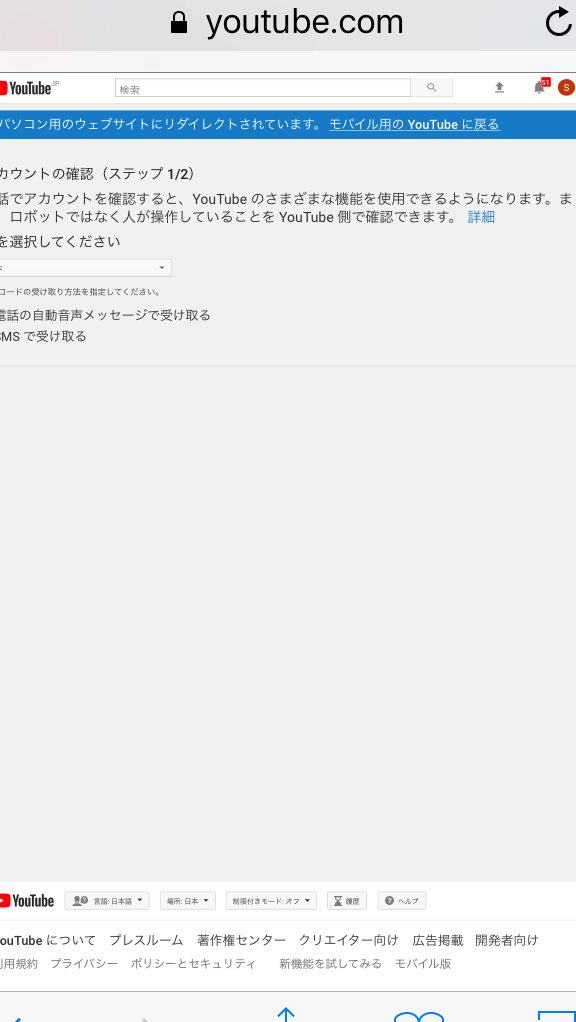
iPhoneでYouTubeライブ配信!チャンネル登録者数が0人でもOK!| メリット | 説明 |
|---|---|
| 高品質の映像 | スマホの高性能カメラで、高品質の映像を配信することができます。 |
| リスナーとのコミュニケーション | Discordを使用することで、リスナーとのコミュニケーションをMaakeすることができます。 |
| どこでも配信 | スマホを持っていて、どこでも配信することができます。 |
| 柔軟なスケジュール | スマホで配信するため、スケジュールを柔軟に設定することができます。 |
Discordの設定方法
Discordの設定方法は、以下の通りです。Discordアカウントの作成、サーバーの作成、チャンネルの作成、botの設定の4ステップです。
OBSの設定方法
OBSの設定方法は、以下の通りです。OBSのインストール、設定の基本、映像の設定、音声の設定の4ステップです。
DiscordとOBSの連携方法
DiscordとOBSの連携方法は、以下の通りです。Discord Botの設定、OBSの起動、Discordに映像を配信の3ステップです。
スマホでバ美肉配信デビューのTips
スマホでバ美肉配信デビューするTipsとして、ネットワークの速度を確認すること、スマホのバッテリーを十分に充電すること、配信の内容を計画することが挙げられます。
CSSでテキストにグラデーション!おしゃれな表現でサイトを彩る!DiscordとOBSのつなぎ方は?
DiscordとOBSのつなぎ方は、以下の手順で実現できます。
Discordの設定
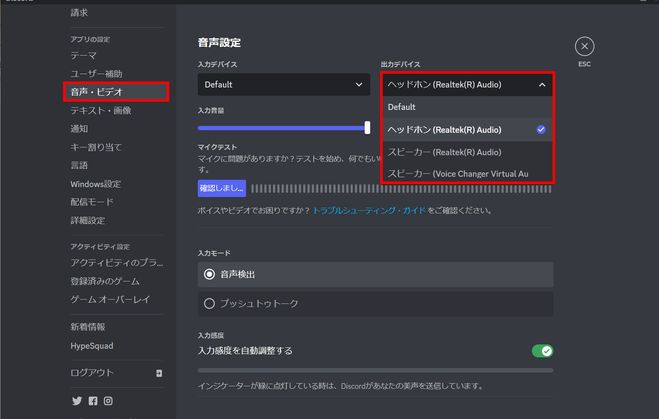
Discordの設定で、ボイスチャネルを選択し、ビットレートを設定する必要があります。具体的には、以下の手順で設定します。
- Discordでボイスチャネルに接続します。
- 設定アイコンをクリックし、音声設定を選択します。
- ビットレートを128 kbps程度に設定します。
OBSの設定
OBSの設定で、音声デバイスを選択し、Discordの音声を設定する必要があります。具体的には、以下の手順で設定します。
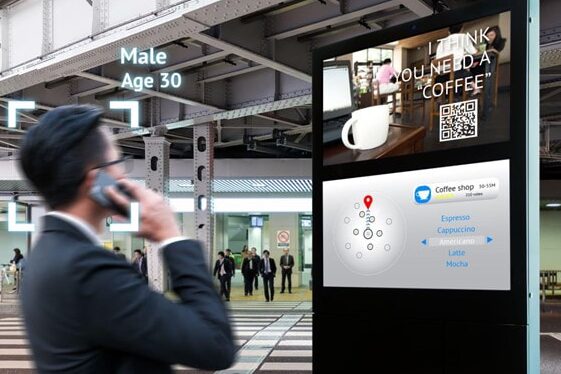
デジタルサイネージとは?電子看板の可能性と活用事例を紹介!- OBSを開き、設定を選択します。
- 音声タブを選択し、デバイスをDiscordの音声に設定します。
- ミキサータブを選択し、Discordの音声を送信に設定します。
つなぎ方
つなぎ方では、DiscordとOBSを連携させるために、Virtual Audio CableやVB-Audio Cableなどの仮想音声ケーブルソフトウェアを使用します。具体的には、以下の手順で連携します。
- Virtual Audio Cableをインストールします。
- Discordの音声をVirtual Audio Cableに送信します。
- OBSでVirtual Audio Cableを音声デバイスとして選択します。
Discordの配信設定はどこですか?

基本設定
Discordの配信設定は、基本的にユーザー設定にある「Voice & Video」タブにあります。 Economy モードや Quality of Service を設定することで、配信の品質やパフォーマンスを最適化することができます。
オーディオ設定
オーディオ設定は、Voice & Video タブの「Audio Subsystem」セクションにて行えます。
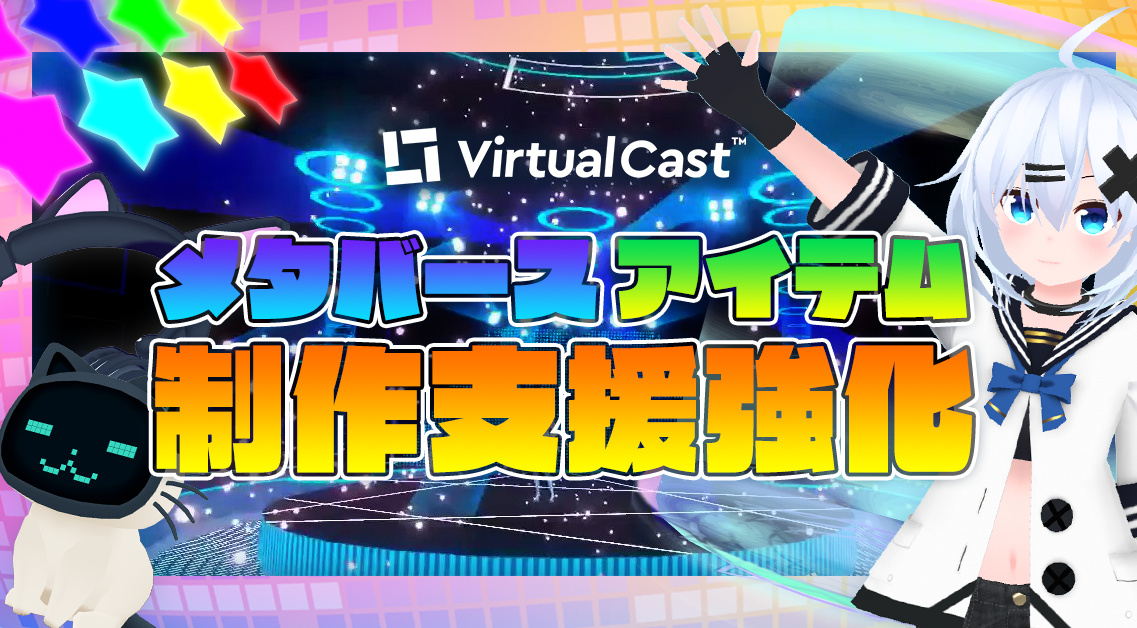
バーチャルキャストをもっと楽しく!便利ツールを厳選紹介!- デフォルトのオーディオデバイスを選択する
- マाइकの感度やブースターの設定を調整する
- ノイズキャンセルやエコー eliminaiton の機能を有効にする
これらの設定を行うことで、音声のクオリティを高めることができます。
ビデオ設定
ビデオ設定は、Voice & Video タブの「Video」セクションにて行えます。
- デフォルトのカメラデバイスを選択する
- 映像の解像度やフレームレートを調整する
- 照明補正や顔認識の機能を有効にする
これらの設定を行うことで、映像のクオリティを高めることができます。
Discordの画面共有をOBSに表示するには?
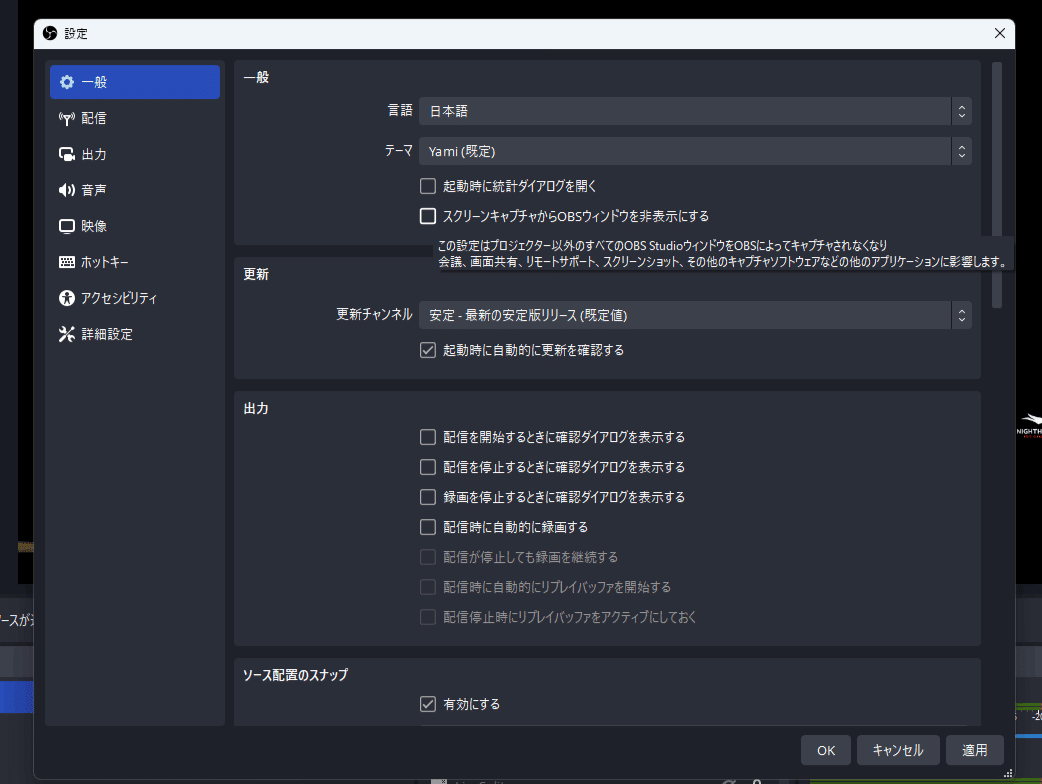
Discordの画面共有をOBSに表示するには、以下の手順を踏みます。
Discordの画面共有の設定
まず、Discordの画面共有機能を有効にする必要があります。ユーザー設定からアプリケーションを選択し、ゲームタブにある画面共有のスイッチをオンにします。これで、Discordの画面共有が有効になります。
OBSの設定
次に、OBSの設定をします。ソースタブに移動し、ウィンドウキャプチャーを追加します。ウィンドウのドロップダウンメニューから、Discordを選択します。これで、OBSがDiscordのウィンドウをキャプチャーするようになります。
画面共有の確認
最後に、画面共有を確認します。OBSのプレビュー画面で、Discordの画面共有が正しく表示されていることを確認します。
- Discordの画面共有を有効にした状態で、OBSを起動します。
- OBSのソースタブに、ウィンドウキャプチャーが追加されていることを確認します。
- プレビュー画面で、Discordの画面共有が正しく表示されていることを確認します。
OBSでDiscordのゲーム音が入らないのはなぜですか?
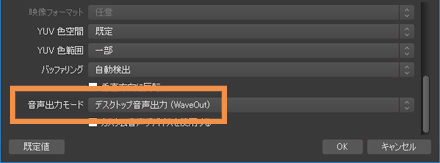
設定ミスによる原因
設定ミスによる原因として、Audio Input 設定が不正確である可能性があります。OBSでAudio Inputを選択する際、Desktop Audio を選択する必要があります。デフォルトでは、Mic/Auxiliary Audio が選択されているため、ゲーム音が入らない場合があるため、Desktop Audio を選択することを忘れないでください。
- OBSを開き、設定へ移動します。
- Audio タブを選択し、Audio Input をクリックします。
- Desktop Audio を選択し、保存します。
Discordの設定ミスによる原因
Discordの設定ミスによる原因として、Input Device 設定が不正確である可能性があります。DiscordでInput Deviceを選択する際、Default ではなく、VoiceMeeter などを選択する必要があります。
- Discordを開き、設定へ移動します。
- Voice & Video タブを選択し、Input Device をクリックします。
- VoiceMeeter などを選択し、保存します。
OBSとDiscordの相互干渉による原因
OBSとDiscordの相互干渉による原因として、両方のプログラムが同時に音声を使用しようとしているため、ゲーム音が入らない場合があるため、OBSとDiscordの設定を確認する必要があります。Audio Output 設定を確認し、両方のプログラムが異なる音声を使用しているかどうかを確認します。
- OBSを開き、設定へ移動します。
- Audio タブを選択し、Audio Output をクリックします。
- Discord の設定へ移動し、Audio Output をクリックします。
よくある質問
スマホでバ美肉配信デビューのメリットは何ですか?
スマホでバ美肉配信デビューのメリットは、簡単に設定できることです。パソコンなどの大きな機器を必要とせず、スマホ1台で配信を開始することができます。また、discordとOBSの連携により、配信のQualityを高めることができます。
スマホでバ美肉配信デビューの対象者は誰ですか?
スマホでバ美肉配信デビューの対象者は、初心者からプロフェッショナルまで幅広く対象しています。自分の趣味や知識をシェアしたいと思っている人は誰でもスマホでバ美肉配信デビューを開始することができます。
スマホでバ美肉配信デビューには特別なスキルは必要ですか?
スマホでバ美肉配信デビューには特別なスキルは必要ありません。スマホの操作とdiscordとOBSの連携の基本知識さえあれば、簡単に設定することができます。また、インターネット上には多くのチュートリアルやマニュアルがあり、スマホでバ美肉配信デビューを学ぶことができます。
スマホでバ美肉配信デビューの収益化方法は何ですか?
スマホでバ美肉配信デビューの収益化方法はいろいろあります。スパンサーシップや会員制によって収益を生み出すことができます。また、マーチャンダイジングやアフィリエイトマーケティングなどの方法もあります。収益化方法は、自分のニーズやターゲットに合わせて選択することができます。