PowerShell 入門:ユーザー入力で処理を分岐させる方法
PowerShell をはじめる人のために、基本的ながら重要なテクニックを紹介します。那はいくつかの条件に応じて処理を分岐させる方法です。ユーザーの入力に応じて異なる処理を実行することができるこの方法は、自動化スクリプトの作成に必須の知識です。この記事では、PowerShell を使用してユーザー入力で処理を分岐させる方法を詳しく解説します。BEGINNER でも安心して学べるように、基本的な概念から step by step で進めていきます。
ユーザー入力に応じた処理の分岐方法
PowerShell では、ユーザーの入力に応じて処理を分岐させることができます。この方法を実践することで、スクリプトの柔軟性を高めることができます”。
1. Read-Host コマンドレットの使用
Read-Host コマンドレットを使用することで、ユーザーから入力を受け取ることができます。このコマンドレットを使用することで、ユーザーの入力に応じて処理を分岐させることができます。 例えば、以下のスクリプトでは、ユーザーが「yes」と入力した場合には、メッセージ「りょうかいしました」を出力し、「no」と入力した場合には、メッセージ「りょうかいできませんでした」を出力します。 $response = Read-Host yes or no? if ($response -eq yes) { Write-Host りょうかいしました } else { Write-Host りょうかいできませんでした }
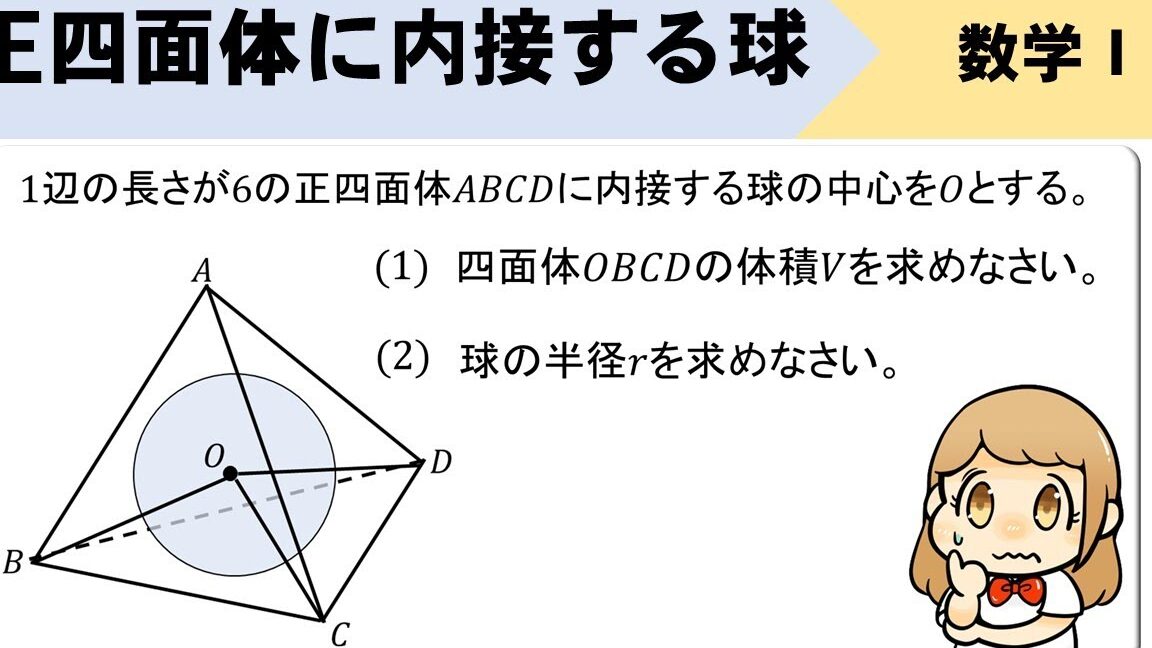
Sympy と VBA ソルバー で解き明かす! 球に内接する正四面体の体積を求める2. Switch 文の使用
Switch 文を使用することで、ユーザーの入力に応じて処理を分岐させることができます。この方法では、複数の場合分けを実現することができます。 例えば、以下のスクリプトでは、ユーザーが「1」と入力した場合には、メッセージ「1 を選択しました」を出力し、「2」と入力した場合には、メッセージ「2 を選択しました」を出力します。 $response = Read-Host 1 or 2? switch ($response) { 1 { Write-Host 1 を選択しました } 2 { Write-Host 2 を選択しました } default { Write-Host 不明な選択です } }
3. If 文の使用
If 文を使用することで、ユーザーの入力に応じて処理を分岐させることができます。この方法では、条件に応じて処理を分岐させることができます。 例えば、以下のスクリプトでは、ユーザーが「10」と入力した場合には、メッセージ「10以上です」を出力し、「5」と入力した場合には、メッセージ「5未満です」を出力します。 $response = Read-Host 数字を入力してください if ($response -ge 10) { Write-Host 10以上です } elseif ($response -lt 5) { Write-Host 5未満です } else { Write-Host 5以上10未満です }
4. ユーザー入力の検証
ユーザーの入力は、期待通りになるとは限りません。そのため、ユーザー入力の検証を行うことが必要です。 例えば、以下のスクリプトでは、ユーザーが数字を入力しなかった場合には、メッセージ「数字を入力してください」を出力します。 $response = Read-Host 数字を入力してください if ($response -match ^d+$) { Write-Host 数字を入力しました } else { Write-Host 数字を入力してください }
5. エラー処理
ユーザーの入力に応じて処理を分岐させる際には、エラー処理も考慮する必要があります。そのため、トライキャッチブロックを使用することができます。 例えば、以下のスクリプトでは、ユーザーがエラーの入力を行った場合には、メッセージ「エラーが発生しました」を出力します。 try { $response = Read-Host 数字を入力してください if ($response -match ^d+$) { Write-Host 数字を入力しました } else { throw エラーが発生しました } } catch { Write-Host エラーが発生しました }
2022年版 初心者におすすめ! C++ プログラミング書籍 選| コマンドレット | 説明 |
|---|---|
| Read-Host | ユーザーから入力を受け取る |
| Switch | 複数の場合分けを実現する |
| If | 条件に応じて処理を分岐させる |
よくある質問
PowerShellでユーザー入力を取得する方法は?
PowerShellでは、Read-Host コマンドレットを使用してユーザー入力を取得することができます。例えば、`$name = Read-Host お名前を入力してください`と入力すると、ユーザーに名前を聞き、入力された値を$name変数に格納することができます。また、Read-Host コマンドレットには、プロンプトメッセージを指定することができます。プロンプトメッセージを指定することで、ユーザーにはわかりやすく、入力する値の目的を明確にすることができます。
PowerShellでユーザー入力に基づいて処理を分岐させる方法は?
PowerShellでは、if ステートメントやswitch ステートメントを使用して、ユーザー入力に基づいて処理を分岐させることができます。例えば、`if ($name -eq John) { Write-Host こんにちは、Johnさん! } elseif ($name -eq Jane) { Write-Host こんにちは、Janeさん! } else { Write-Host こんにちは、ゲストさん! }`と入力すると、ユーザーが「John」と入力した場合は「こんにちは、Johnさん!」と表示し、「Jane」と入力した場合は「こんにちは、Janeさん!」と表示し、どちらでもない場合は「こんにちは、ゲストさん!」と表示することができます。
PowerShellでユーザー入力のバリデーションを行う方法は?
PowerShellでは、if ステートメントやregex を使用して、ユーザー入力的バリデーションを行うことができます。例えば、`if ($name -match ^[a-zA-Z]+$) { Write-Host 正しい名前です } else { Write-Host 名前は英字のみで入力してください }`と入力すると、ユーザーが英字のみで入力した場合は「正しい名前です」と表示し、英字以外の文字を含む場合は「名前は英字のみで入力してください」と表示することができます。
PowerShellでユーザー入力に基づいてエラーハンドリングを行う方法は?
PowerShellでは、try-catch ブロックを使用して、ユーザー入力に基づいてエラーハンドリングを行うことができます。例えば、`try { $name = Read-Host お名前を入力してください } catch { Write-Host エラーが発生しました。もう一度やり直してください }`と入力すると、ユーザーが何かしらのエラーを発生させた場合は「エラーが発生しました。もう一度やり直してください」と表示し、エラーが発生しない場合は正常に処理を継続することができます。
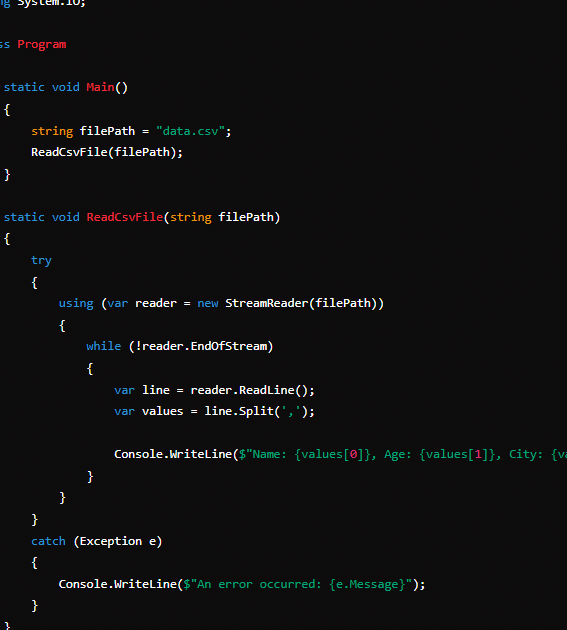
【C# / .NET】CSVファイル出力:列とプロパティのバインディング&属性活用術