さくらインターネットで簡単設定! サブドメイン追加&ベーシック認証手順

インターネットサービスさくらの設定手順について、多くのユーザーがわかりやすい情報を探しているようです。さくらのインターネットは、ユーザーフレンドリーなインターフェースと多くの機能を提供していますが、小規模な設定変更にはやや煩雑な手順を踏む必要があります。本稿では、さくらインターネットのサブドメイン追加やベーシック認証の設定手順をわかりやすく紹介します。_complexな設定手順を解説し、ユーザーの設定作業をスムーズにすることを目的としています。
さくらインターネットでのサブドメイン追加&ベーシック認証の簡単設定方法
さくらインターネットを使用して、サブドメインを追加し、ベーシック認証を設定することは非常に簡単です。この設定方法を知ることで、より安全にウェブサイトを運営することができます。
さくらインターネットの管理画面にログイン
さくらインターネットの管理画面にログインするためには、IDとパスワードを入力する必要があります。ログインに成功したら、管理画面のドメイン設定画面に移動します。
Webページ印刷ズレ解消! 完璧な仕上がりのためのCSSティップス集| ログインID | さくらインターネットのID |
| パスワード | さくらインターネットのパスワード |
サブドメインの追加
サブドメインを追加するためには、管理画面のドメイン設定画面で、サブドメインの追加ボタンをクリックします。次に、サブドメインの名前とIPアドレスを入力します。
| サブドメイン名 | 追加するサブドメイン名 |
| IPアドレス | サブドメインに割り当てるIPアドレス |
ベーシック認証の設定
ベーシック認証を設定するためには、管理画面のドメイン設定画面で、ベーシック認証ボタンをクリックします。次に、ユーザー名とパスワードを入力します。
| ユーザー名 | ベーシック認証のユーザー名 |
| パスワード | ベーシック認証のパスワード |
設定の保存
設定が完了したら、保存ボタンをクリックして変更を反映します。変更が反映されると、サブドメインにアクセスするためにはベーシック認証が必要になります。
設定の確認
設定の確認を行うためには、サブドメインにアクセスしてみてください。ベーシック認証の画面が表示されることを確認します。ユーザー名とパスワードを入力すれば、アクセスすることができます。
なぜ、あのWebサイトはダサいのか? ダサい理由を徹底分析!さくらのドメインでサブドメインを設定するにはどうすればいいですか?

さくらのドメインでサブドメインを設定するためには、以下の手順を行う必要があります。
ステップ1:サブドメインの作成
サブドメインを設定するためには、まずサブドメインを作成する必要があります。例えば、「blog.example.com」というサブドメインを作成するには、「example.com」のドメイン管理ページで「サブドメイン」をクリックし、「blog」という名前を入力して、「作成」をクリックします。サブドメイン名は、任意の文字列を使用できます。
ステップ2:DNSレコードの設定
サブドメインを作成したら、DNSレコードを設定する必要があります。DNSレコードは、ドメイン名とIPアドレスを紐付けている設定です。DNSレコードには、Aレコード、CNAMEレコード、MXレコードなど、複数の種類があります。サブドメインのDNSレコードを設定するためには、ドメイン管理ページで「DNSレコード」をクリックし、必要な設定を行います。例えば、Aレコードを設定するには、「ホスト名」に「blog」と入力し、「IPアドレス」に「192.0.2.1」と入力します。
アプリで広告収入! 収益化の秘訣を伝授!- Aレコード:ドメイン名とIPアドレスを紐付け
- CNAMEレコード:ドメイン名と別名を紐付け
- MXレコード:メールサーバーの設定
ステップ3:サブドメインの確認
サブドメインの設定が完了したら、サブドメインにアクセスして確認する必要があります。サブドメインにアクセスするためには、ブラウザーで「http://blog.example.com」と入力します。サブドメインが正しく設定されている場合は、該当のページが表示されます。
さくらインターネットのサブドメイン設定にかかる時間は?
さくらインターネットのサブドメイン設定にかかる時間は、登録済みドメインの状態やDNSの設定状況によって異なります。一般的には、設定完了までの時間帯としては数時間から1日程度掛かります。
サブドメイン設定の手順
サブドメイン設定にかかる時間は、設定の手順によっても異なります。以下は、一般的なサブドメイン設定の手順です。
エンジニアが選ぶべきブラウザとは? おすすめブラウザ徹底比較!- ドメイン登録者の情報を確認
- サブドメインを作成
- DNS設定を行う
- 設定を反映させる
影響する要因
サブドメイン設定にかかる時間は、影響する要因によっても異なります。以下は、影響する要因の例です。
- ドメインの状態:登録済みドメインか、未登録ドメインか
- DNSの設定状況:DNSが設定されているか、設定されていないか
- ネットワークの状況:ネットワークの混雑状況
設定完了後の確認
サブドメイン設定が完了したら、以下の点を確認しましょう。
- サブドメインの DNS 設定:サブドメインのDNSが正確に設定されているか
- Web サイトのアクセス:Web サイトにアクセスできるか
- メールの送受信:メールの送受信ができるか
さくらインターネットでドメインを取得するにはどうすればいいですか?
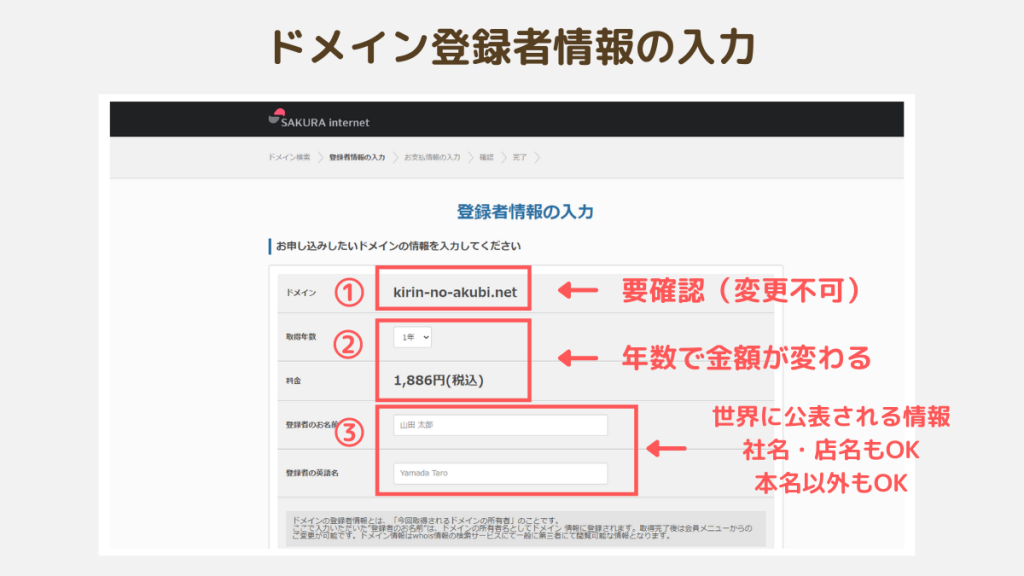
さくらインターネットは、日本最大級のインターネットサービスプロバイダーです。同社では、ドメイン取得に関する各種サポートを提供しています。さくらインターネットでドメインを取得するためには、以下の手順を踏みます。
エンジニア視点で捉えるデザインの力(後編)! デザインとの融合!ドメイン取得前に
ドメイン取得の前に、以下のチェックリストを確認しておくことをお勧めします。
- ドメイン名:望ましいドメイン名を考えておく必要があります。
- ドメインの種類:コムドメイン(.com)やJPドメイン(.jp)などのドメインの種類を選択する必要があります。
- ドメインの所有権:ドメインの所有権を保持する名称や組織を決める必要があります。
ドメイン取得手順
さくらインターネットでドメインを取得するためには、以下の手順を踏みます。
- さくらインターネットのウェブサイト:さくらインターネットのウェブサイトにアクセスし、ドメイン取得に関するページに移動します。
- ドメイン登録フォーム:ドメイン登録フォームに必要な情報を入力し、送信します。
- 支払い:ドメイン取得に関する費用を支払います。
ドメイン取得後の設定
ドメイン取得後は、以下の設定を行う必要があります。
- DNS設定:ドメインに紐付けるDNSサーバーの設定を行います。
- メール設定:ドメインに紐付けるメールサーバーの設定を行います。
- ウェブサーバー設定:ドメインに紐付けるウェブサーバーの設定を行います。
さくらサーバーでサブドメインを何個まで使える?
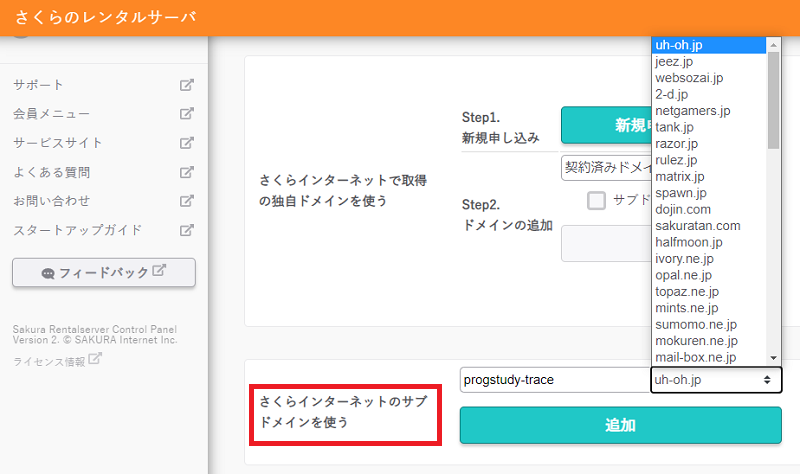
さくらインターネットのサーバーでは、サブドメインの数には制限がありません。つまり、自由にサブドメインを追加することができます。ただし、サーバーのスペックやパフォーマンスに影響を与えない範囲でサブドメインを追加する必要があります。
サブドメインの追加方法
サブドメインを追加するには、さくらインターネットのコントロールパネルでドメイン設定を行う必要があります。以下は、サブドメインの追加方法の手順です。
- コントロールパネルにログインし、ドメイン設定画面へ移動します。
- ドメイン設定画面で、サブドメイン追加ボタンをクリックします。
- サブドメインの名前を入力し、追加ボタンをクリックします。
サブドメインの利点
サブドメインを使用する利点はいくつかあります。
- ブランドイメージを強化することができます。
- SEO対策に効果的です。
- サーバーの管理を楽にすることができます。
サブドメインの注意点
サブドメインを使用する際には、以下の点に注意する必要があります。
- ドメイン名とサブドメイン名が重複しないようにする必要があります。
- SSL証明書の取得が必要になる場合があります。
- サーバーのパフォーマンスに影響を与えないようにする必要があります。
よくある質問
サブドメイン追加の目的とは何か?
サブドメイン追加の目的は、ドメインの一部として設定することで、サイトの認識度を高めることや、ブランドイメージを強化することにあります。また、検索エンジンでの検索順位も向上する効果があり、サイトのpopular度も上昇します。
ベーシック認証とは何か?
ベーシック認証とは、securityを強化するために用いる認証方法です。ユーザー名とパスワードを設定することで、不正アクセスを防ぐことができます。 htaccess ファイルに設定することで、ディレクトリーやファイルに対するアクセス権を制御することができます。
さくらインターネットでの設定手順は?
さくらインターネットでの設定手順は、コントロールパネルからドメイン設定メニューへアクセスし、サブドメイン追加ボタンをクリックして、サブドメイン名とドキュメントルートを設定します。次に、ベーシック認証設定画面からユーザー名とパスワードを設定し、保存ボタンをクリックします。
サブドメイン追加&ベーシック認証の利点は何か?
サブドメイン追加&ベーシック認証の利点は、サイトのsecurityを強化することができます。不正アクセスを防ぐことで、サイトの信頼度を高めることができます。また、検索エンジンでの検索順位も向上する効果があり、サイトのpopular度も上昇します。ブランドイメージも強化され、顧客満足度も高まることが期待できます。