Excel の新機能 Copilot を使ったアンケート分析
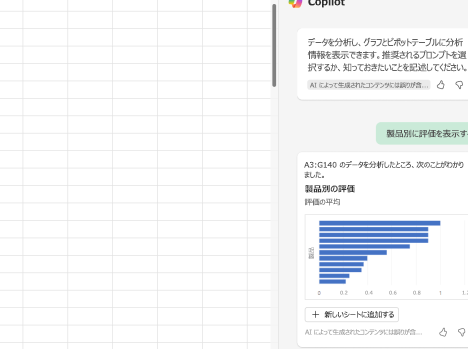
Excel のCopilot という新機能が登場しました。この機能により、 utilisateur は簡単にデータを分析し、インサイトを得ることができます。特にアンケート分析においては、Copilot の助けにより、Responder の回答を簡単に要約し、傾向を把握することができます。この記事では、Excel の Copilot を使ってアンケート分析を行い、業務効率化に役立つ具体的な方法を紹介します。
Excel の新機能 Copilot を使ったアンケート分析の効率化
Excel の新機能 Copilot を使うことで、アンケート分析の効率化が期待できます。Copilot は、マシンラーニングを基盤として、ユーザーの操作を学習し、自動的にタスクを実行することができます。そのため、アンケート分析の時間的なコストを削減し、より効果的に分析することができます。
アンケートデータの自動整形
Copilot を使うことで、アンケートデータの自動整形が可能です。例えば、アンケート回答者の性別や年齢を基準にして、データを整形することができます。また、Copilot は、データの複雑さに応じて、適切な整形方法を提案します。
ガチ初心者が1週間かけてMacでVRoidをMMDモデルに変換!悪戦苦闘の記録| 機能 | 説明 |
|---|---|
| 自動整形 | アンケートデータの自動整形を行うことができます。 |
| 条件設定 | アンケート回答者の性別や年齢を基準にして、データを整形することができます。 |
頻出文字の抽出
Copilot を使うことで、アンケート回答文中の頻出文字を抽出することができます。那881860\\例えば、回答者の意見や感想を抽出することができます。また、Copilot は、抽出された文字を基盤として、分析結果を提案します。
| 機能 | 説明 |
|---|---|
| 頻出文字抽出 | アンケート回答文中の頻出文字を抽出することができます。 |
| 分析結果提案 | 抽出された文字を基盤として、分析結果を提案します。 |
グラフ作成の自動化
Copilot を使うことで、アンケート分析の結果をグラフ化することができます。那881860assistant
グラフ作成の自動化
Copilot を使うことで、アンケート分析の結果をグラフ化することができます。那881860
エクセルの分析ツールがないのはなぜですか?

エクセルの分析ツールが提供されていない背景
エクセルは、Microsoft社が提供するスプレッドシートソフトウェアです。Excelの分析ツールが提供されていない理由の一つは、Microsoft社が焦点を当てているアップデートの優先順位にあるためです。Power BIやMicrosoft Azureなどのビジネスインテリジェンスツールに重点を置いてきたため、エクセルには分析ツールが充実していません。
エクセルの分析機能の改善の方向性
エクセルの分析機能を強化するためには、Microsoft社はAIやMachine Learningを導入する必要があります。これらの技術を導入することで、エクセルはより高度な分析機能を提供できるようになります。また、エクセルはPower QueryやPower Pivotなどの機能を強化することで、ユーザーが簡単にデータを分析できる環境を整える必要があります。
- AIを導入することで、エクセルは自動的にデータを分析できるようになります。
- Machine Learningを導入することで、エクセルは予測分析や分се分析を実現できます。
- Power QueryやPower Pivotを強化することで、ユーザーは簡単にデータを分析できるようになります。
エクセル分析ツールの代替案
エクセルには分析ツールが充実していない場合、代替としてGoogle Data StudioやTableauなどのデータビジュアル化ツールを使用することができます。これらのツールを使用することで、ユーザーはエクセルのデータを簡単に分析や可視化できます。
- Google Data Studioは、無料で使用できるデータビジュアル化ツールです。
- Tableauは、エクセルのデータを簡単に分析や可視化できます。
- その他の代替ツールとして、RやPythonなどのプログラミング言語も使用できます。
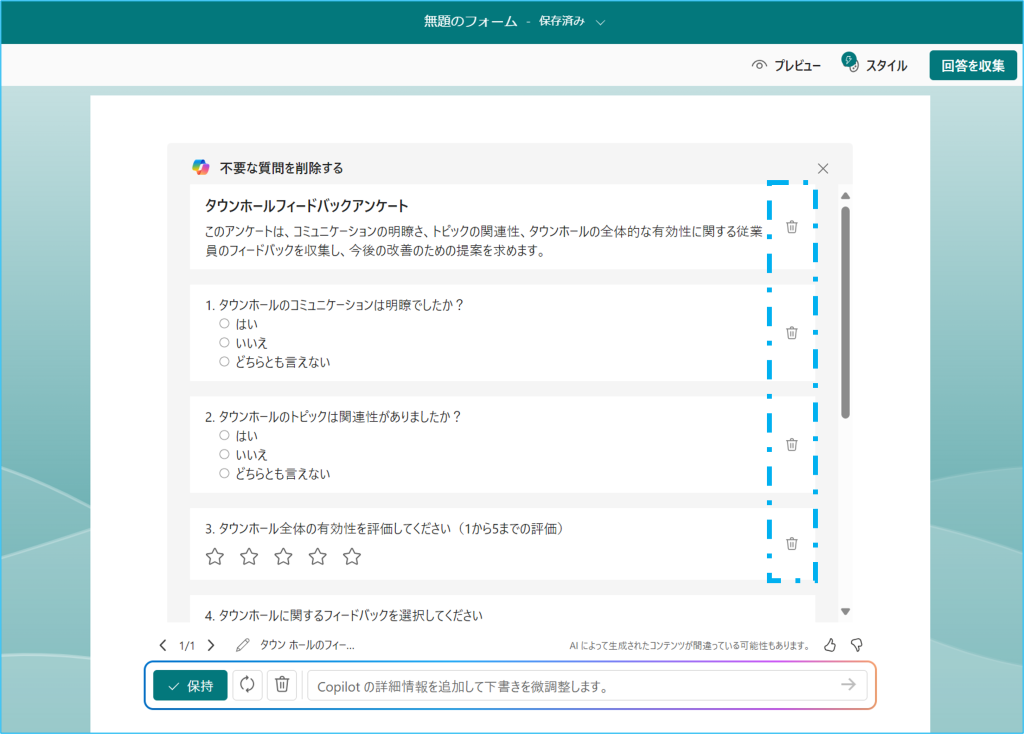
Copilotでアンケートを作成するにはどうすればいいですか?
事前準備
Copilotでアンケートを作成するには、まずは必要な情報を揃える必要があります。アンケートの目的や、質問項目を明確にすることが大切です。以下は、事前準備のためのチェックリストです。
- アンケートの目的を明確にする
- 対象者を特定する
- 質問項目を決定する
質問作成
次に、Copilotでアンケートを作成するために、質問を制作します。質問の種類や回答形式を決定し、Copilotの機能を適切に活用することが大切です。以下は、質問作成のためのチェックリストです。
- 質問の種類(多択、自由回答など)を決定する
- 回答形式(選択肢、テキストフィールドなど)を決定する
- Copilotの機能(条件付き質問、ランダム化など)を適切に活用する
アンケートの配布
最後に、Copilotで作成したアンケートを配布します。配布方法や対象者との連絡方法を決定し、Copilotの機能を適切に活用することが大切です。以下は、アンケートの配布のためのチェックリストです。
- 配布方法(メール、SNS、ウェブサイトなど)を決定する
- 対象者との連絡方法(メールアドレス、電話番号など)を決定する
- Copilotの機能(回答結果の追跡、自動送信など)を適切に活用する
Copilot in Excelでできることは?
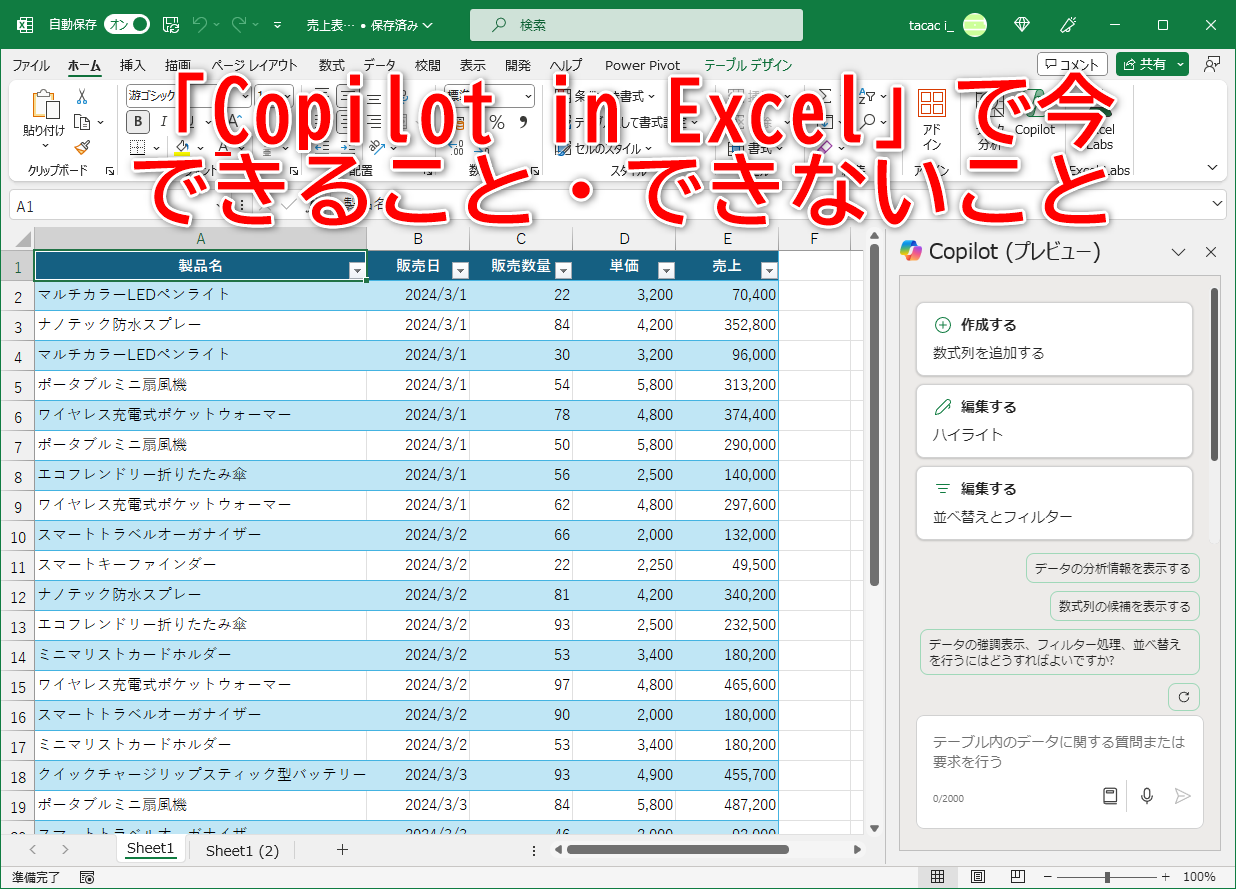
Copilot in Excelでできることは、非常に広範囲です。以下に、主な機能をいくつか紹介します。
データ分析
Copilot in Excelは、高度なデータ分析機能を備えています。自然言語による質問に答えることができ、データの分析や視覚化を行うことができます。例えば、データの相関関係を探索したり、予測モデルを作成したりすることができます。
- 自然言語による質問対応
- データの相関関係探索
- 予測モデルの作成
自動化
Copilot in Excelは、繰り返しのタスクを自動化することができます。マの作成不要で、 Copilot in Excelが自動的にタスクを実行します。例えば、データの.getPropertiesや、フォーマットの適用などを行うことができます。
- マの作成不要
- 繰り返しのタスク自動化
- データの.getProperties
コラボレーション
Copilot in Excelは、共同作業者とのコラボレーションを支援します。リアルタイムの共同編集機能により、複数人で同時にワークブックを編集することができます。また、コメントや提案の機能もあり、共同作業をよりスムーズに行うことができます。
VB2019 Math.Round:四捨五入されない現象の解説- リアルタイムの共同編集
- コメント機能
- 提案機能
Excelのアドインで分析ツールが表示されないのはなぜですか?
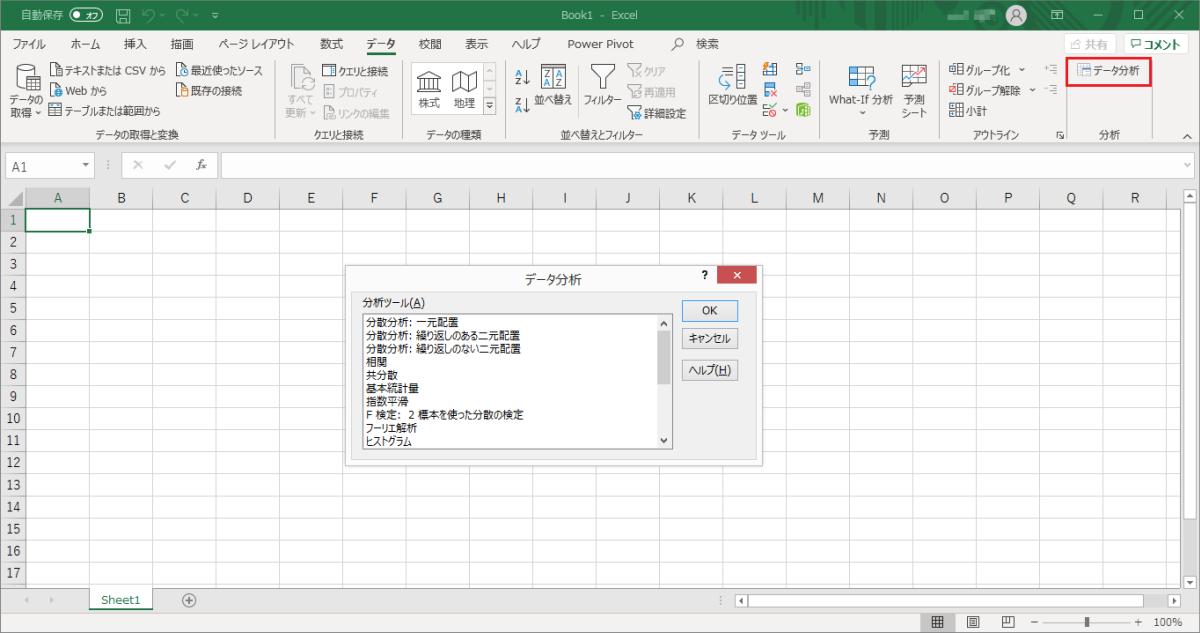
Excelのアドインをインストールしても、分析ツールが表示されない場合、複数の要因が考えられます。以下はその要因のいくつかです。
インストールの問題
分析ツールのアドインが正しくインストールされていない場合、表示されないことがあります。インストールの手順を再度確認し、必要に応じて再インストールを行うことが必要です。具体的には、以下を確認してください。
- インストーラーの実行
- ライセンスの入力
- インストールフォルダーの選択
Excelの設定の問題
Excelの設定によって、分析ツールが表示されない場合があります。アドインの管理画面で、分析ツールのアドインが有効になっているかどうかを確認してくださいまた、Trust Centerの設定でも、アドインの実行を制限しているかどうかを確認してください。
- アドインの管理画面での有効化
- Trust Centerの設定での許可
- マのセキュリティ設定
システム環境の問題
システム環境によって、分析ツールが表示されない場合があります。OSのバージョンやExcelのバージョンが古い場合、アドインが互換性を持たない場合があります。また、メモリーの不足やディスクスペースの不足も原因となる場合があります。
- OSのバージョンアップ
- Excelのバージョンアップ
- メモリーの増設
よくある質問
Q1: Excel の新機能 Copilot はどんな機能ですか?
Excel の新機能 Copilotは、Microsoftが開発したAIpoweredツールです。このツールは、ユーザーの作業を支援するために、自然言語処理や機械学習技術を活用しています。Copilot を使うことで、ユーザーはアンケート分析や Number-crunchingなどのタスクをよりスマートに実現できます。
Q2: Copilot を使ったアンケート分析のメリットは何ですか?
Copilot を使ったアンケート分析のメリットとして、時間的効果や労力の削減が挙げられます。Copilot は、複雑な計算やデータの整理を自動的に行うことができるため、ユーザーはより効率的に分析結果を取得できます。また、Copilot は人間のミスを減らすこともできます。
Q3: Copilot がアンケート分析にどのように貢献しますか?
Copilotは、アンケート分析において、データの整理や分析結果の表示を自動的に行うことができます。例えば、Copilot は、強みや弱みを示す radar chartを作成したり、相関係数を計算したりすることができます。また、Copilot は、結果の解釈galementを支援します。
Q4: Copilot を使うためのスキルや知識は必要ですか?
Copilotを使用するためには、特に高度なスキルや知識は必要ありません。Excel の基本操作さえできれば、Copilot も使うことができます。ただし、アンケート分析の基礎知識や統計学の基礎さえあれば、Copilot をより効果的に使うことができます。