Blender実践テクニック!複数のオブジェクトに時間差をつけて落下させる
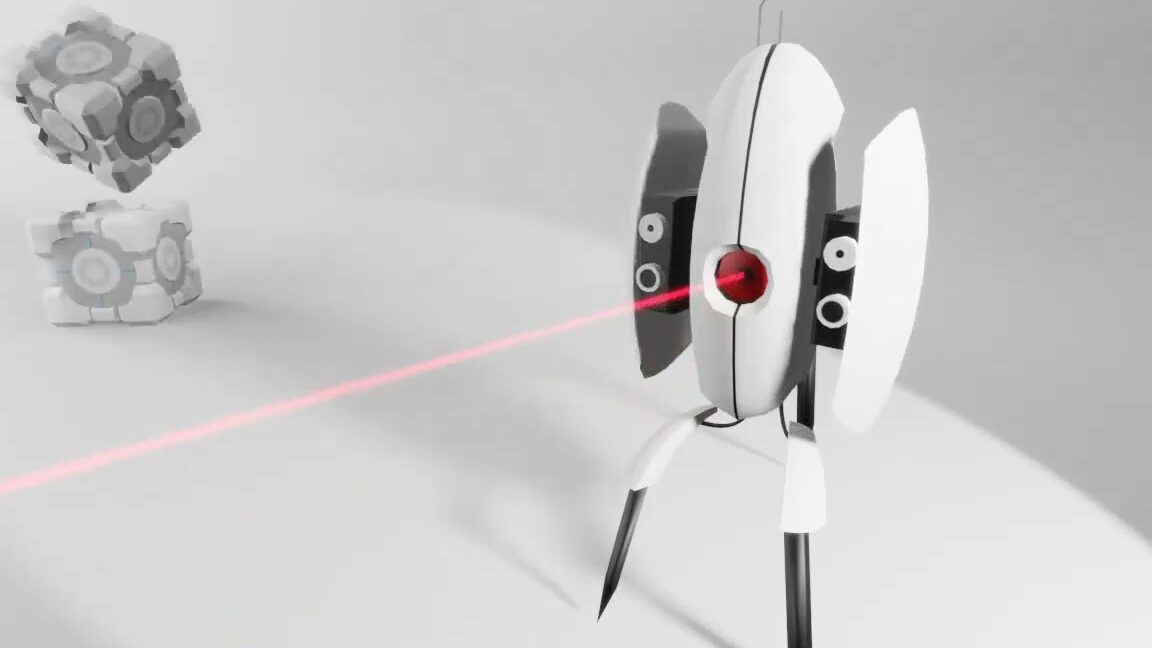
Blenderのアニメーション制作において、オブジェクトの動きを制御する技術は非常に重要です。特に複数のオブジェクトを使用したアニメーションでは、時間差をつけて落下させることが効果的に描写することができます。このような技術を身に付けると、アニメーションの表現力を大幅に向上させることができます。本稿ではそんなBlender実践テクニックを紹介し、複数のオブジェクトに時間差をつけて落下させる方法を説明します。
複数のオブジェクトに時間差をつけて落下させるためのBlender実践テクニック
Blenderにおいて、複数のオブジェクトを落下させるアニメーションを作成する場合、各オブジェクトに時間差をつけて落下させることで、よりリアルなアニメーションを作成することができます。これを実現するためには、各オブジェクトにアニメーションカーブを設定し、カーブのタイミングを調整する必要があります。
アニメーションカーブの設定
Blenderにおいて、オブジェクトのアニメーションを作成するためには、まずアニメーションカーブを設定する必要があります。アニメーションカーブとは、時間に対するオブジェクトの変化を示すグラフです。Blenderでは、 Window > Dopesheet というメニューからアニメーションカーブを設定することができます。
PostgreSQLで文字列結合!注意点を押さえて効率的な処理| オブジェクト | アニメーションカーブ |
|---|---|
| オブジェクトA | 落下アニメーション |
| オブジェクトB | 落下アニメーション(時間差あり) |
時間差の設定
各オブジェクトのアニメーションカーブに時間差をつけるためには、カーブのタイミングを調整する必要があります。Blenderでは、 Window > Dopesheet というメニューからカーブのタイミングを調整することができます。具体的には、各オブジェクトのアニメーションカーブを移動して、時間差を設定することができます。
アニメーションのプレビュー
アニメーションのプレビューを行うためには、 Window > Timeline というメニューからプレビューモードに切り替える必要があります。プレビューモードでは、アニメーションの Autosave を行うことができます。
アニメーションのExport
アニメーションをExportするためには、 Window > Render Layers というメニューからExportする必要があります。Exportする際には、各種の設定を行うことができます。
Tips:アニメーションの調整
アニメーションの調整を行うためには、 Window > Dopesheet というメニューからカーブの調整を行う必要があります。具体的には、カーブの形状やタイミングを調整することができます。落下アニメーションの調整には、オブジェクトの速度や加速度を調整することが必要です。
LaTeX上級編 – pLaTeXからLuaLaTeXへの移行Blenderで複数のオブジェクトを一つのオブジェクトにするには?

オブジェクトの結合
Blenderでは、複数のオブジェクトを一つのオブジェクトにするには、オブジェクトの結合機能を使用します。Ctrl + Jキーを押すことで、選択したオブジェクトを一つのオブジェクトに結合することができます。このとき、オブジェクトの座標や形状は保持されます。
- 複数のオブジェクトを選択します。
- Ctrl + Jキーを押します。
- オブジェクトが一つのオブジェクトに結合されます。
グループ化
グループ化とは、複数のオブジェクトをひとまとめにする機能です。Ctrl + Gキーを押すことで、選択したオブジェクトをグループ化することができます。このとき、オブジェクト同士の関係は保持されます。
- 複数のオブジェクトを選択します。
- Ctrl + Gキーを押します。
- オブジェクトがグループ化されます。
メッシュの結合
メッシュの結合とは、複数のメッシュを一つのメッシュに結合する機能です。Edit Modeで選択したメッシュを、Ctrl + Jキーで結合することができます。このとき、メッシュの形状や頂点は保持されます。
プログラミング未経験でもOK! 4ステップで作る初めてのブロックチェーンアプリ開発- Edit Modeに入ります。
- 複数のメッシュを選択します。
- Ctrl + Jキーを押します。
Blenderでオブジェクトが遠いのはなぜですか?
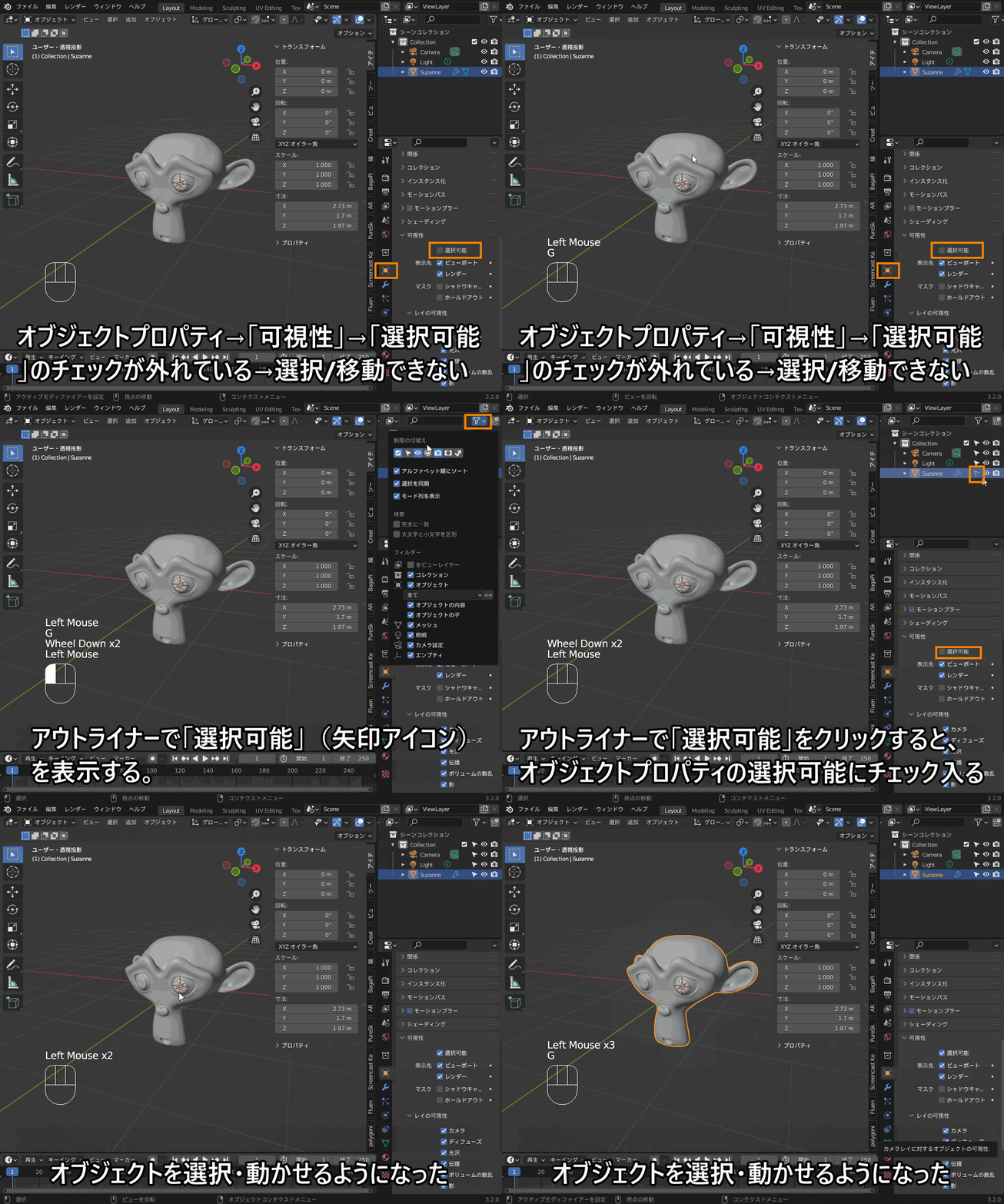
キャメラの位置と角度
Blenderでオブジェクトが遠いのは、キャメラの位置と角度にある場合があります。カメラの位置を変更してみたり、カメラの角度を調整してみてください。場合によっては、オブジェクトが遠くにあるように見えることがあります。例えば、カメラを上方に移動すると、オブジェクトが小さく遠ざかるように見えることがあります。
オブジェクトのスケール
オブジェクトのスケールも、オブジェクトが遠いという印象を与える要因です。スケールを小さく設定すると、オブジェクトが遠くにあるように見えることがあります。また、複数のオブジェクトがある場合、それぞれのスケールを調整することで、奥行き感を出すことができます。例えば、大きいオブジェクトを前景に、小さいオブジェクトを背景に配置することで、奥行き感を出すことができます。
レンダリングの設定
レンダリングの設定も、オブジェクトが遠いという印象を与える要因です。レンダリングの解像度を高く設定すると、オブジェクトがより鮮明に描画されるため、遠くにあるように見えることがあります。また、深度ブレの設定も、奥行き感を出すことに影響します。深度ブレを使用することで、奥行き感を出すことができます。例えば、背景にブレを設けることで、前景のオブジェクトがより浮き出るように見えることがあります。
Colab で簡単変換! .mp3 音源 から MIDI データ を作成する方法- キャメラの位置と角度を調整する
- オブジェクトのスケールを調整する
- レンダリングの設定を調整する
Blenderでオブジェクトをぴったりくっつけるには?

Blenderでオブジェクトをぴったりくっつけるには、幾つかの方法があります。オブジェクト同士をくっつけるには、 Parenting や Join を使用することができます。
Parenting を使用する
Parenting を使用することで、子オブジェクトを親オブジェクトにくっつけることができます。具体的には、子オブジェクトを選択し、親オブジェクトを選択し、Ctrl + P を押すことで、子オブジェクトを親オブジェクトにくっつけることができます。
- 子オブジェクトを選択します。
- 親オブジェクトを選択します。
- Ctrl + P を押すことで、子オブジェクトを親オブジェクトにくっつけることができます。
Join を使用する
Join を使用することで、複数のオブジェクトを一つにくっつけることができます。具体的には、くっつけるオブジェクトを選択し、Ctrl + J を押すことで、オブジェクトをくっつけることができます。
高専ロボコン 出場報告! 独創的な 自作スライドレール の仕組みを解説- くっつけるオブジェクトを選択します。
- Ctrl + J を押すことで、オブジェクトをくっつけることができます。
- くっつけたオブジェクトは、一つのオブジェクトとして扱われます。
Boolean を使用する
Boolean を使用することで、オブジェクト同士をくっつけることができます。具体的には、くっつけるオブジェクトを選択し、Boolean モードに切り替え、Union を選択することで、オブジェクトをくっつけることができます。
- くっつけるオブジェクトを選択します。
- Boolean モードに切り替えます。
- Union を選択することで、オブジェクトをくっつけることができます。
Blenderでオブジェクトをくっつけるコマンドは?
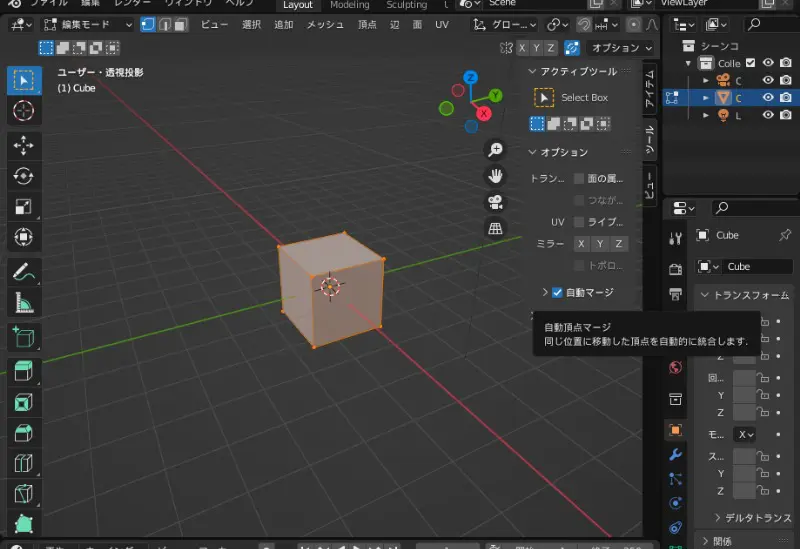
Blenderでオブジェクトをくっつけるコマンドは「Ctrl + J」です。このコマンドで、選択された複数のオブジェクトを1つのオブジェクトにまとめることができます。
Blendderでのオブジェクトのくっつける方法
この方法には、選択範囲内に複数のオブジェクトがある状態で「Ctrl + J」を押すだけです。ただし、異なる층に属するオブジェクト同士をくっつけるには、Layerを統一する必要があります。
オブジェクトのくっつけるコマンドの주의点
- くっつける対象のオブジェクトが選択されていることを確認する必要があります。
- くっつける対象のオブジェクトが異なるLayerに属している場合は、Layerを統一する必要があります。
- くっつける対象のオブジェクトがアニメーションを含んでいる場合は、アニメーションを削除する必要があります。
オブジェクトのくっつけるコマンドの利点
このコマンドを使用することで、複数のオブジェクトを1つのオブジェクトにまとめることができます。これにより、オブジェクトの管理や編集が容易になります。また、このコマンドを使用することで、複雑なオブジェクトを簡単に作成することができます。
よくある質問
Blenderで複数のオブジェクトに時間差をつけて落下させるにはどうしたらいいの?
複数のオブジェクトに時間差をつけて落下させるためには、 Blenderのアニメーション機能を使用します。まず、オブジェクトごとにアニメーションカーブを作成し、落下するように設定します。次に、各オブジェクトのアニメーションカーブの時間軸をずらすことで、時間差をつけることができます。
オブジェクトの落下速度を調整するにはどうしたらいいの?
オブジェクトの落下速度を調整するためには、物理シミュレーション機能を使用します。 Blenderの物理シミュレーション機能では、オブジェクトの重さや空気抵抗などを設定することができます。さらに、アニメーションカーブを使用して、オブジェクトの落下速度を微調整することができます。
複数のオブジェクトを同時に落下させるにはどうしたらいいの?
複数のオブジェクトを同時に落下させるためには、 Blenderのコントロールボーン機能を使用します。コントロールボーンを使用することで、複数のオブジェクトを一つのアニメーションにまとめることができます。まず、コントロールボーンを設定し、次にアニメーションカーブを作成して、落下するように設定します。
Blenderのアニメーション機能を使用して、落下するオブジェクトの挙動を予測するにはどうしたらいいの?
Blenderのアニメーション機能を使用して、落下するオブジェクトの挙動を予測するためには、シミュレーション機能を使用します。 Blenderのシミュレーション機能では、オブジェクトの運動を予測することができます。シミュレーションを行うことで、落下するオブジェクトの挙動を正確に予測することができます。