【VBA】思わずクリックしたくなる!魅力的なボタンを作成する方法
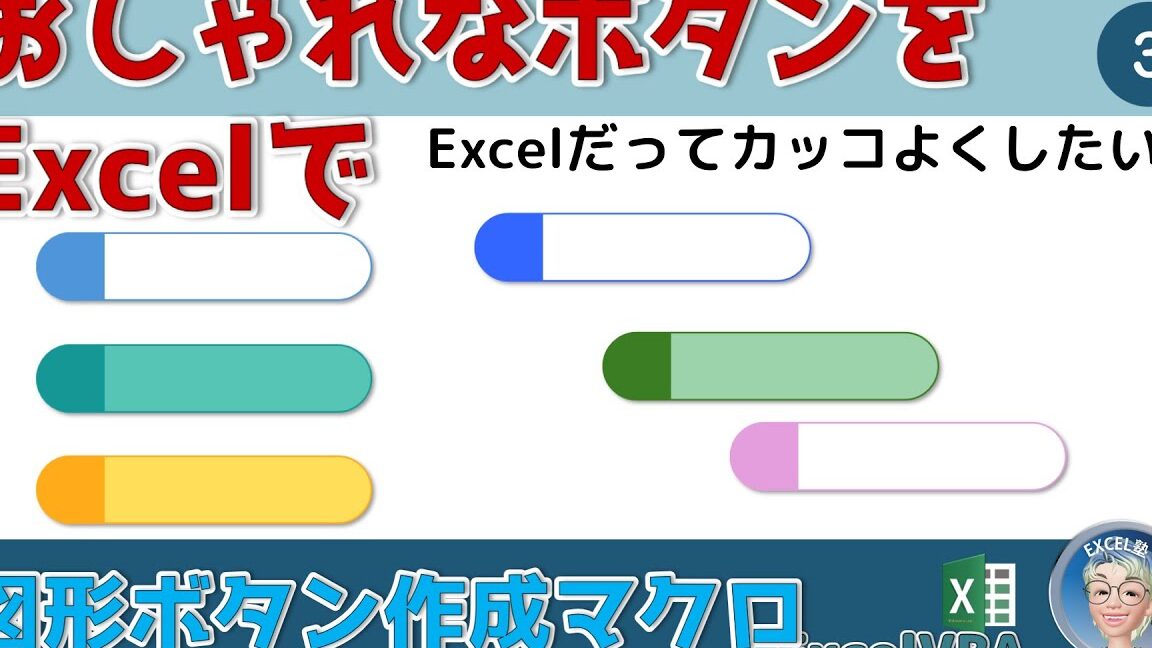
VBAでのマ作成において、ボタンは非常に重要な要素です。ユーザーがクリックするボタンひとつひとつには、思想や気持ちが込められています。魅力的なボタンを作成することで、マをより使いやすく、ユーザーの体験を向上させることができます。本稿では、VBAを使用して魅力的なボタンを作成するための方法を紹介します。tractiveボタンのデザインや機能、配置のポイントなどをわかりやすく解説します。
【VBA】魅力的なボタンを作成するためのデザインの重要性
ボタンは、ユーザーインターフェース(UI)において非常に重要な要素です。それらは、ユーザーがアクションを起こすことを促すために使用されます。しかし、魅力的なボタンを作成するためには、デザインが非常に重要です。この記事では、VBAを使用して魅力的なボタンを作成する方法を紹介します。
【ボタンデザインの原則】簡潔かつ明確なデザイン
ボタンのデザインにおいて、まず考えるべきは簡潔かつ明確なデザインです。複雑なデザインや、多くの情報を盛り込むことは避けるべきです。ユーザーが一目で理解できるよう、シンプルかつ明確なデザインを目指すべきです。
【色彩の効果】感情を揺さぶる色彩の選択
色彩は、ボタンのデザインにおいて非常に重要な要素です。色彩には感情を揺さぶる効果があります。例えば、赤色は注意を引きつけ、緑色は安全感を与えるなどの効果があります。ボタンを作成する際には、適切な色彩を選択することが大切です。
【フォントの選択】読みやすさとスタイル
フォントの選択も、ボタンのデザインにおいて非常に重要です。読みやすさとスタイルの両方を考慮する必要があります。例えば、太字やイタリック体を使用することで、ボタンのスタイルを高めることができます。
【アイコンの効果】視覚的な効果
アイコンは、ボタンのデザインにおいて視覚的な効果を与える要素です。アイコンを使用することで、ボタンの機能を一目で理解することができます。また、アイコンのデザインも重要です。簡潔かつ明確なデザインを目指すべきです。
【VBAの実装】ボタンの作成
VBAを使用してボタンを作成するには、 `CommandButton` オブジェクトを使用します。このオブジェクトを使用することで、簡単にボタンを作成することができます。また、VBAのコードを使用することで、ボタンの機能を実装することができます。
PostgreSQLデータベース管理!カラム情報を一覧取得する方法| プロパティ | 説明 |
|---|---|
| Caption | ボタンのテキスト |
| BackColor | ボタンの背景色 |
| ForeColor | ボタンの文字色 |
| Font | ボタンのフォント |
| Picture | ボタンのアイコン |
マクロの実行ボタンを作成するにはどうすればいいですか?

マの実行ボタンを作成するにはどうすればいいですか?
ボタンを作成する方法
マの実行ボタンを作成するには、Visual Basic Editor(VBE)を使用して、CommandButton を追加する必要があります。まず、VBEを開き、Insert メニューから CommandButton を選択します。次に、ボタンのプロパティを設定する必要があります。
- ボタンの名前を指定する
- ボタンのキャプションを指定する
- ボタンのサイズや位置を指定する
マを割り当てる方法
ボタンを作成したら、マを割り当てる必要があります。まず、マを記述し、Sub ルーチンを作成する必要があります。次に、ボタンのOn Click イベントに、マを割り当てる必要があります。
Chartコントロールを使いこなす!データ視覚化の基本から応用まで- マを記述する
- Sub ルーチンを作成する
- ボタンのOn Click イベントにマを割り当てる
ボタンの配置方法
マの実行ボタンを作成したら、ワークシートに配置する必要があります。まず、ワークシートを選択し、>vRight-click メニューから、「 inserts 」を選択します。次に、「CommandButton」を選択し、ボタンを配置する местоを指定します。
- ワークシートを選択する
- Right-click メニューから「 inserts 」を選択する
- 「CommandButton」を選択し、ボタンを配置する
Excelでボタンを作る方法は?
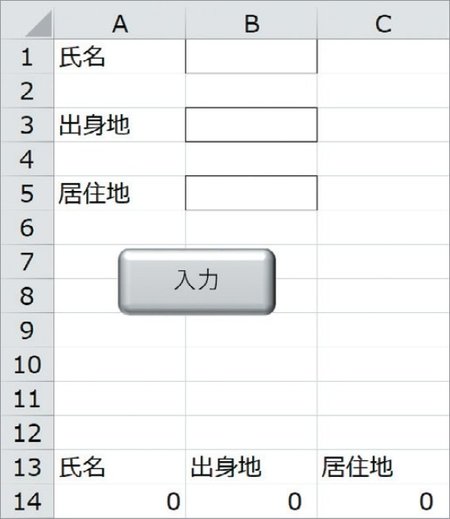
Excelでボタンを作る方法は、以下の手順を踏みます。
ボタン作成の準備
まず、ボタンを作成するために必要な準備を整えます。Developer Tabを表示するために、 Excelの設定画面で「ファイル」→「オプション」→「カスタマイズ」→「リボンのカスタマイズ」と進み、「開発ツール」をチェックします。これで、ExcelのリボンにDeveloper Tabが表示されます。
テキスト書き換えテクニック!効率的な方法をご紹介ボタン作成手順
ボタンを作成するためには、Insert ボタンを使用します。以下は、ボタン作成の手順です。
- Insert ボタンをクリックし、「Form コントロール」を選択します。
- 「ボタン」を選択し、作成するボタンの位置をクリックします。
- 「AssignMacro」をクリックし、ボタンに紐づけるマを選択します。
ボタンにマを紐づける
ボタンにマを紐づけることで、ボタンをクリックしたときに動作する処理を指定することができます。VBAエディターを使用して、マを作成し、ボタンに紐づけることができます。
- VBAエディターを開き、新しいモジュールを作成します。
- マのコードを記述し、保存します。
- ボタンにマを紐づけるために、「AssignMacro」をクリックし、マを選択します。
VBAでボタンを追加するにはどうすればいいですか?

VBAのボタン追加の基本
VBAでボタンを追加するためには、Worksheets オブジェクトや UserForm オブジェクトなどを使う必要があります。まず、VBAエディターで、新しいモジュールを作成し、ボタンを追加するためのコードを書きます。例えば、Worksheetsオブジェクトを使って、シート1にボタンを追加するには、次のように書きます。
Python入門!while文でカウントアップ!breakとcontinueを使いこなそう- まず、VBAエディターで、新しいモジュールを作成します。
- 次に、Worksheets(シート1).Shapes.AddShape メソッドを使って、ボタンを追加します。
- 最後に、ボタンのプロパティを設定し、クリックイベントを追加します。
ボタンのプロパティの設定
ボタンのプロパティを設定するためには、ButtonObject オブジェクトを使います。例えば、ボタンのキャプションを設定するには、ButtonObject.Caption プロパティを使います。
- ButtonObject.Caption プロパティを使って、ボタンのキャプションを設定します。
- ButtonObject.Width プロパティを使って、ボタンの幅を設定します。
- ButtonObject.Height プロパティを使って、ボタンの高さを設定します。
クリックイベントの追加
クリックイベントを追加するためには、ButtonObject.OnClick プロパティを使います。例えば、ボタンをクリックしたら、メッセージボックスを表示するには、次のように書きます。
- ButtonObject.OnClick プロパティを使って、クリックイベントを追加します。
- クリックイベントの中では、MsgBox 関数を使って、メッセージボックスを表示します。
- メッセージボックスの内容やタイトルなどを設定することができます。
マクロをクリックして実行するには?
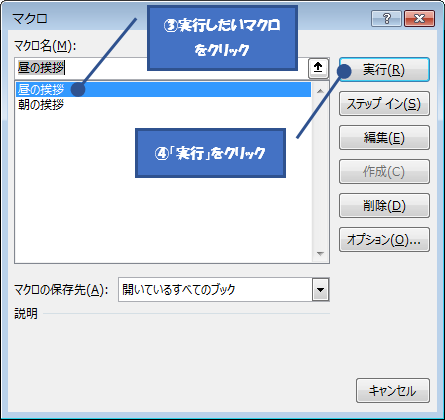
マをクリックして実行するには、マボタンにアクセスする必要があります。マボタンにアクセスする方法はいくつかあります。
vimdiffを使いこなす!賢いアルゴリズム(patience, histogram)で快適比較マボタンの作成
マボタンを作成するには、エクセルのツールバーにある「Developer」タブにアクセスし、「Insert」ボタンをクリックして「Button」からマボタンを作成します。
- Developerタブにアクセス
- Insertボタンをクリック
- Buttonからマボタンを作成
マボタンの配置
マボタンを作成したら、活用するために適切な場所に配置する必要があります。通常は、ワークシートの上部や左側に配置します。
- ワークシートの上部に配置
- ワークシートの左側に配置
- 目立つ場所に配置
マの実行
マボタンをクリックすると、マが実行されます。マの内容によって、様々な処理が実行されます。
- マの内容に応じて実行
- 自動化された処理を実行
- 効率的な作業を実現
よくある質問
VBAでボタンを作成するのに必要な知識はいくつありますか?
VBAでボタンを作成するには、マやプログラミングの基本的な知識が必要です。まず、VBAの開発環境であるVBE(Visual Basic Editor)を理解する必要があります。また、オブジェクト指向の概念やプロシージャの記述方法など、プログラミングの基礎知識も必要です。
魅力的なボタンのデザインについて教えてください。
魅力的なボタンのデザインについては、まず色彩の選択が重要です。目立ちやすいカラースキームを選択し、ボタンの背景色や文字色を適切に設定する必要があります。また、ボタンの形状やサイズも、ユーザーのクリックを促すために適切に設定する必要があります。
VBAで作成したボタンをExcelシートに配置する方法は?
VBAで作成したボタンをExcelシートに配置するには、ワークシートオブジェクトやシャペオブジェクトを使用します。まず、ワークシートにボタンオブジェクトを追加し、ボタンのプロパティを設定する必要があります。また、ボタンの配置位置やサイズも、適切に設定する必要があります。
ボタンのクリックイベントをVBAで実装する方法は?
ボタンのクリックイベントをVBAで実装するには、イベントハンドラを使用します。まず、ボタンのクリックイベントを検出するために、OnClickイベントハンドラを設定する必要があります。また、ボタンのクリックイベントに関連するマを記述し、ボタンのクリックによって実行される処理を実装する必要があります。