VSCodeで自動化!FTP(S)経由でファイルをアップロードする方法
VSCodeというエディターでは、FTPやSFTPを通じてファイルをアップロードする必要があります。そんなとき、手動でアップロードするのは大変です。自動化することで、時間的にも労力的にも大きなメリットがあります。VSCodeの拡張機能を利用することで、FTP(S)経由でのファイルアップロードを自動化することができます。本稿では、その方法を紹介します。
VSCodeで自動化!FTP(S)経由でファイルをアップロードする方法
VSCodeは、エディター機能に加えて、自動化のための強力なツールを提供しています。FTP(S)経由でファイルをアップロードする方法は、Webサイトの開発やデプロイメントに大きな役割を果たします。この方法を通じて、開発者の効率を高めることができます。
FTP(S)とは何か
FTP(S)とは、ファイル転送プロトコル(File Transfer Protocol)の略称です。インターネット上でのファイルの転送を行うためのプロトコルです。SはSecureの略称で、暗号化されたファイルの転送を行うことを示しています。FTP(S)は、Webサーバーとのファイルのやりとりを行うために広く使用されています。
VSCodeのFTP(S)プラグイン
VSCodeでは、FTP(S)プラグインを通じて、FTP(S)経由でのファイルのアップロードを行うことができます。FTP(S)プラグインは、VSCodeのマーケットプレイスから無料でダウンロードできます。FTP SimpleやSFTPなどのプラグインがあり、各々のプラグインには特色があります。
機械学習入門!代表的な手法をわかりやすく解説FTP(S)プラグインの設定方法
FTP(S)プラグインの設定方法は、プラグインによって異なりますが、基本的には、FTP(S)サーバーのホスト名、ユーザー名、パスワード、ポート番号などを設定する必要があります。また、暗号化方式やファイルの転送モードなど、細かな設定も必要です。
| プラグイン名 | 設定項目 | 説明 |
|---|---|---|
| FTP Simple | ホスト名、ユーザー名、パスワード、ポート番号 | 基本的なFTP(S)設定 |
| SFTP | ホスト名、ユーザー名、パスワード、ポート番号、暗号化方式 | SFTPでのファイルの転送 |
自動化の方法
自動化の方法は、FTP(S)プラグインを通じて、VSCodeのタスク機能を使用することができます。タスク機能を使用することで、FTP(S)経由でのファイルのアップロードを自動化することができます。また、各々のプラグインには自動化のための機能があります。FTP Simpleでは、FTPUploaderタスクを使用することができます。
FTP(S)プラグインの利点
FTP(S)プラグインの利点は、開発者の効率を高めることができます。自動化されたファイルのアップロードにより、時間的コストを削減することができます。また、FTP(S)プラグインは、安全性の高いファイルの転送を実現することができます。暗号化されたファイルの転送により、ファイルの漏洩を防ぐことができます。
Visual Studio Codeでファイルをアップロードするにはどうすればいいですか?

FTP拡張機能を使用する
Visual Studio Codeでは、外部のFTPクライアントを使用せずに、FTP拡張機能を使用してファイルをアップロードすることができます。FTP拡張機能をインストールし、設定ファイルにftpの接続情報を記述します。以下は、設定ファイルの例です。
- ftpのホスト名を指定
- ユーザー名とパスワードを指定
- アップロードするファイルのパスを指定
設定ファイルに記述された情報に基づいて、Visual Studio Codeはファイルをアップロードします。
SFTP拡張機能を使用する
Visual Studio Codeでは、SFTPプロトコルを使用してファイルをアップロードすることもできます。SFTP拡張機能をインストールし、設定ファイルにSFTPの接続情報を記述します。以下は、設定ファイルの例です。
- SFTPのホスト名を指定
- ユーザー名とパスワードを指定
- アップロードするファイルのパスを指定
設定ファイルに記述された情報に基づいて、Visual Studio Codeはファイルをアップロードします。
Gitを使用する
Visual Studio Codeでは、Gitを使用してファイルをアップロードすることもできます。Gitをインストールし、リモートリポジトリにアクセスするための情報を設定します。以下は、設定ファイルの例です。
- GitのリモートリポジトリのURLを指定
- ユーザー名とパスワードを指定
- アップロードするファイルのパスを指定
設定ファイルに記述された情報に基づいて、Visual Studio Codeはファイルをアップロードします。
VSCodeでファイルを添付するにはどうすればいいですか?
方法1: kéoフォルダーをドラッグ&ドロップ
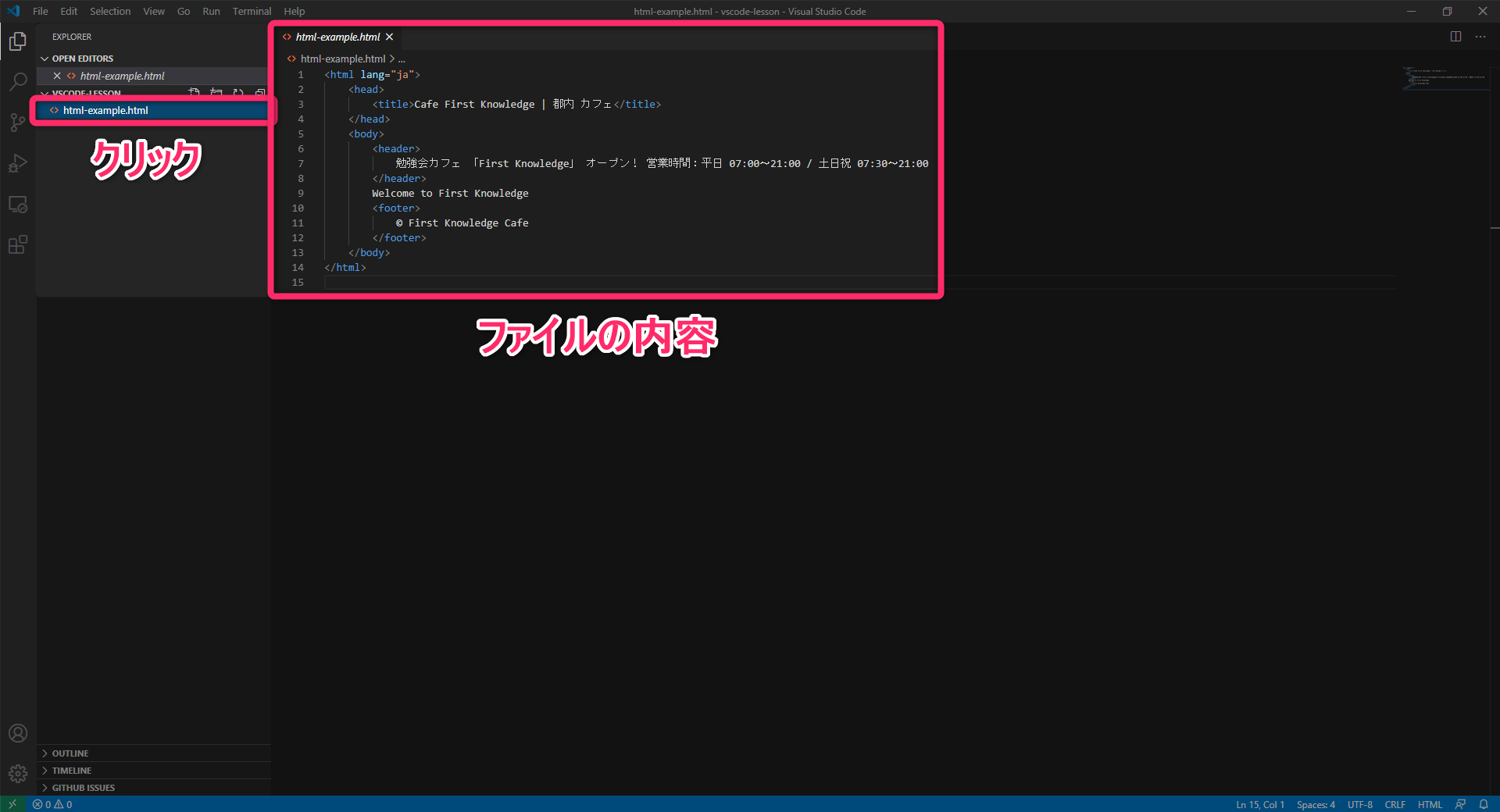
VSCodeのエディター画面にファイルをドラッグ&ドロップすることで、簡単にファイルを添付できます。プロジェクトフォルダーをドラッグ&ドロップすることで、全てのファイルが自動的に追加されます。
PostgreSQLデータベース管理!カラム情報を一覧取得する方法方法2: ファイルを追加するコマンド
VSCodeにはファイルを追加するコマンドが用意されています。コマンドパレットを開き、「File: Add Folder to Workspace」と入力すると、ファイルを選択するダイアログボックスが開きます。
- コマンドパレットを開くために、`Ctrl + Shift + P` (Windows/Linux) または `Cmd + Shift + P` (Mac) を押します。
- 「File: Add Folder to Workspace」と入力して、Enterキーを押します。
- ファイル選択ダイアログボックスで、添付するファイルを選択し、開きます。
方法3: settings.jsonを編集
settings.jsonファイルにパスの情報を追加することで、ファイルを添付することもできます。
- settings.jsonファイルを開くために、`Ctrl + Shift + P` (Windows/Linux) または `Cmd + Shift + P` (Mac) を押します。
- 「Open Settings (JSON)」と入力して、Enterキーを押します。
- 設定ファイルにパスの情報を追加し、保存します。
VSCodeのSFTPとは何ですか?
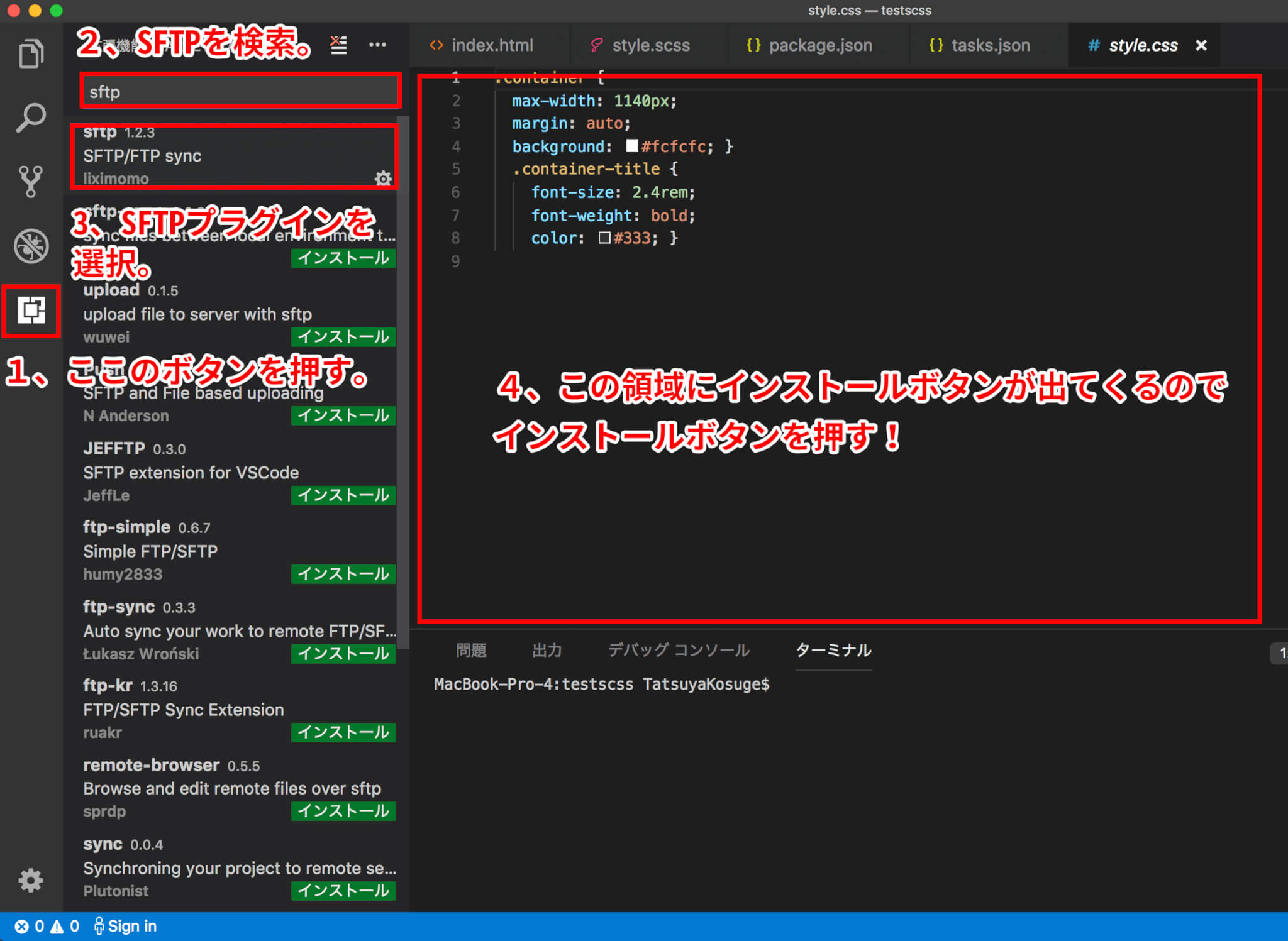
VSCodeエディターでリモートサーバーとのファイルの同期を行うために使用するSFTP(Secure File Transfer Protocol)EXTENSIONのことを指します。SFTPは、安全にファイルを転送するためのプロトコルです。VSCodeのSFTPは、ローカルマシンとリモートサーバーの間でファイルを同期することで、リモートサーバー上でのファイルの編集や업데이ットをよりスムーズに行うことを可能にします。
Chartコントロールを使いこなす!データ視覚化の基本から応用までVSCodeのSFTPのメリット
VSCodeのSFTPを使用することで、以下のようなメリットがあります。
- 安全性:SFTPは、暗号化された接続経由でのファイル転送をサポートしているため、ファイルの盗難や改ざんのリスクを低減します。
- 高速なファイル転送:SFTPは、高速なファイル転送をサポートしているため、大容量のファイルでもスムーズに転送できます。
- 同期性:VSCodeのSFTPは、ローカルマシンとリモートサーバーの間でファイルを同期することで、最新のファイルを常に保持できます。
VSCodeのSFTPの設定
VSCodeのSFTPを設定するには、以下の手順に従ってください。
- EXTENSIONのインストール:VSCodeのEXTENSIONストアからSFTP EXTENSIONをインストールします。
- 設定ファイルの作成:SFTPの設定ファイルを作成し、リモートサーバーのホスト名、ユーザー名、パスワードを設定します。
- 接続のテスト:SFTPの接続をテストし、正常に接続できることを確認します。
VSCodeのSFTPのトラブルシューティング
VSCodeのSFTPを使用中に発生する問題のトラブルシューティングを行うには、以下のような対処方法があります。
- 接続エラー:SFTPの接続エラーが発生した場合、設定ファイルを確認し、ホスト名やパスワードの誤りがないか確認します。
- ファイル転送エラー:ファイル転送中にエラーが発生した場合、ネットワークの接続を確認し、ファイルのサイズや形式が正しいか確認します。
- 同期エラー:同期中にエラーが発生した場合、ローカルマシンとリモートサーバーのファイルの同期を確認し、最新のファイルを保持することを確認します。
VSCodeでSFTPのショートカットは?

VSCodeでSFTPのショートカットは、_F1_ から _F12_ までのキーにカスタムショートカットを設定することができます。以下は、SFTPのショートカットの設定方法と、便利なショートカットの例です。
SFTPのショートカットの設定方法
VSCodeでSFTPのショートカットを設定するには、_File_ > _Preferences_ > _Keyboard Shortcuts_ にアクセスして、_Keyboard Shortcuts_ エディターを開きます。そこで、__sftp_ を検索して、目的のショートカットを設定します。例えば、_SFTP: Upload File_ を _Ctrl + Shift + U_ に設定するには、_SFTP: Upload File_ を選択し、_Ctrl + Shift + U_ を入力します。
便利なSFTPのショートカット
以下は、VSCodeで設定可能な便利なSFTPのショートカットの例です。
- SFTP: Upload File (_Ctrl + Shift + U_): ローカルのファイルをアップロードします。
- SFTP: Download File (_Ctrl + Shift + D_): リモートのファイルをダウンロードします。
- SFTP: Create Directory (_Ctrl + Shift + N_): リモートに新しいディレクトリーを作成します。
SFTPのショートカットのカスタマイズ
VSCodeでは、SFTPのショートカットをカスタマイズすることができます。例えば、_SFTP: Upload File_ を _F5_ に設定するには、_Keyboard Shortcuts_ エディターで、_SFTP: Upload File_ を選択し、_F5_ を入力します。また、_keybindings.json_ ファイルに直接記述することもできます。例えば、以下のように記述します。
json
[
{
key: f5,
command: sftp.uploadFile
}
]
よくある質問
VSCodeで自動化!FTP(S)経由でファイルをアップロードする方法は何ですか?
VSCodeでは、FTPやFTPSを使用してファイルをアップロードするための拡張機能があります。その中でも、FTP SyncやSFTPという拡張機能を使用することで、自動化されたファイルアップロードを実現することができます。設定することで、ローカルのファイルをFTPサーバーにアップロードすることができます。
VSCodeの設定ファイルでFTPの接続設定を記述する方法は何ですか?
VSCodeの設定ファイルであるsettings.jsonファイルに、FTPの接続設定を記述することができます。具体的には、ftpというキーの下に、host、username、passwordなどの設定を記述することで、FTPサーバーに接続することができます。また、sftpというキーの下に、host、username、privateKeyなどの設定を記述することで、SFTPサーバーに接続することもできます。
FTPアップロードの自動化には何の拡張機能が必要ですか?
FTPアップロードの自動化には、FTP SyncやSFTPという拡張機能が必要です。これらの拡張機能をインストールすることで、VSCode上で自動化されたファイルアップロードを実現することができます。FTP Syncは、ローカルのファイルをFTPサーバーに同期するための拡張機能であり、SFTPは、SFTPサーバーにファイルをアップロードするための拡張機能です。
VSCodeでFTPアップロードの自動化を実現するための注意点は何ですか?
VSCodeでFTPアップロードの自動化を実現するためには、セキュリティーの設定やパーミッションの設定に注意する必要があります。FTPサーバーの設定やSFTPサーバーの設定を正しく行うことで、VSCode上での自動化されたファイルアップロードを安全に実現することができます。また、ファイルの同期やファイルのアップロードのタイミングも考慮する必要があります。