
XAMPP環境で複数のPHPバージョンを自由に切り替える方法

PHPのバージョンアップは頻繁に行われるが、異なるプロジェクトで異なるPHPバージョンを使用する必要がある場合、環境設定の変更が面倒くさくなる場合がある。特にローカル環境では、VIRTUAL HOSTの設定やバーチャルマシンの構築など、煩雑な手順を踏む必要があり、開発効率が低下してしまう。そんな問題に対応するため、本稿에서는を紹介する。
XAMPP環境でのPHPバージョン切り替えのメリットと方法
XAMPP環境で複数のPHPバージョンを自由に切り替えることは、開発効率を高めるうえで非常に有効です。異なるPHPバージョンに対応した開発環境を構築することで、プロジェクトの要件に応じて適切なPHPバージョンを選択できます。また、古いPHPバージョンでの互換性を維持したまま、新しいPHPバージョンの機能を使用することもできます。
複数のPHPバージョンのインストール
XAMPP環境で複数のPHPバージョンをインストールするためには、まずXAMPPの公式サイトから異なるPHPバージョンのインストーラーをダウンロードします。例えば、PHP 5.6、PHP 7.0、PHP 7.3のインストーラーをダウンロードし、各インストーラーを実行してインストールします。
切り替えスクリプトの作成
各PHPバージョンを切り替えるには、スクリプトを作成する必要があります。スクリプトでは、現在のPHPバージョンを確認し、切り替えるためのコマンドを実行します。例えば、以下はPHP 5.6とPHP 7.0を切り替えるためのスクリプトの例です。
無料で使える!ダミー動画・画像・テキストサイトまとめ| PHPバージョン | 切り替えコマンド |
|---|---|
| PHP 5.6 | php56.exeを PATH に追加 |
| PHP 7.0 | php70.exeを PATH に追加 |
切り替えスクリプトの実行
スクリプトを作成したら、コマンドプロンプトやターミナルで実行します。スクリプトが実行されると、現在のPHPバージョンが切り替わります。
PHPバージョンの確認
PHPバージョンの切り替えが正しく行われたかどうかを確認するために、phpinfo()関数を使用することができます。phpinfo()関数を使用すると、現在のPHPバージョンや設定情報などを確認できます。
トラブルシューティング
PHPバージョンの切り替えで問題が発生した場合は、エラーログを確認する必要があります。エラーログには、切り替えの際のエラーメッセージが記録されています。エラーメッセージを確認し、問題を解消することができます。
PHPのバージョンを切り替えるには?
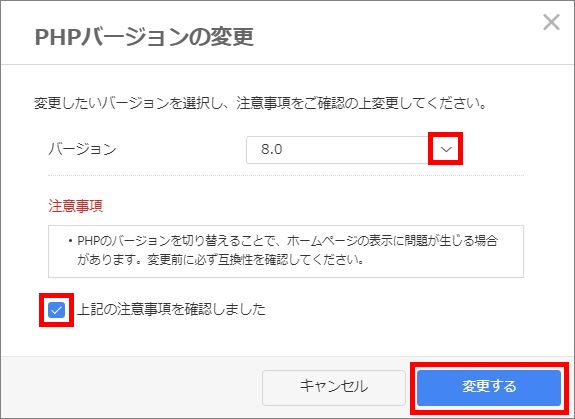
PHPのバージョンを切り替えるには、少々の操作が必要です。以下では、各環境でのバージョン切り替え方法を紹介します。
ローカル環境でのバージョン切り替え
ローカル環境では、PHPのバージョンを切り替えるためには、HomebrewやXAMPPなどのツールを使用することができます。Homebrewを使用する場合は、`brew install php@7.4`のようにバージョンを指定してインストールすることができます。一方、XAMPPを使用する場合は、設定ファイルの編集やPHPの再インストールが必要です。
- Homebrewを使用してPHPをインストールする
- XAMPPを使用してPHPをインストールする
- 設定ファイルを編集してPHPのバージョンを切り替える
仮想環境でのバージョン切り替え
仮想環境では、PHPのバージョンを切り替えるためには、VagrantやDockerなどのツールを使用することができます。Vagrantを使用する場合は、仮想環境の設定ファイルを編集してPHPのバージョンを切り替えることができます。一方、Dockerを使用する場合は、Dockerイメージを切り替えることでPHPのバージョンを切り替えることができます。
- Vagrantを使用して仮想環境の設定ファイルを編集する
- Dockerを使用してDockerイメージを切り替える
- 仮想環境上でPHPのバージョンを確認する
サーバー環境でのバージョン切り替え
サーバー環境では、PHPのバージョンを切り替えるためには、サーバーの管理者権限が必要です。ApacheやNginxなどのウェブサーバーを使用する場合は、設定ファイルの編集やPHPの再インストールが必要です。一方、Cloud Platformを使用する場合は、プラットフォームの設定画面からPHPのバージョンを切り替えることができます。
ESLintとDOCTYPE宣言の衝突を回避!設定方法を紹介- ApacheやNginxの設定ファイルを編集する
- Cloud Platformの設定画面からPHPのバージョンを切り替える
- サーバー環境上でPHPのバージョンを確認する
PHPのバージョン確認はXAMPPでどうすればいいですか?
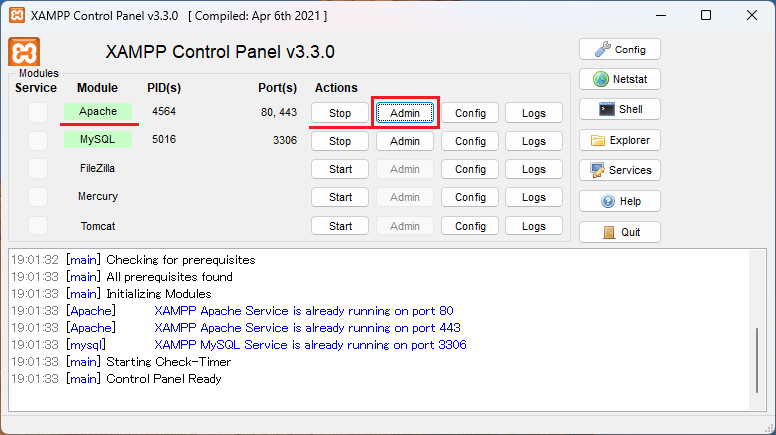
XAMPPを使用してPHPのバージョンを確認する方法はいくつかあります。
コマンドプロンプトを使用する
コマンドプロンプトを使用してPHPのバージョンを確認することができます。php -vというコマンドを実行すると、現在インストールされているPHPのバージョンが表示されます。
- コマンドプロンプトを開きます。
- php -vというコマンドを入力します。
- Enterキーを押すと、現在インストールされているPHPのバージョンが表示されます。
phpinfo()関数を使用する
phpinfo()関数を使用してPHPのバージョンを確認することができます。phpinfo()関数は、 PHPの設定やバージョンなどを詳細に表示します。
電影線上 – あなたの映画体験を豊かに- PHPファイルを作成し、phpinfo()関数を記述します。
- ファイルを保存し、Webブラウザーでアクセスします。
- PHPのバージョンや設定などが詳細に表示されます。
XAMPPのコントロールパネルを使用する
XAMPPのコントロールパネルを使用してPHPのバージョンを確認することができます。XAMPPコントロールパネルを起動し、[Config]タブの[PHP Settings]セクションを確認します。
- XAMPPコントロールパネルを起動します。
- [Config]タブを選択します。
- [PHP Settings]セクションで、現在インストールされているPHPのバージョンが表示されます。
XAMPPのPHPの設定ファイルはどこにありますか?
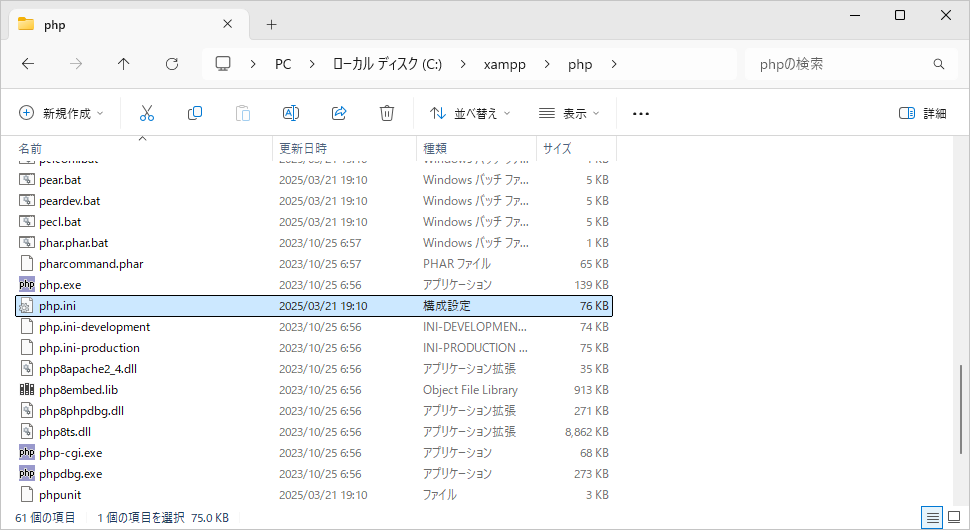
XAMPPのPHPの設定ファイルは、XAMPPのインストールディレクトリーの`php`ディレクトリー内にあります。例えば、WindowsでXAMPPをインストールした場合、`C:xamppphp`ディレクトリー内にあります。
設定ファイルの種類
XAMPPのPHPの設定ファイルには、`php.ini`、`php.ini-development`、`php.ini-production`の3種類があります。php.iniは、実際に使用される設定ファイルです。php.ini-developmentは、開発環境でのみ使用する設定ファイルであり、php.ini-productionは、運用環境でのみ使用する設定ファイルです。
jQueryで要素の存在チェック!特定の要素があるか判定設定ファイルの編集
設定ファイルを編集するには、テキストエディターでファイルを開き、必要に応じて設定を変更します。例えば、 `timezone`の設定を変更するには、`date.timezone`の行を探し、希望のタイムゾーンに変更します。
- テキストエディターで設定ファイルを開きます。
- 変更する設定を探し、変更します。
- ファイルを保存します。
設定ファイルの適用
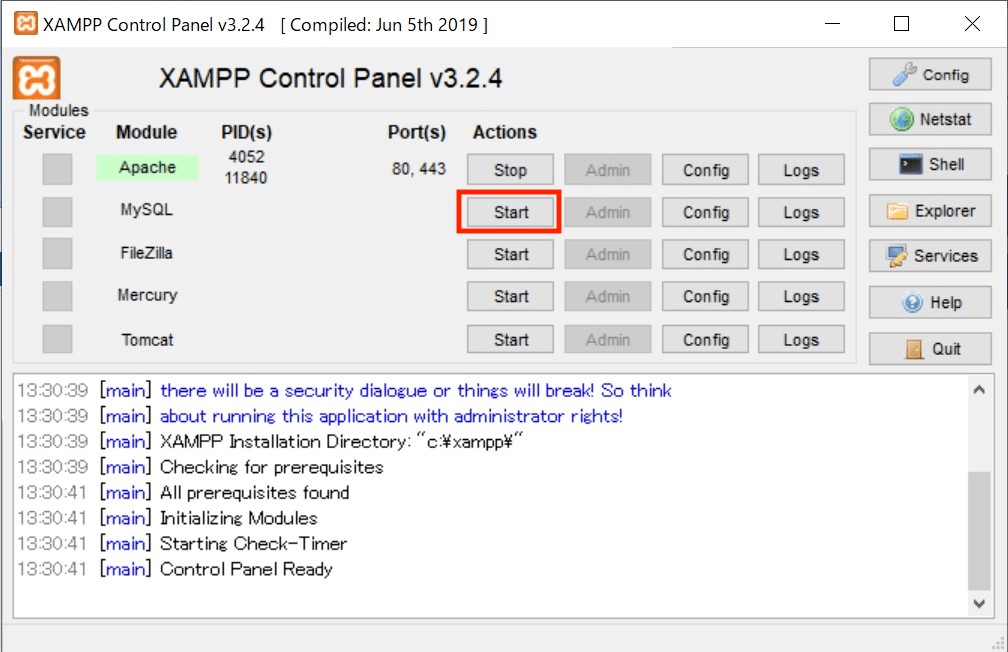
設定ファイルを適用するには、Apacheを再起動する必要があります。Apacheを再起動するには、XAMPP Control PanelでApacheの停止ボタンをクリックし、再度 empezarボタンをクリックします。
- XAMPP Control Panelを開きます。
- Apacheの停止ボタンをクリックします。
- Apacheを再度empezarボタンをクリックします。
XAMPPでPHPのコマンドを実行するにはどうすればいいですか?
XAMPPは、PHPをインストールして、コマンドラインからPHPスクリプトを実行するための環境を提供します。PHPのコマンドを実行するためには、XAMPPのphp.exeを使用する必要があります。
PHPのコマンドを実行する方法
PHPのコマンドを実行するためには、コマンドラインからphp.exeを実行する必要があります。以下は、基本的なコマンドの例です。
- php.exeのパスを通す必要があります。
- コマンドラインで、php.exeに続いてPHPスクリプトのファイル名を指定します。
- PHPスクリプトが実行され、結果がコマンドラインに表示されます。
php.exeのパスを通す方法
php.exeのパスを通すためには、環境変数を設定する必要があります。以下は、Windowsでの設定方法の例です。
- 「システムのプロパティー」を開き、「システムの詳細設定」を選択します。
- 「環境変数」を選択して、「システム環境変数」の「パス」を選択します。
- XAMPPのインストールディレクトリーにあるphp.exeのパスを追加します。
XAMPPのインストールディレクトリーに含まれるphp.exe
XAMPPのインストールディレクトリーには、php.exe以外にも数々のexecutableファイルが含まれています。以下は、主なファイルの例です。
- php.exe:PHPスクリプトを実行するためのexecutableファイルです。
- php-cgi.exe:CGIモードでPHPスクリプトを実行するためのexecutableファイルです。
- php-win.exe:Windows用のPHPスクリプトを実行するためのexecutableファイルです。
よくある質問
XAMPP環境で複数のPHPバージョンを切り替えるために必要な設定は何ですか?
XAMPP環境で複数のPHPバージョンを切り替えるためには、PHPの設定ファイルを適切に編集する必要があります。具体的には、php.iniファイルとhttpd.confファイルを編集する必要があります。php.iniファイルでは、切り替えるPHPバージョンの設定を行い、httpd.confファイルでは、切り替えるPHPバージョンを指定する必要があります。また、PHPのバイナリを切り替えるためには、XAMPPのコントロールパネルを使用して、各PHPバージョンのパスを指定する必要があります。
複数のPHPバージョンを切り替える際の注意点は何ですか?
複数のPHPバージョンを切り替える際には、互換性の問題に注意する必要があります。各PHPバージョンでは、すでにインストールされているモジュールや設定が異なるため、切り替える際には、互換性の問題が発生する可能性があります。また、セキュリティーの問題もあり、最新のセキュリティーパッチを適用することを忘れないでください。
XAMPP環境でPHPのバージョンを切り替える方法は何ですか?
XAMPP環境でPHPのバージョンを切り替える方法はいくつかありますが、最も一般的な方法は、XAMPPのコントロールパネルを使用して、PHPのバイナリを切り替える方法です。また、コマンドラインを使用して、PHPのバージョンを切り替えることもできます。コマンドラインを使用する場合には、php -vコマンドを使用して、現在のPHPバージョンを確認し、php switchコマンドを使用して、切り替えるPHPバージョンを指定する必要があります。
PHPのバージョン切り替えによる影響は何ですか?
PHPのバージョン切り替えによる影響として、アプリケーションの互換性の問題があります。各PHPバージョンでは、異なる機能や異なる動作を示すため、切り替える際には、アプリケーションの互換性を確認する必要があります。また、パフォーマンスの問題もあり、切り替える PHP バージョンによって、パフォーマンスが向上や低下する可能性があります。


