BlenderでSVGインポート後のトポロジー崩壊をIllustratorで解決!
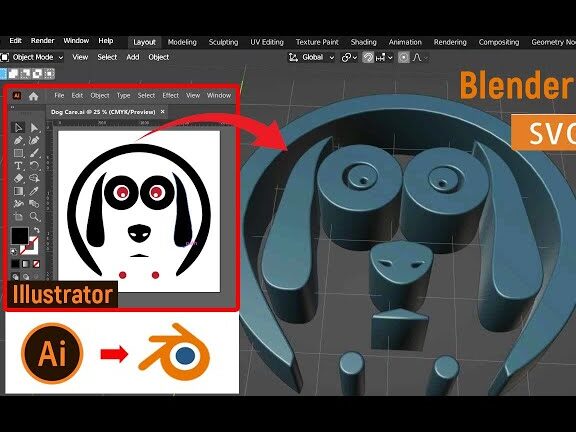
BlenderにてSVGをインポートした後、トポロジーが崩壊してしまうというしばしば遭遇する問題がある。特に、複雑なデザインやジオメトリーオブジェクトを含むSVGファイルをインポートする場合、トポロジーの崩壊によるモデリングの問題が生じることがある。この問題を解決するためには、Illustratorを用いてトポロジーの崩壊を修復するという方法がある。この記事では、具体的にはBlenderでSVGをインポートした後、トポロジーの崩壊をIllustratorを用いてどのように解決するのかを紹介する。
Blenderのトポロジー崩壊をIllustratorで克服する方法
BlenderでSVGをインポートした後、トポロジー崩壊のような問題に遭遇することがあります。この問題は、Blenderのインポート機能における制限や、SVGファイルの構造的な問題などによるものです。そんなとき、Illustratorを使用してトポロジー崩壊を解決することができます。以下では、その方法を詳しく説明します。
トポロジー崩壊の原因
トポロジー崩壊は、BlenderでSVGをインポートした後、3Dモデルの頂点や辺が崩壊してしまう現象です。この問題は、Blenderのインポート機能における制限や、SVGファイルの構造的な問題などによるものです。特に、複雑なSVGファイルや大きなサイズのファイルではこの問題が発生しやすくなります。
たったスクリプト1つで電話自動応答システム(IVR)構築!Twilioのスゴ技Illustratorを使用したトポロジー崩壊の解決
Illustratorは、トポロジー崩壊の問題を解消するための強力なツールです。まず、BlenderでインポートされたSVGファイルをIllustratorに取り込みます。次に、Illustratorのパスツールを使用して、トポロジー崩壊した部分を修正します。この修正作業では、頂点や辺を手動で調整する必要があります。
トポロジー崩壊の検出
トポロジー崩壊の問題を検出するためには、Blenderの顔ツールや辺ツールを使用します。これらのツールを使用して、3Dモデルの頂点や辺を検査し、崩壊している部分を特定します。また、Wireframeモードを使用して、3Dモデルの骨格を視覚化し、トポロジー崩壊の問題を検出することもできます。
BlenderとIllustratorの連携
BlenderとIllustratorの連携は、トポロジー崩壊の問題を解消するための鍵です。BlenderでインポートされたSVGファイルをIllustratorに取り込み、トポロジー崩壊した部分を修正します。次に、修正されたSVGファイルをBlenderにエクスポートし、3Dモデルのトポロジー崩壊を解消します。
SVGファイルの最適化
トポロジー崩壊の問題を防ぐためには、SVGファイルの最適化が重要です。SVGファイルのサイズを小さくすることができれば、トポロジー崩壊の問題が少なくなります。また、SVGファイルの構造を単純化することもできます。
条件付き確率をわかりやすく解説! 意味から問題解決まで徹底攻略| 問題 | 原因 | 解決方法 |
|---|---|---|
| トポロジー崩壊 | Blenderのインポート機能の制限や、SVGファイルの構造的な問題 | Illustratorを使用してトポロジー崩壊を解決 |
| 3Dモデルの頂点や辺の崩壊 | トポロジー崩壊による問題 | Illustratorのパスツールを使用して修正 |
BlenderでSVGファイルをインポートできないのですが?

イポートする-svgファイルの要件
BlenderでSVGファイルをインポートするためには、 svgファイルが一定の要件を満たす必要があります。svgファイルのバージョンがBlenderでサポートしているバージョンであることを確認する必要があります。また、svgファイル中のパスやシェイプがBlenderで理解できる形式であることを確認する必要があります。
Blenderのsvgインポート機能の制限
Blenderのsvgインポート機能には、一定の制限があります。複雑なパスやシェイプを含むsvgファイルはインポートできません。また、svgファイル中のスタイルやアニメーションはBlenderではサポートされていません。
代替手段:svgファイルを Blenderで使用する
Blenderでsvgファイルをインポートできない場合、代替手段があります。
Perl LWP::UserAgentでWebスクレイピングに挑戦!実践的な使い方を紹介- svgファイルをイラストレーターなどのソフトウェアで編集し、Blenderでサポートしている形式にエクスポートする。
- BlenderのPythonスクリプトを使用して、svgファイルをインポートする。
- svgファイルをBitmapイメージに変換し、Blenderでテクスチャーとして使用する。
Blenderで画像をパス化するには?

Blenderで画像をパス化する手順
Blenderで画像をパス化するためには、画像をImportし、UVunwrapを行う必要があります。UVunwrapとは、3DモデルのUV座標を2D平面に展開する作業です。この作業を通じて、画像をパス化することができます。
BlenderのUVunwrapの利点
BlenderのUVunwrapには、UV IslandやUV Pinなどの機能があり、UV座標を効率的に展開することができます。また、Live Unwrap機能を使用することで、UV座標の更新をリアルタイムで行うことができます。
- UV Islandを使用して、UV座標をグループ化することができます。
- UV Pinを使用して、UV座標を固定することができます。
- Live Unwrapを使用して、UV座標の更新をリアルタイムで行うことができます。
Blenderのパス化のTips
Blenderのパス化では、MaterialやTextureを適切に設定することが大切です。また、パス化の結果をImage Editorでチェックすることで、パス化の精度を高めることができます。
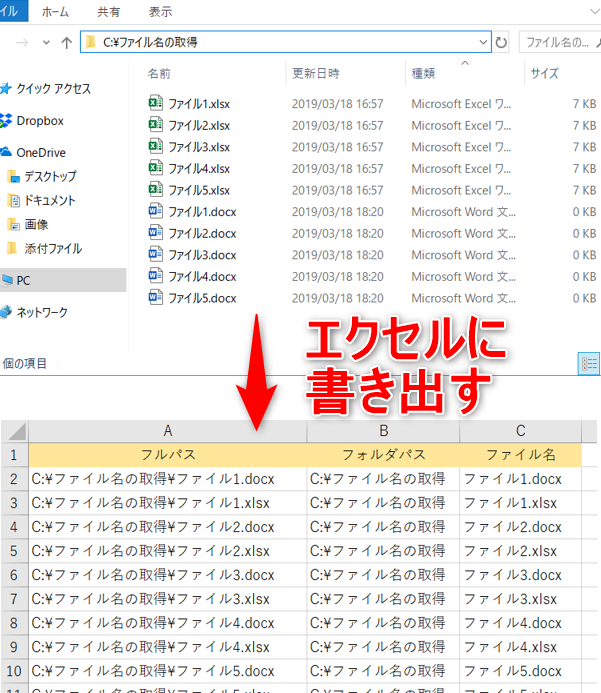
Excel VBA不要!ファイル名とパスを簡単に抽出する方法- Materialを設定することで、パス化の結果を変えることができます。
- Textureを設定することで、パス化の結果を高めることができます。
- Image Editorでパス化の結果をチェックすることで、パス化の精度を高めることができます。
よくある質問
BlenderでSVGインポート後のトポロジー崩壊はなぜ起こるのですか?
BlenderでSVGをインポートした後のトポロジー崩壊は、SVGファイルのパスデータの構造的な問題によるものです。特に、SVGファイルがIllustratorなど他のグラフィックソフトウェアで作成された場合、パスデータの構造が異なるためトポロジー崩壊が起こりやすくなります。また、Blenderのインポート機能にも問題がある場合があります。
トポロジー崩壊を解消するにはどうしたらいいのですか?
トポロジー崩壊を解消するためには、IllustratorなどSVG編集ソフトウェアでSVGファイルを整形する必要があります。Illustratorでは Pathfinderツールを使用してパスデータを整形し、重複やギャップを削除することができます。また、Blenderのインポート設定を確認し、適切に設定することも重要です。
Illustratorでトポロジー崩壊を解消する方法は何ですか?
Illustratorでトポロジー崩壊を解消する方法はいくつかあります。Pathfinderツールを使用してパスデータを整形し、重複やギャップを削除することができます。また、 Shape Builderツールを使用して複雑なパスデータを単純化することもできます。さらに、Layer機能を使用してパスデータを整理し、問題のあるレイヤーを特定することもできます。
Blenderでトポロジー崩壊を解消するためにIllustratorを使用しなくてもいいのですか?
Blenderでトポロジー崩壊を解消するためにIllustratorを使用する必要はありません。Blender自身にもトポロジー崩壊を解消する機能があります。例えば、Remeshツールを使用してメッシュを再構築することができます。また、Loop Cutツールを使用してパスデータを整形することもできます。ただし、Illustratorを使用することでより効果的にトポロジー崩壊を解消することができます。
【Swift入門】初心者も安心!for文・while文でループ処理をマスターしよう