Excel VBA ファイル保存フォルダをワンクリックで開く
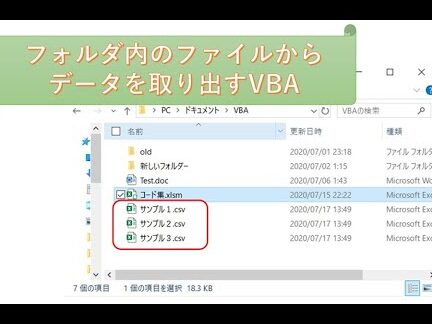
Excel VBAのパワーユーザーにとって、ファイルの保存フォルダを開く作業は日常茶飯事です。多くの場合、ワークブックやマを保存するフォルダを繰り返し開く必要があります。しかし、ファイルエクスプローラーを開いて目的のフォルダを探すのは時間的にも精神的にも負担です。そんな煩わしい作業をワンクリックで解消する方法があります。VBAのマを使用して、ファイル保存フォルダを開くボタンを作成することで、作業の効率化を図ることができます。
Excel VBA ファイル保存フォルダをワンクリックで開くための方法
Excel VBA を使用して、ファイルを保存するフォルダをワンクリックで開く方法について説明します。この方法を実現することで、ファイルを保存する際に、フォルダを毎回探す手間を省くことができます。
基本的な考え方
この方法の基本的な考え方は、VBA を使用して、ファイルダイアログボックスを表示することです。ファイルダイアログボックスでは、保存するフォルダを選択することができます。選択されたフォルダをワンクリックで開くために、VBA を使用して、シェルオブジェクトを操作します。
Python YouTube Data APIで動画コメント全取得| 手順 | 説明 |
|---|---|
| 1. VBA エディターを開く | VBA エディターを開き、新しいモジュールを作成します。 |
| 2. ファイルダイアログボックスを表示する | Application.FileDialog を使用して、ファイルダイアログボックスを表示します。 |
| 3. 選択されたフォルダを取得する | FileDialog の SelectedItems プロパティを使用して、選択されたフォルダを取得します。 |
| 4. シェルオブジェクトを操作する | シェルオブジェクトを使用して、選択されたフォルダをワンクリックで開きます。 |
コードの例
以下は、この方法を実現するための VBA コードの例です。 Sub OpenFolder() Dim fd As FileDialog Set fd = Application.FileDialog(msoFileDialogFolderPicker) fd.InitialFileName = C: fd.Show If fd.SelectedItems.Count > 0 Then Dim shell As Object Set shell = CreateObject(Shell.Application) shell.Open fd.SelectedItems(1) End If End Sub
ファイルダイアログボックスのカスタマイズ
ファイルダイアログボックスの外観や動作をカスタマイズすることができます。例えば、タイトルバーのテキストや、ボタンのラベルを変更することができます。
| プロパティ | 説明 |
|---|---|
| InitialFileName | ファイルダイアログボックスが初期的に表示されるフォルダを指定します。 |
| ButtonName | ボタンのラベルを指定します。 |
| Title | タイトルバーのテキストを指定します。 |
シェルオブジェクトの操作
シェルオブジェクトを使用して、選択されたフォルダをワンクリックで開くことができます。シェルオブジェクトは、Windows のシェル機能を提供するオブジェクトです。
| メソッド | 説明 |
|---|---|
| Open | 指定されたフォルダを開きます。 |
| Explore | 指定されたフォルダをエクスプローラーで開きます。 |
トラブルシューティング
この方法を実現する際には、エラーが発生する場合があります。例えば、ファイルダイアログボックスが表示されない場合や、シェルオブジェクトの操作に失敗する場合があります。 таких場合は、VBA のエラーハンドリング機能を使用して、エラーを処理する必要があります。
Python GUIアプリを簡単に作成する方法マクロファイルを自動で開くには?
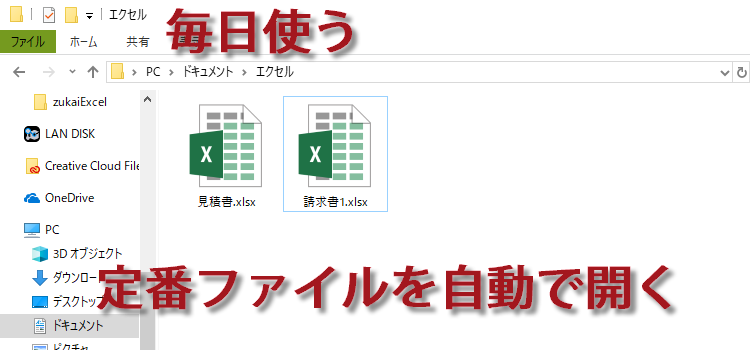
マファイルを自動で開くには、Windowsの登録設定やソフトウェアの設定を変更する必要があります。マファイルを開くためのプログラムやソフトウェアを指定することで、自動的に開くことができます。
マファイルを開くためのプログラムの指定
マファイルを開くためのプログラムを指定することで、自動的に開くことができます。Windowsの登録設定を変更することで、指定されたプログラムでマファイルを開くことができます。
- Windowsのスタートメニューから「ファイルの種類の関連付け」を選択します。
- 「マファイル」の種類を選択し、「変更」をクリックします。
- ドロップダウンメニューから「プログラムを選択」を選択し、マファイルを開くためのプログラムを選択します。
マファイル自動開くためのソフトウェア設定
マファイルを開くためのソフトウェア設定を変更することで、自動的に開くことができます。Microsoft Officeの設定を変更することで、マファイルを開くことができます。
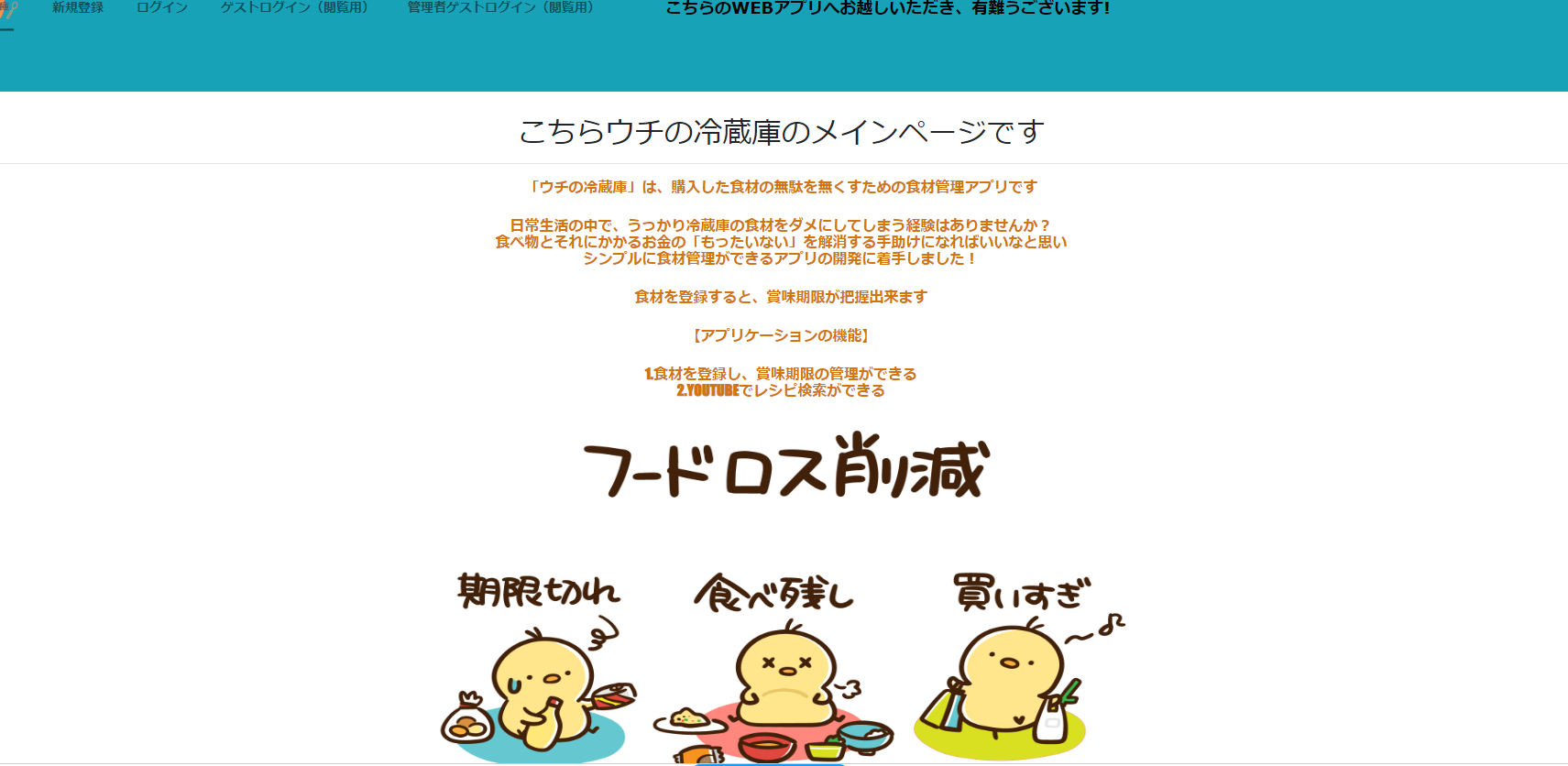
生活をもっと楽に!主婦/夫のための食材管理アプリ「ウチの冷蔵庫」- Microsoft Officeの「ファイル」メニューから「オプション」を選択します。
- 「セキュリティセンター」を選択PTRし、「マのセキュリティ」を選択します。
- ドロップダウンメニューから「マを有効にする」を選択します。
マファイル自動開くためのスクリプトの使用
マファイルを開くためのスクリプトを使用することで、自動的に開くことができます。VBScriptやBatファイルを使用することで、マファイルを開くことができます。
- VBScriptやBatファイルを作成し、マファイルを開くためのコマンドを記述します。
- スクリプトを保存し、ショートカットを作成します。
- ショートカットをダブルクリックすることで、マファイルを開くことができます。
VBAでブックを開くときはどうすればいいですか?
VBAのブックを開くための基本的なステップ
VBAでブックを開くためには、まずExcelアプリケーションのオブジェクトを取得する必要があります。次に、Workbooksコレクションを使用してブックを開きます。
- Excelアプリケーションのオブジェクトを取得する:`Dim xlApp As New Excel.Application`
- Workbooksコレクションを使用してブックを開く:`xlApp.Workbooks.Open ブックのパス`
- ブックを開いた後、各種操作を行う:例えば、シートの選択やセルの値の取得など
ブックを開くときの注意点
ブックを開く際には、以下の点に注意する必要があります。
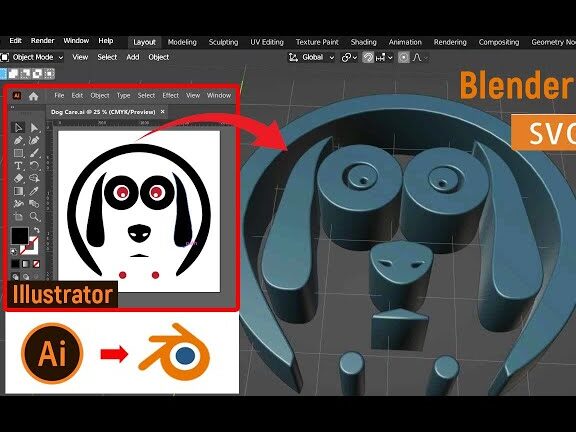
BlenderでSVGインポート後のトポロジー崩壊をIllustratorで解決!- ブックのパス:ブックのパスを正しく指定する必要があります。
- ブックの存在:ブックが存在するかどうかを確認する必要があります。
- ブックの状態:ブックが既に開いているかどうかを確認する必要があります。
ブックを開くためのツールや機能
VBAでブックを開くために使用できるツールや機能として、以下のようなものがあります。
- Workbooks.Openメソッド:ブックを開くための基本的なメソッドです。
- FileDialogオブジェクト:ブックのパスを選択するためのダイアログボックスを表示することができます。
- Application.ScreenUpdatingプロパティ:スクリーンの更新を制御することができます。
マクロをダブルクリックで実行するにはどうすればいいですか?
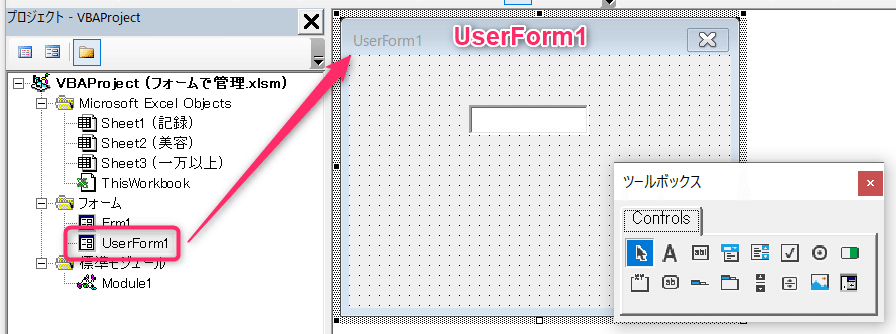
マをダブルクリックで実行するには、マの設定を変更する必要があります。具体的には、Excelの設定画面で「マのセキュリティ」を選択し、「マを許可する」をオンに設定します。また、ファイルのプロパティでマを許可する設定を有効にする必要があります。
マの設定変更
マをダブルクリックで実行するには、マの設定を変更する必要があります。以下の手順で設定を変更できます。
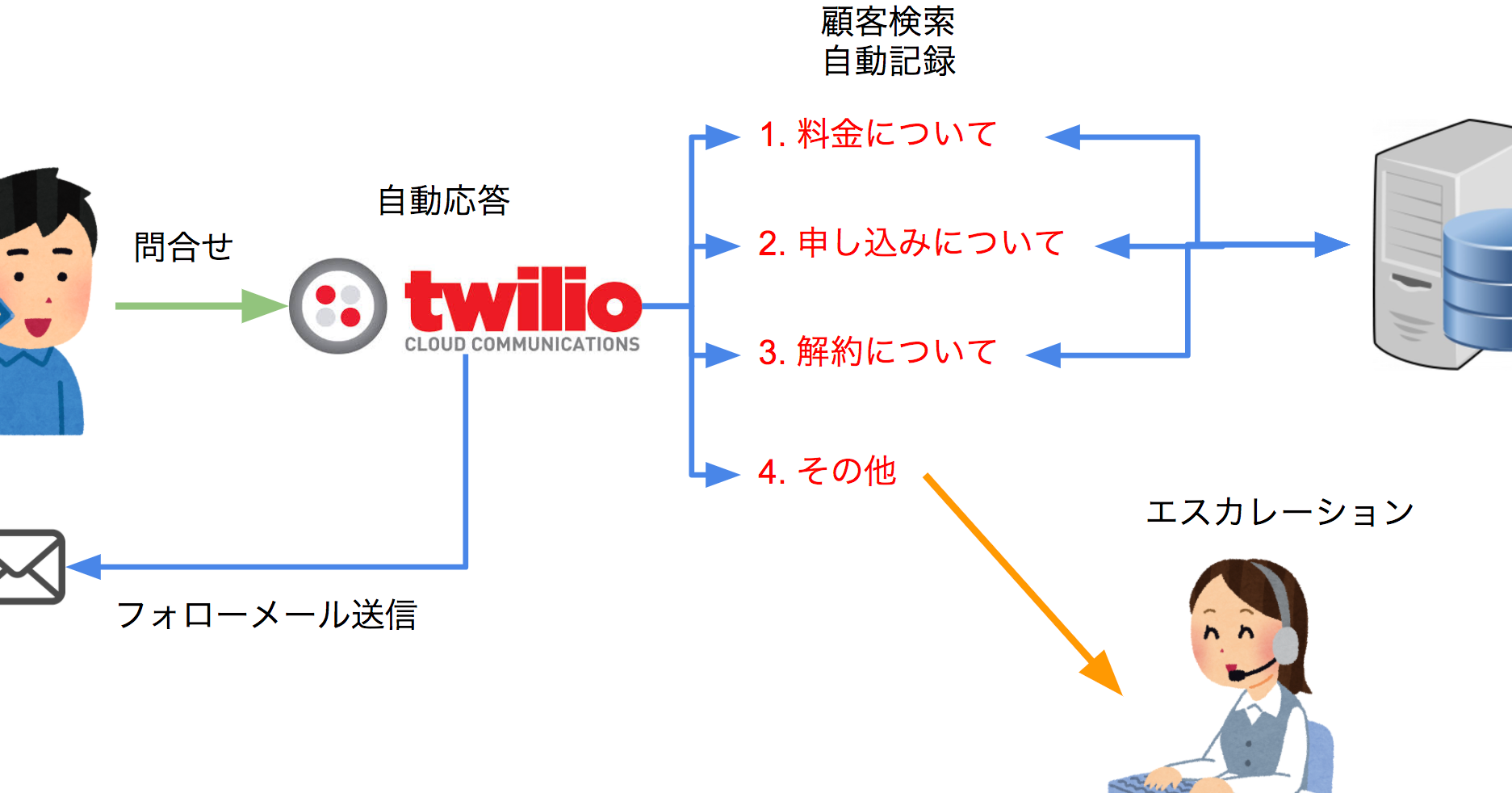
たったスクリプト1つで電話自動応答システム(IVR)構築!Twilioのスゴ技- Excelを開き、「ファイル」タブを選択します。
- 「オプション」を選択し、「トラストセンター」セクションに移動します。
- 「マのセキュリティ」を選択し、「マを許可する」をオンに設定します。
ファイルのプロパティ変更
マを許可する設定を有効にするため、ファイルのプロパティを変更する必要があります。以下の手順で設定を変更できます。
- Excelファイルを右クリックし、「プロパティ」を選択します。
- 「セキュリティ」タブを選択し、「マを許可する」をオンに設定します。
- 変更を保存します。
マの作成
マをダブルクリックで実行するためには、マを作成する必要があります。VBAエディターでマを作成し、保存します。以下はマの基本的な作成手順です。
- VBAエディターを開き、「モジュール」を選択します。
- マのコードを記述し、保存します。
- マを保存します。
Excelでファイルを指定して読み込むには?
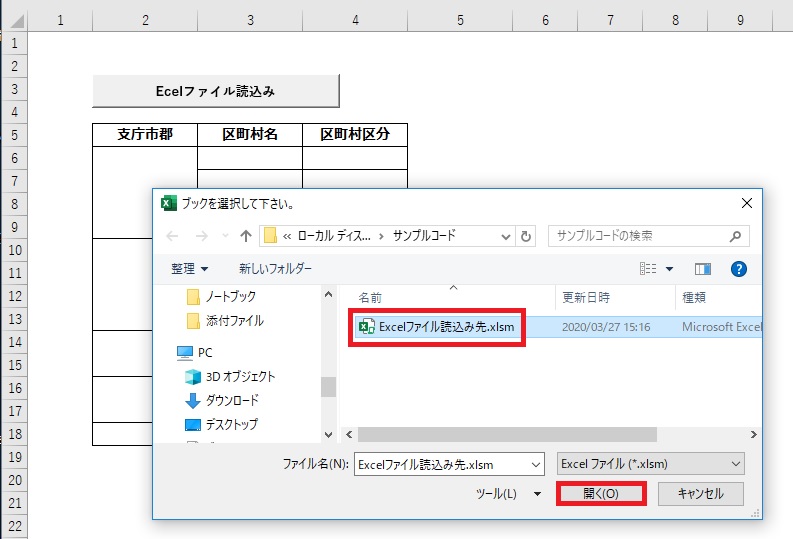
Excelでファイルを指定して読み込むには、以下の手順を踏みます。
ファイルパスを指定する方法
ファイルを指定して読み込むには、まずファイルパスを指定する必要があります。ファイルパスとは、ファイルが保存されている場所を示す文字列です。例えば、Cドライブのドキュメントフォルダーにある「example.xlsx」というファイルのファイルパスは、「C:Documentsexample.xlsx」となります。
ファイルを選択するダイアログを表示する方法
Excelでファイルを指定して読み込むには、ファイルを選択するダイアログを表示することもできます。ファイルダイアログを表示するには、Excelのメニューから「ファイル」>「開く」を選択するか、ショートカットキー「Ctrl + O」を押します。すると、ファイルを選択するダイアログが表示され、そこでファイルを選択して読み込むことができます。
ファイルを読み込む関数を使用する方法
Excelでファイルを指定して読み込むには、ファイルを読み込む関数を使用することもできます。WORKBOOK.Open関数やWORKSHEET.Open関数を使用することで、指定されたファイルを読み込むことができます。例えば、以下のVBAコードでは、指定されたファイル「example.xlsx」を読み込みます。
- Dim wb As Workbook
- Set wb = Workbooks.Open(C:Documentsexample.xlsx)
- wb.Sheets(1).Range(A1).Value = テスト
よくある質問
Q1: Excel VBAでファイル保存フォルダを開くには何を必要ですか?
Excel VBAでファイル保存フォルダを開くためには、 Application.FileDialog オブジェクトを使用する必要があります。このオブジェクトを使用することで、ファイル保存フォルダを開くためのダイアログボックスを表示することができます。具体的には、 `Application.FileDialog(msoFileDialogFolderPicker)` を使用して、フォルダーピッカーを表示し、選択されたフォルダーを取得することができます。
Q2: ワンクリックでファイル保存フォルダを開くにはどのように設定しますか?
ワンクリックでファイル保存フォルダを開くには、 CommandButton を作成し、クリックイベントでファイル保存フォルダを開く処理を実行する必要があります。具体的には、 `CommandButton` を作成し、クリックイベントで `Application.FileDialog` オブジェクトを使用してファイル保存フォルダを開く処理を実行することで、ワンクリックでファイル保存フォルダを開くことができます。
Q3: ファイル保存フォルダを開くときにはどのような注意点がありますか?
ファイル保存フォルダを開くときには、 パーミッション の問題に注意する必要があります。特に、ネットワークフォルダーにアクセスする場合には、パーミッションの問題でエラーが発生することがあります。また、 ファイルパス の長さにも注意する必要があります。Windowsでは、ファイルパスの長さに制限があるため、長いファイルパスを使用するとエラーが発生することがあります。
Q4: ファイル保存フォルダを開くVBAコードの例はありますか?
はい、ファイル保存フォルダを開くVBAコードの例があります。例えば、 `Sub OpenFolder()` というプロシージャで、 `Application.FileDialog` オブジェクトを使用してファイル保存フォルダを開く処理を実行するコードを記述することができます。その例えば、 ` Dim fd As FileDialog: Set fd = Application.FileDialog(msoFileDialogFolderPicker): fd.Show` というコードでは、フォルダーピッカーを表示し、選択されたフォルダーを開くことができます。