Excelプルダウンで表の列・行の色をまとめて変更!
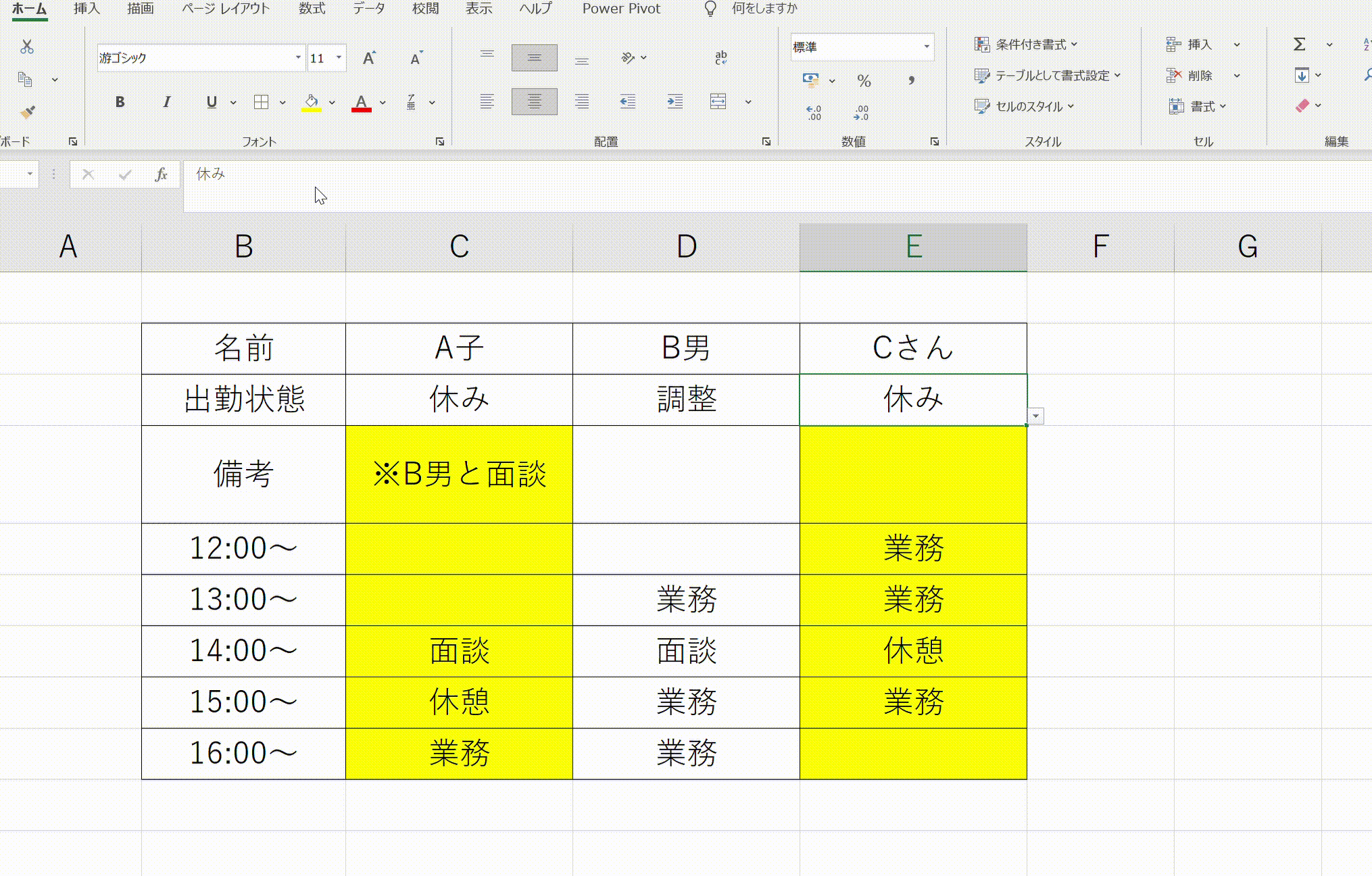
Excelのプルダウン機能を活用することで、表の各列や行の色を一括して変更することができます。特に、大量のデータを扱う際には、表の文字色や背景色を揃えることで視認性を高めることができます。この記事では、Excelのプルダウン機能を用いて、表の列・行の色をまとめて変更する方法を紹介します。実際の例を交えながら、簡単に使えるテクニックを説明します。
Excelプルダウンで表の列・行の色をまとめて変更!
この方法を使用すると、Excelのプルダウンメニューを使用して、表の列や行の色をまとめて変更することができます。これにより、表の視覚的な整合性を高めることができ、よりわかりやすくすることができます。
Excelプルダウンの設定方法
まず、プルダウンメニューの設定を行います。セルにプルダウンメニューを挿入し、必要な条件を設定します。データ検証機能を使用して、プルダウンメニューの項目を設定します。
| 設定項目 | 설명 |
|---|---|
| プルダウンメニューの挿入 | セルにプルダウンメニューを挿入します。 |
| データ検証 | プルダウンメニューの項目を設定します。 |
条件付き書式の設定方法
次に、条件付き書式の設定を行います。条件付き書式機能を使用して、プルダウンメニューの選択肢によって、表の列や行の色を変更します。
SQLのINSERT文でデータを簡単追加! 基本構文と実践例| 設定項目 | 설명 |
|---|---|
| 条件付き書式の設定 | プルダウンメニューの選択肢によって、表の列や行の色を変更します。 |
| ルールの設定 | 色を変更するルールを設定します。 |
色の変更方法
プルダウンメニューの選択肢に応じて、表の列や行の色を変更します。色の変更機能を使用して、色を変更します。
| 変更方法 | 설명 |
|---|---|
| プルダウンメニューの選択肢 | プルダウンメニューの選択肢に応じて、色を変更します。 |
| 色の変更 | 表の列や行の色を変更します。 |
例:列の色を変更
この方法を使用して、列の色を変更する例を示します。列の色変更例を示します。
| 列の色変更 | 설명 |
|---|---|
| プルダウンメニューの選択肢 | プルダウンメニューの選択肢に応じて、列の色を変更します。 |
| 列の色変更 | 列の色を変更します。 |
例:行の色を変更
この方法を使用して、行の色を変更する例を示します。行の色変更例を示します。
| 行の色変更 | 설명 |
|---|---|
| プルダウンメニューの選択肢 | プルダウンメニューの選択肢に応じて、行の色を変更します。 |
| 行の色変更 | 行の色を変更します。 |
よくある質問
Q1: Excelプルダウンで列・行の色をまとめて変更する方法はありますか?
プルダウン機能を使用して、Excelの表の列・行の色をまとめて変更する方法はいくつかあります。条件付き書式を使用する方法や、VBAマを使用する方法などが挙げられます。また、プルダウンメニューから直接選択する方法もあります。これらの方法で、効率的に màuの変更を実現することができます。
OpenAI API使い方講座 – 公式Quickstartで簡単スタート!Q2: Excelのプルダウンで列・行の色をまとめて変更するには、何種類の方法がありますか?
Excelのプルダウンで列・行の色をまとめて変更する方法はいくつかあります。基本的な方法として、プルダウンメニューから直接選択する方法や、条件付き書式を使用する方法が挙げられます。また、マを使用する方法や、Power Queryを使用する方法などもあります。これらの方法を組み合わせることで、より高度な màuの変更を実現することができます。
Q3: プルダウンで列・行の色をまとめて変更するには、どのような場合に便利ですか?
プルダウンで列・行の色をまとめて変更する機能は、データの分析やレポート作成において非常に便利です。大きなデータセットを扱う場合には、プルダウンメニューから直接選択する方法や、条件付き書式を使用する方法を使用することで、効率的に màuの変更を実現することができます。また、複雑な条件に基づいて màuの変更を実現する場合には、マを使用する方法を使用することができます。
Q4: プルダウンで列・行の色をまとめて変更する機能を使用するためには、どのようなスキルが必要ですか?
プルダウンで列・行の色をまとめて変更する機能を使用するためには、基本的なExcelのスキルが必要です。条件付き書式やVBAマの基礎知識があれば、より高度な màuの変更を実現することができます。また、Power Queryの基礎知識も有用です。ただし、基本的なExcelのスキルが無い場合には、まずはそのスキルを身に付け办理することをお勧めします。